Modは、どこで手に入れることができるのでしょうか?基本的にModは有志が作成することが多いので、個人のサイトで公開されることもありますし、総合サイトに集約されていることもあります。
今回、ご紹介するNexus Modsは多くのPCゲーム向けのMODを提供する、いわゆる総合サイトの1つです。本記事では、Nexus Modsへの登録方法から『Fallout: New Vegas(FNV)』を例にしたMODの導入手順までを解説していきます。
「Modって?」という方は以下の記事を参考にしてみてくださいね。
Nexus Modsとは?
Nexus Modsは、PCゲーム向けのMODを配布・管理する最大手のサイトです。例えば以下のようなゲームのMODが豊富に揃っています。
- 『The Elder Scrolls』シリーズ(Skyrim, Oblivion など)
- 『Fallout』シリーズ(Fallout 3, Fallout: New Vegas, Fallout 4 など)
- 『The Witcher 3』
- 『Cyberpunk 2077』
ここに掲載しているタイトルはごく一部で、この記事を執筆している現在(2025年3月)、3000タイトル以上のゲーム向けにModが公開されています。日々、対応ゲームは追加されているので見てるだけでも楽しいですよ!
利用には会員登録が必要となります。一部の機能(高速ダウンロードなど)はプレミアム会員登録が必要となりますが、完全無料で利用できます。ちなみに管理人は、無料会員(Basic membership)で利用していますよ。
Nexus Modsは英語のみ対応となっていて、一見ハードルが高いように思えますが、登録を終えて、ダウンロードの仕方に慣れてしまえば簡単です。
Nexus Modsへの登録方法
ここからは、Nexus Modへの登録方法を画像付きで説明していきますね。
まずはNexus Modsにアクセスします。
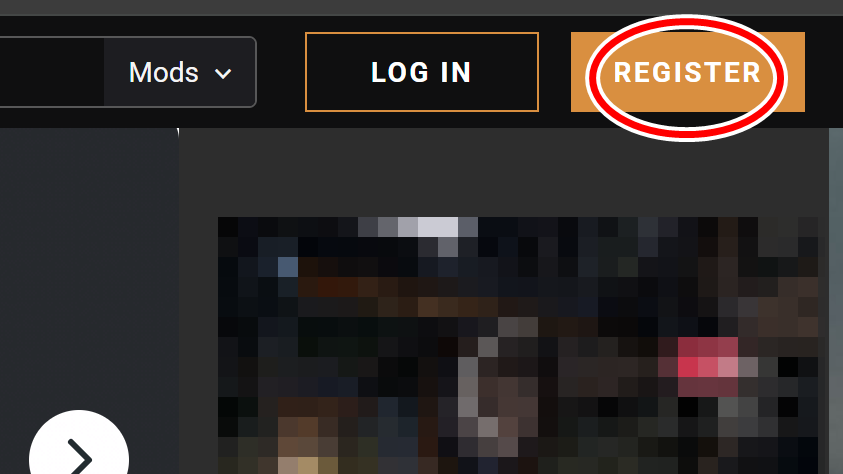
ページの右上に、画像のような「Register」というボタンが出てくるのでクリック。
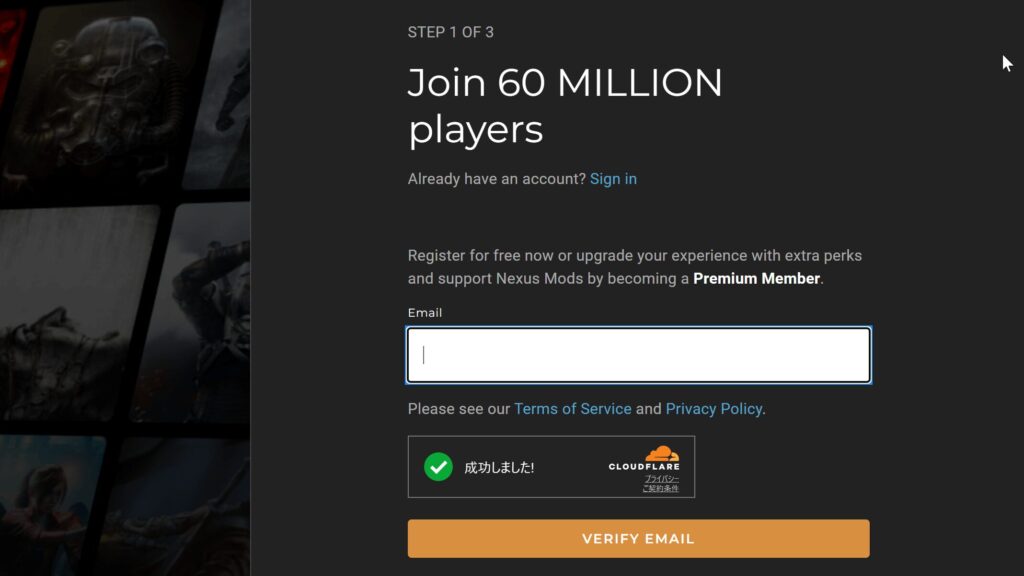
「Email」の欄にメールアドレスを入力します。入力後に「VERIFY EMAIL」をクリック。
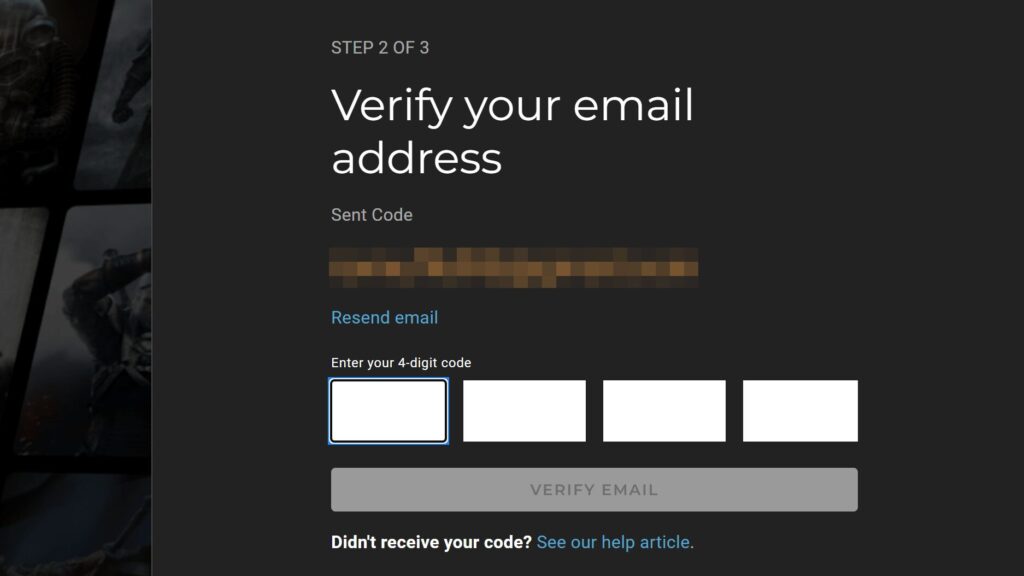
上で入力したメールアドレスに、Nexus Modsから認証番号4ケタの書いたメールが届くので、上の画面で入力して「VERIFY EMAL」をクリック。ちなみにこの時、半角数字で入力しないと、先に進めないので注意してください。
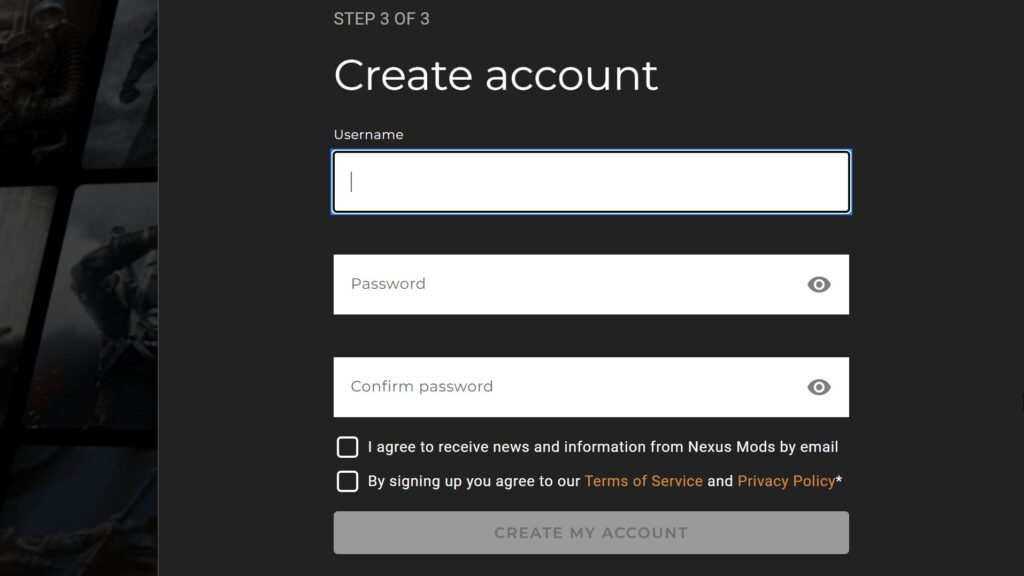
それが完了したら、「Username」にユーザー名を、「Password」にパスワードを入力します。「Confirm Password」はパスワード確認のために、もう1度同じパスワードを入力することになります。
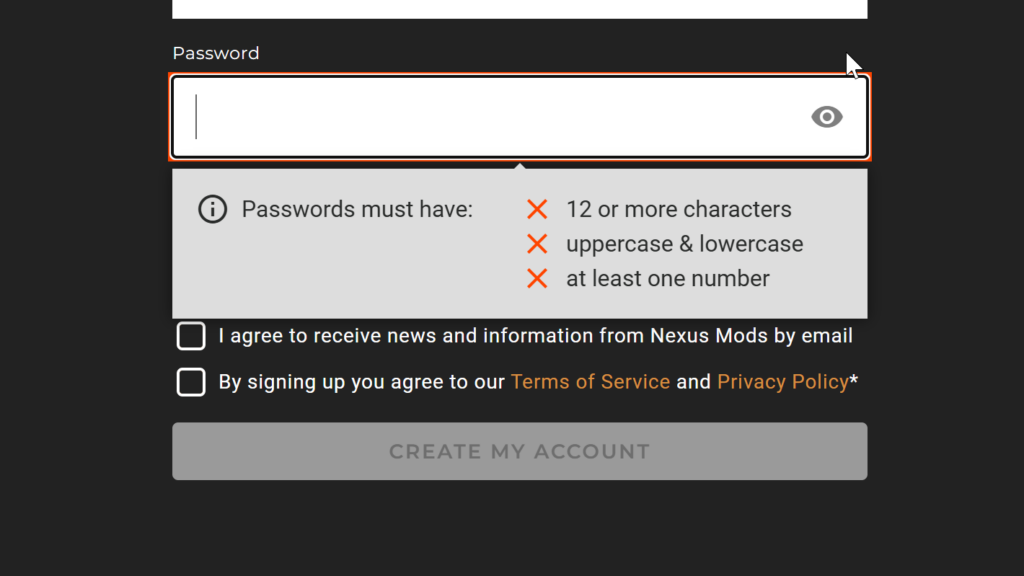
パスワードは「12文字以上」、「大文字小文字を含める」、「最低でも1つ記号を含める」の条件があります。これらを満たすと、上の画像の赤いバツがすべて緑の丸に変わります。
下のチェックボックス2か所(Nexus Modsからメールを受け取ることへの同意と、利用規約とプライバシーポリシーへの同意)にチェックをつけて、「CREATE MY ACCOUNT」をクリック。
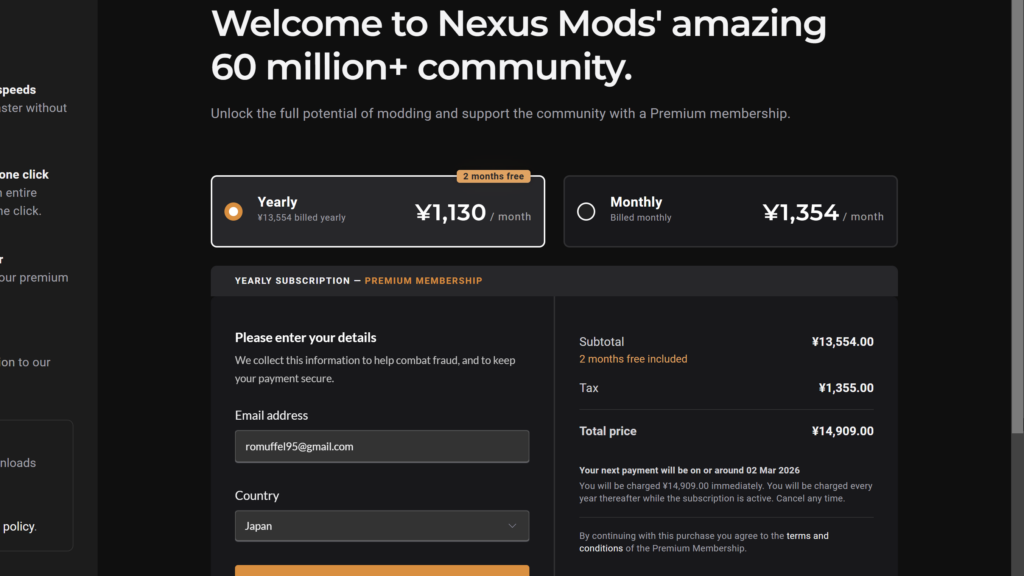
ページが切り替わると、何やら金額が出てきますが、「プレミアム会員はいかがですか~?」ということです。下へスクロールすると下に小さく「No thanks(Basic membership).」と出てくるのでそちらをクリック。もし後で「プレミアム会員になりたい」と思った場合、いつでも契約できるようです。
(もちろん「お金を払ってでも、ダウンロードスピードが速くないと嫌だ!」という方はプレミアム会員になってもよいと思います。ここはお好みで。)
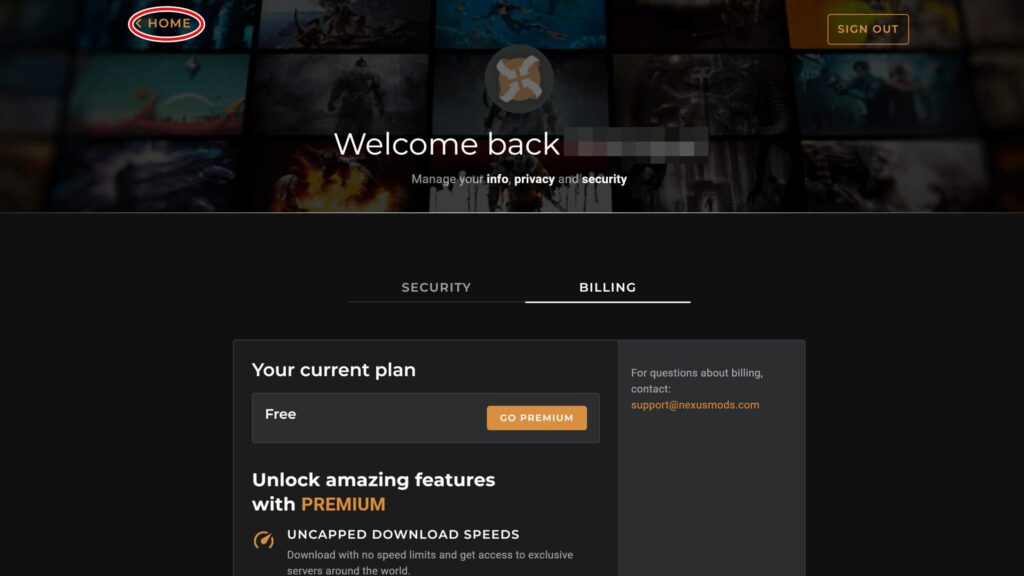
上のように「Welcome back (ユーザー名)」と表示されたら、あと一息です。左上の「HOME」をクリックしましょう。
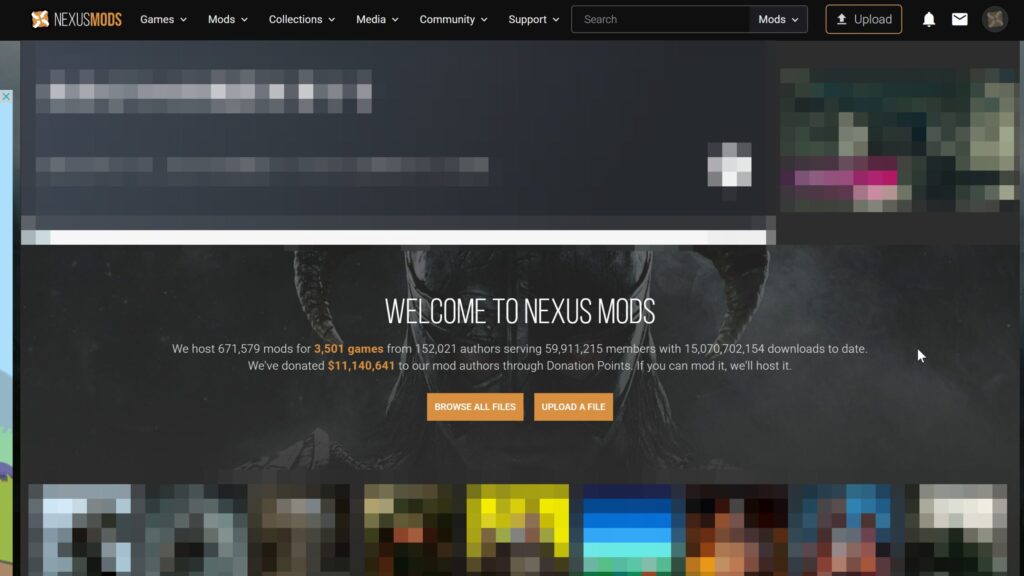
画像の通り、トップページに移動すれば登録完了です。
Modのダウンロード方法
登録が終わったら、実際にModをダウンロードしてみましょう。なお、基本的なダウンロード方法はNexus Mods内の全ゲーム共通ですが、一部異なるゲームもあります。
ここではFallout: New VegasのModを例に解説していきますね。
サイト上部の検索ウィンドウから、Mod名、またはゲームを選んで検索することができます。今回は「NVSE」というModをダウンロードするので、「NVSE」と入力してEnterキーを押下します。
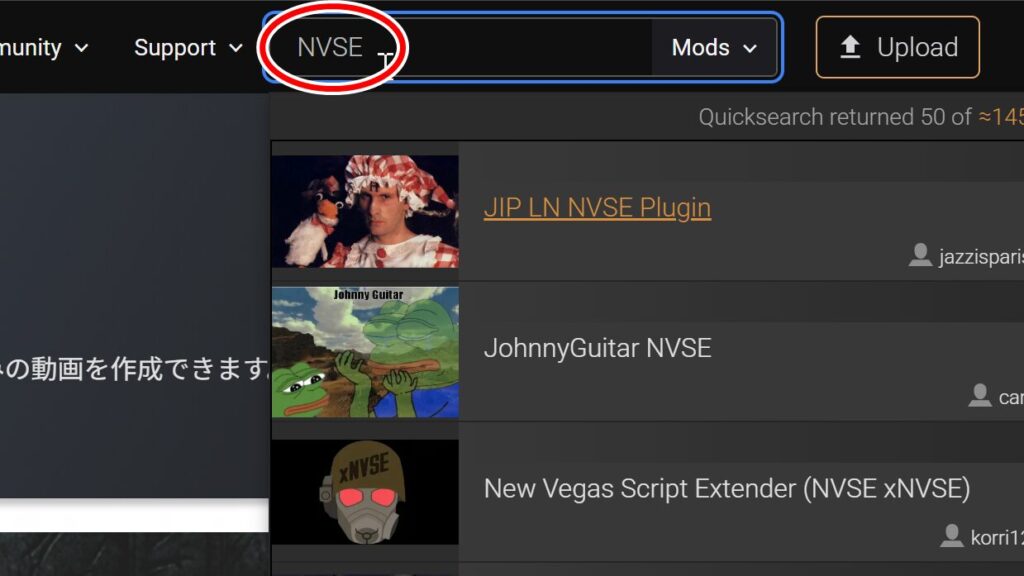
検索結果の中の「NVSE」を選択します。
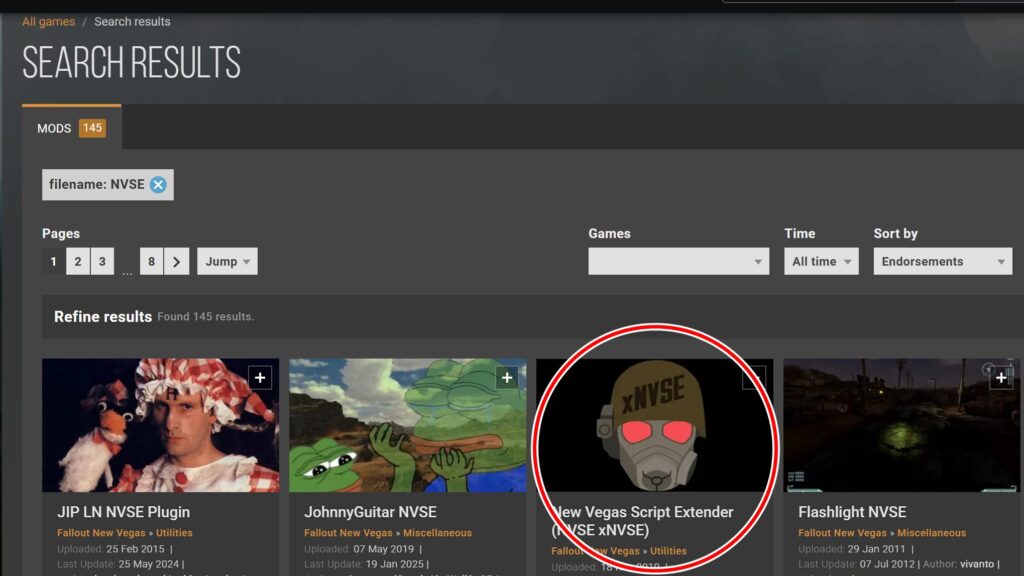
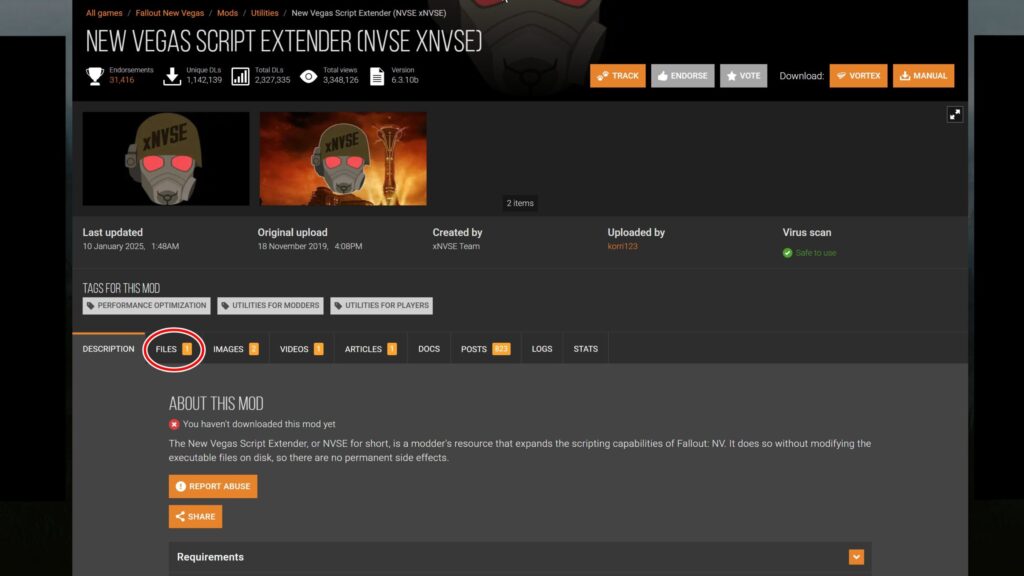
少し下にスクロールした状態です。このようにMod名、Modの関連画像、アップデート日、公開日、Mod製作者、各タブが表示されます。その下がModの解説です。
Modをダウンロードするには、「File」をクリックしてください。
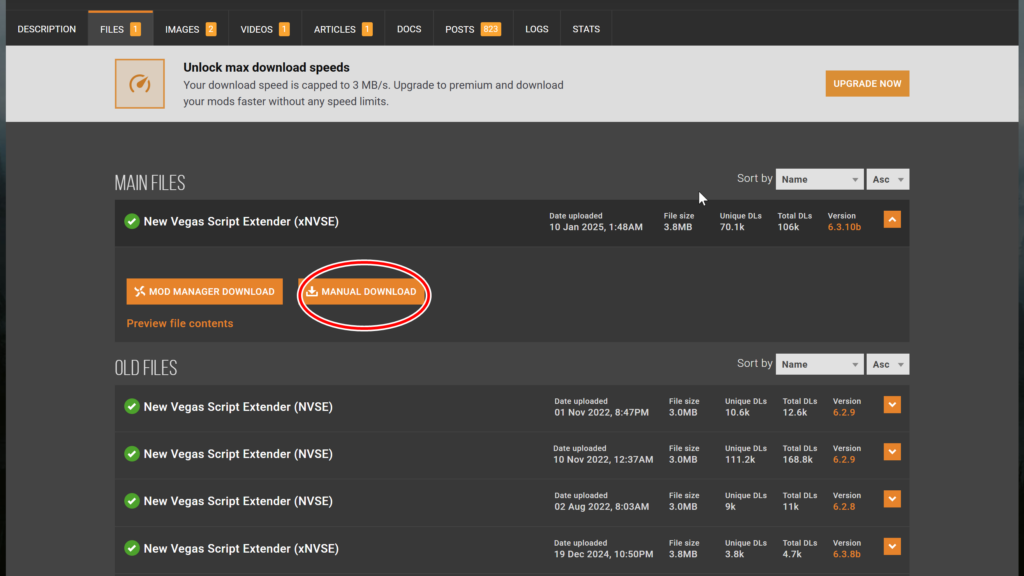
するとこのような画面になります。「MAIN FILES」の「New Vegas Script Extender (xNVSE)」をダウンロードします。オレンジのバナーの右側、「Manual Download」をクリック。
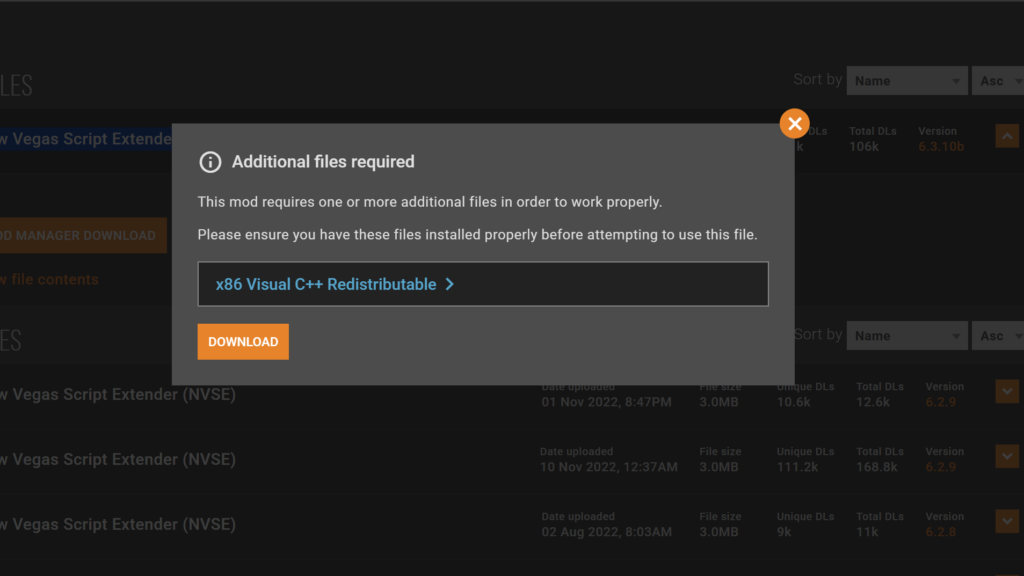
このModについては、追加で必要なファイルがあるため、下のような画面が表示されます。この場合、通常は青い文字列部分をクリックして、必要なファイルをダウンロードします。
ただし、今回はModのダウンロードの練習ですので、押す必要はありません。「DOWNLOAD」をクリック。
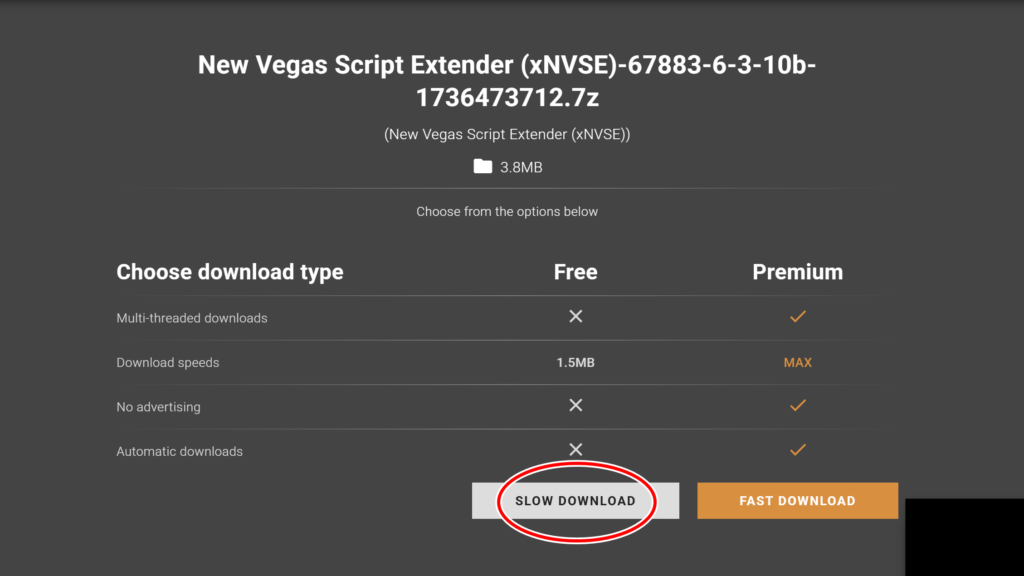
この画面になります。プレミアム会員でない限りは、グレーのバナーの「Slow Download」をクリック。
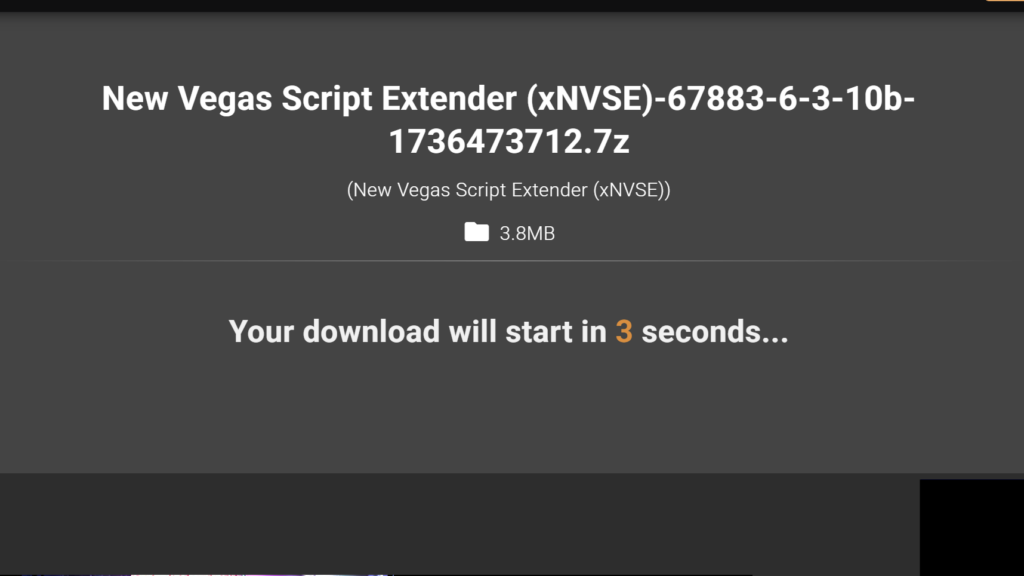
すると、5秒のカウントダウンが始まり、ダウンロード画面が出てきます。ここはお使いのブラウザによって違いがありますが、Google Chromeの場合は左のように、保存先を指定するウィンドウが出ると思います。そして分かりやすい場所に保存しましょう。
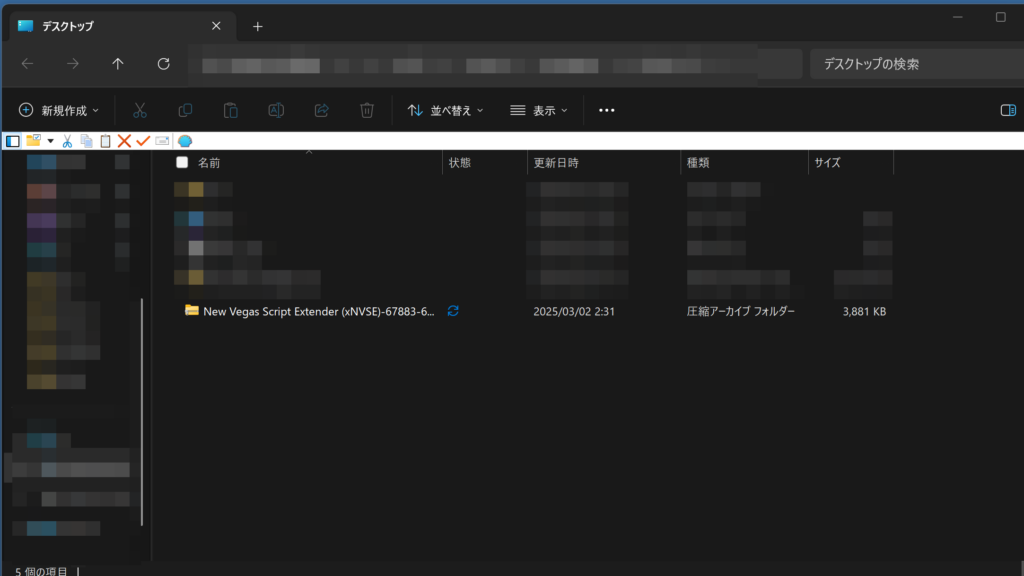
保存先にzipファイルがあります。これでダウンロードが完了しました。
特殊なパターン
ゲーム/Modによっては、いくつか注目しておきたい点があります。ただし、少し複雑なうえ、ゲームによってはほとんど関係ないので、「ここまででいっぱいいっぱい・・・」という場合は、飛ばしていただいて構いません。
Requirements (必須ファイル/Mod)
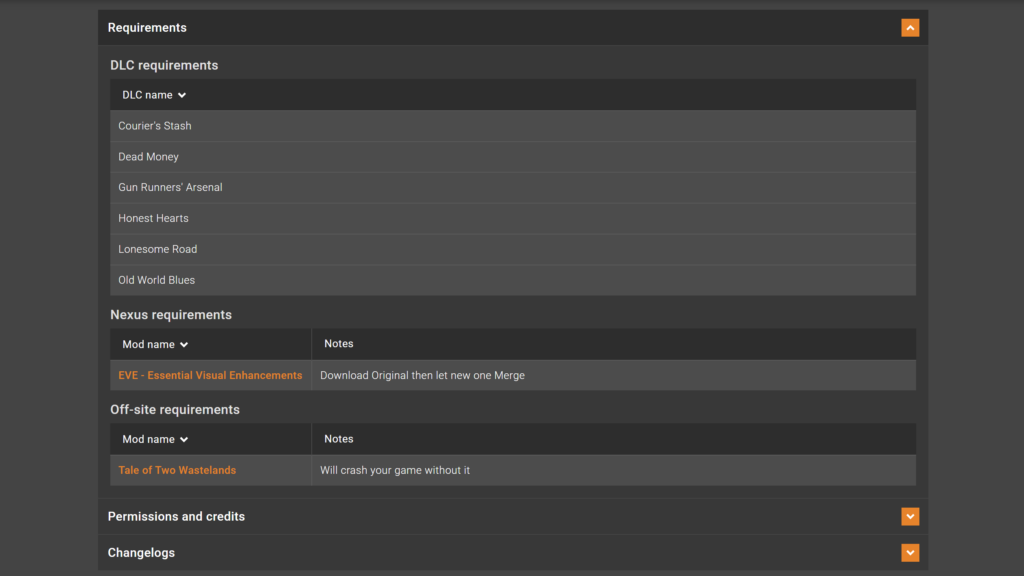
まずは「Description」(概要部分)の「Requirements」(必須ファイル/Mod)です。上の例でもあったように、Modによっては追加で必要なファイルやModがある場合があります。
例えばあるModでは、下の画像のように、「DLC Requirements」、「Nexus Requirements」、「Off-site Requirements」に書かれている全てが必要となります。1つ目がゲームのダウンロードコンテンツ、2つ目がNexus Mods内にある別のMod、3つ目がNexus Mods以外のサイトのファイル/Modです。
Optional Files (任意ファイル)
次にこの画像は上のMod「File」タブ内です。「NVSE」の時とは違って、「OPTIONAL FILES」という項目があります。
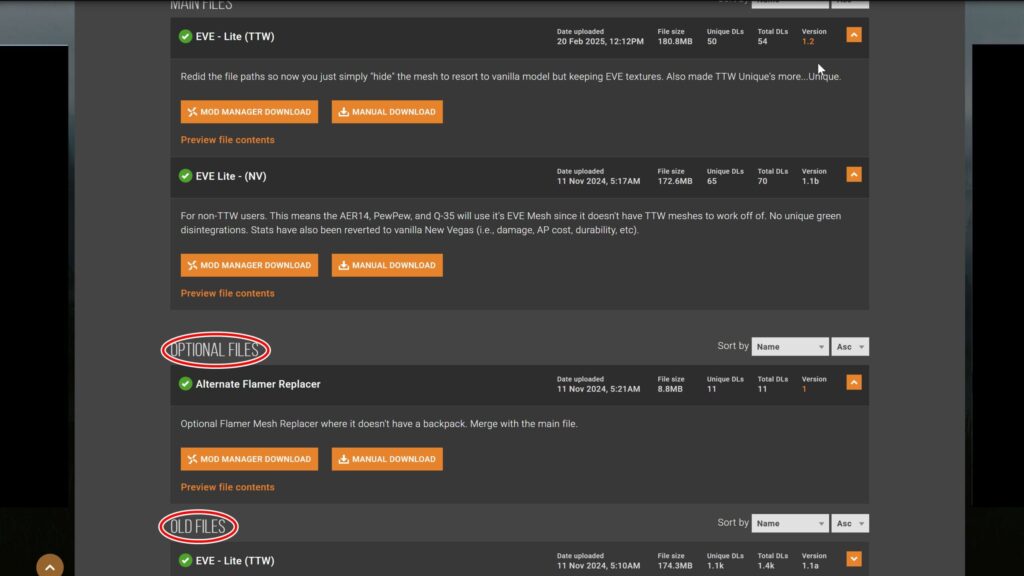
改めて各項目について説明すると、「MAIN FILES」は文字通り、そのModのファイルで、アップデートがあった場合の最新のファイルになります。またこのModのように2つある場合は、基本的には上のファイルを選んでおけば間違いないと思います。
「OLD FILES」は、古いファイルでアップデート前のModになります。よほどの事情(最新アップデートに深刻なバグがある、別のModが古いバージョンを必須としている場合ななど)がない限りはダウンロードすることはありません。
「OPTIONAL FILES」は任意で入れるファイルです。「必要/ほしかったら入れてね~」というものになるので、必ず必要という位置づけではない場合が多いです。
これらファイルの種類ですが、厄介なことに「あくまでも参考程度」です。Modの組み合わせによっては、結局OPTIONAL FILESも必要だったり、競合により、OLD FILESのファイルを使う必要があったりと、ゲームによって変わります。
ややこしく聞こえますが、ゲームやModによって違うので、まずはそんなに気にしなくてOKです!
Nexus Modsのルール
最後に、Nexus Modsを利用する時の注意点をお知らせしますね。
Nexus Modsでは会員になれば、Modのダウンロードだけでなく、Modの公開もできます。しかし、アップロードにはガイドラインがあり、他者のModを無断で再配布することは禁止されています。そのModは削除されますし、最悪の場合、アカウントが停止される場合もあります。
また、Modのコメント欄やフォーラムでの誹謗中傷や、荒らし行為も規約違反となるため注意しましょう。
まとめ
Nexus Modsに登録することで、いろいろなModを導入し、ゲームをさらに楽しむことができます。今回は『Fallout: New Vegas』を例にしましたが、他のゲームでも基本的な流れは同じです。Nexus Modsを使ってModを楽しんでください!




コメント