Modを導入する方法が様々あることは、既にこちらの記事で挙げました。ここでは管理ソフトの1つである、Mod Organizer 2のインストール方法から基本設定、使い方、注意点を画像付きで解説していきます。
Mod Organizer 2とは?
Mod Organizer 2 (以下、MO2)は、MODを効率的かつ簡単に管理できるPC向けのMod管理ソフトで、主にBethesda社のゲームに対応しています。
Modを管理ソフトを使わずに手動で導入することも可能です。しかし、管理が非常に複雑になります。特に複数のModを導入する場合、ファイルが上書きされたり、競合が発生することがあります。
特に『Fallout: New Vegas』のように多くのModが存在するゲームでは、Mod管理ソフトを使用しないと、後から削除や調整が困難になることがよくあります。
FNVのようなにModが多様なゲームには、Mod管理ソフトが不可欠です!
ちなみに、Mod管理ソフトには、他にもNexus Modsが開発したNexus Mod Managerがあります。どちらも人気の高いソフトですが、導入方法や使い方が異なるため、以下に簡単な比較表をまとめまてみました。
| Mod Organizer 2 | Vortex Manager | |
| 対応タイトル | FNV、Skyrim、FO4 など多数 (特に複雑なMod向け) | 幅広いゲームに対応 |
| UIのわかりやすさ | 慣れるまでは少し難しい | 初心者でも使いやすいシンプルな設計 |
| 仮想化機能 (VFS) | あり (ゲームフォルダに直接Modは入れない) | あり (MO2ほど柔軟ではない) |
| Mod競合管理 | 高度な管理が可能 (手動で細かく調整) | 自動管理がメイン (細かく調整しにくい) |
| プロファイル機能 | あり (複数環境を簡単に切り替え可能) | あり (MO2ほど柔軟ではない) |
| トラブル対応力 | トラブル回避・検証に強い | Modが増えるとやや不安定になりやすい |
| 向いているユーザー | しっかり管理したい人 | 手軽にMODを使いたい人 |
ゲームさえ対応していれば、どちらを使うこともできますが、もちろん、管理人のおすすめはMO2です。
Modの数が多く、ロードオーダーがシビアなMod・ゲーム向きだからです。
インストール
それではMO2のインストールのために、まずはインストーラーの入手が必要となります。
インストーラーの配布先は2つあり、1つは既に当サイトで紹介しているNexus Mods、もう1つはGitHubです。前者はあらかじめ、無料会員登録が必要となります。後者は登録は不要です。
どちらで入手しても問題ありませんが、『Fallout: New Vegas』などのMod導入を検討する場合、どのみちNexus Modsへの登録が必要となります。そのため、もし登録がまだの場合は、Nexus Modsからの入手をおすすめします。
Nexus Modsへの登録方法について知りたい方は、以下の記事をご覧ください。
下ではNexus Modからの入手方法と、GitHubからの入手方法の2通りを解説します。いずれかの方法を選んでください。
Nexus Modsからの入手方法
ここではNexus Modsからの入手方法を解説していきます。
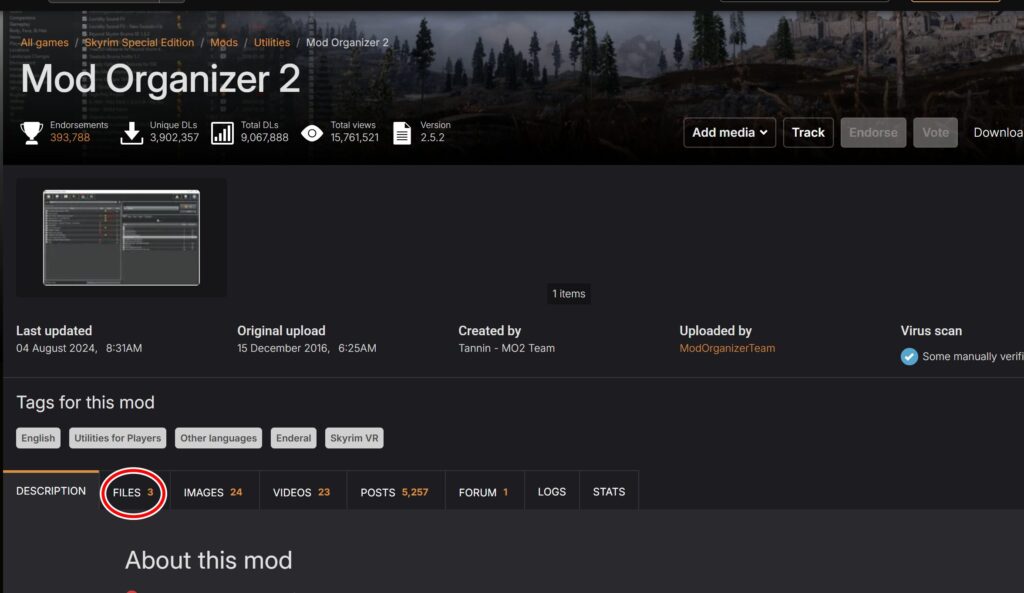
こちらのリンクからMO2のページに直接アクセスできます。
Nexus Modsからのダウンロード方法は、この中で紹介した方法と同様になります。上の画像のようになるので、「Files」タブをクリック。
そして「Main Files」のオレンジのボタン(Manual download)をクリック。
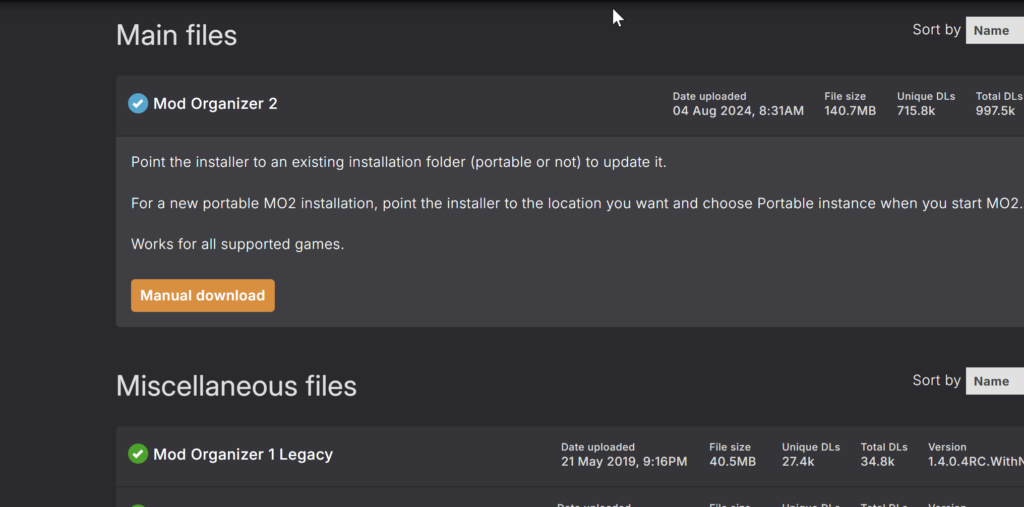
その後は、上のリンクで解説した通りです。最終的にexeのダウンロードが始まるので、任意の場所(デスクトップ上など)に保存します。
GitHubからの入手方法
上述のように、GitHubからの入手も可能です。こちらは上述のように、登録なしで入手できます。
こちらのリンクから直接、配布ページにアクセスできます。
下の画像のようなページに飛びます。GitHubでは常に最新版が最上部に来るようになっています。
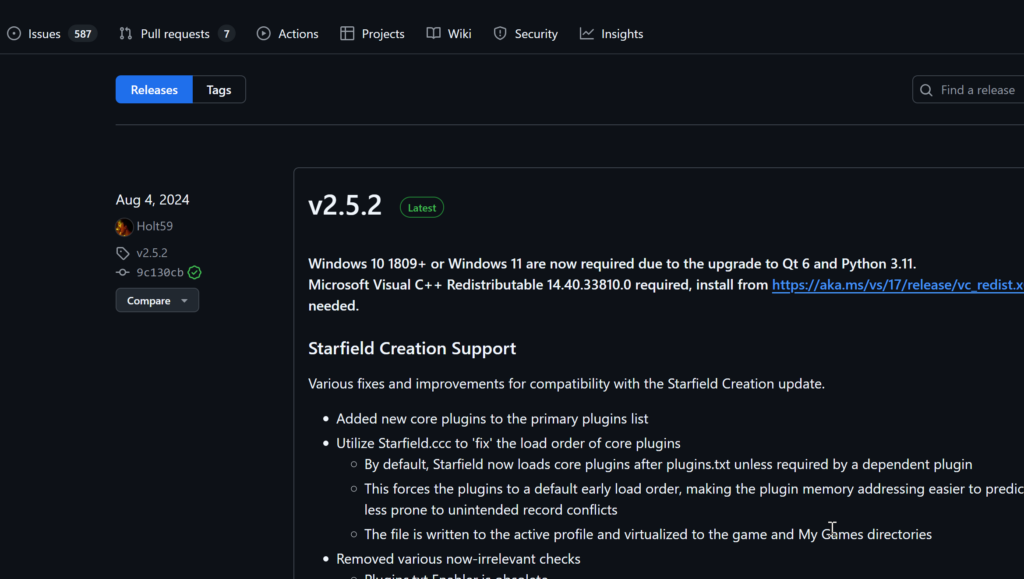
下にスクロールすると、過去のバージョンの項目になる前に、「Assets」という項目にいくつかファイルが出てきます。たくさんあってややこしいですが、基本的には「Mod.Organizer-(バージョン).exe」となっているファイルを選べば大丈夫です。今回は赤丸のファイルです。
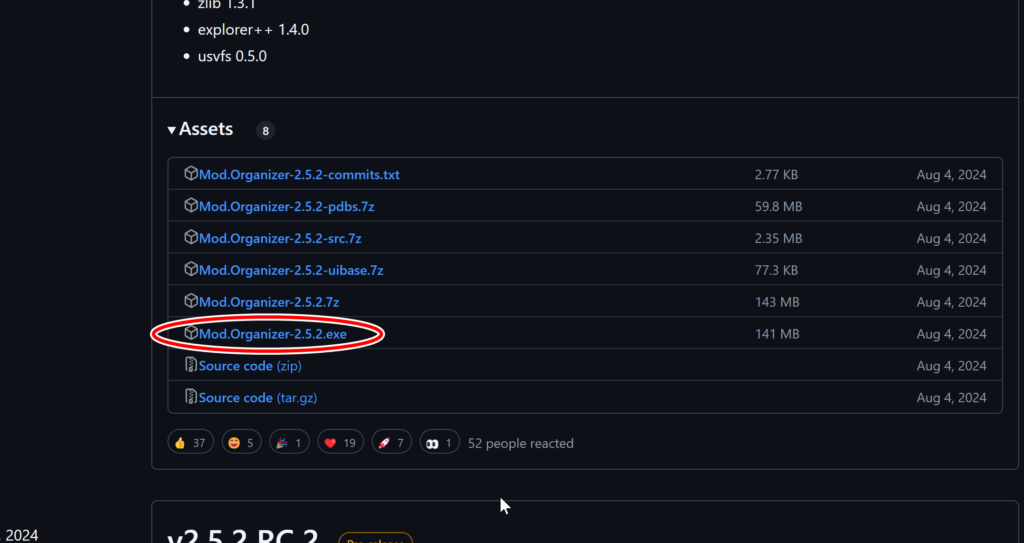
クリックすると、そのままexeのダウンロードができます。任意の場所(デスクトップ上など)に保存しましょう。
インストール手順
では実際に、MO2のインストール手順を見ていきましょう。もちろん、上記のどちらの方法で手に入れたインストーラーでも共通です。
なお、インストーラーは英語ですが、ソフト自体は日本語にも対応しています。
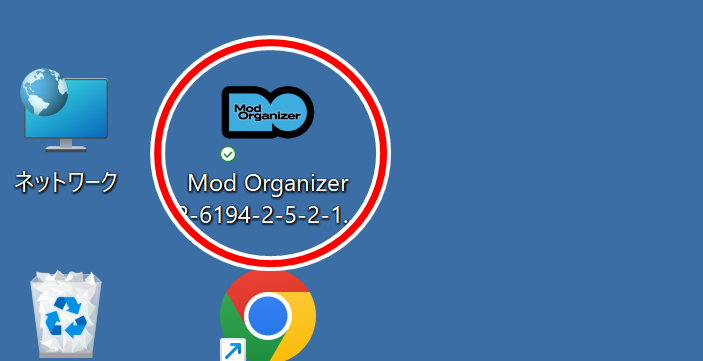
インストーラー(赤丸)をダブルクリック。
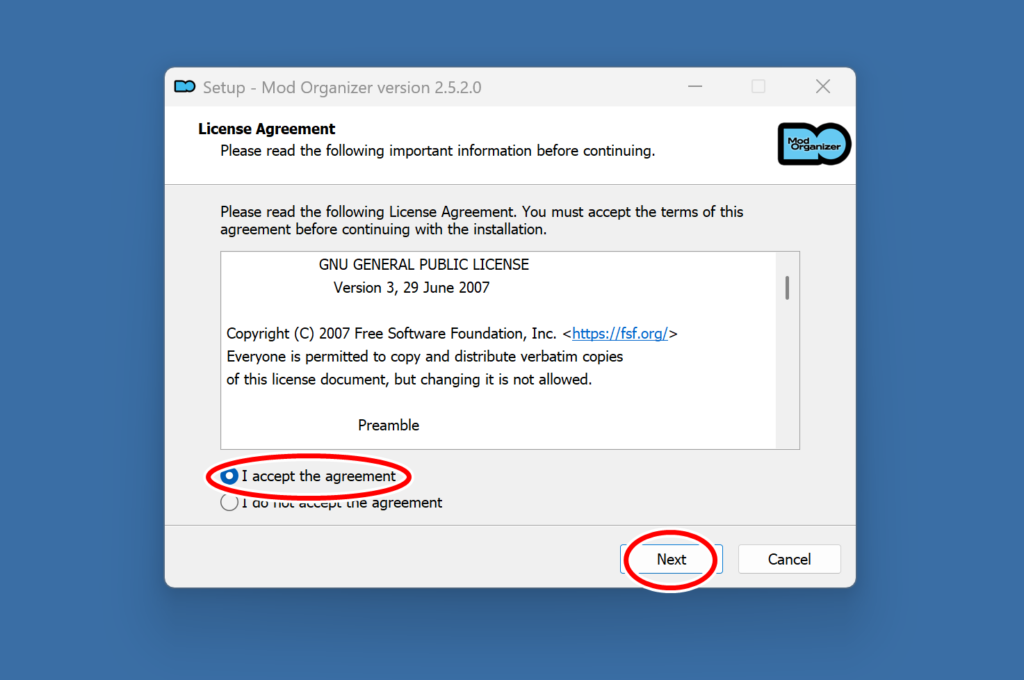
画像のようなライセンスに関する画面が出てきます。上の「I accept the agreement」(<同意する>の意味です)を選んで、「Next」をクリック。
MO2のインストール先の設定画面です。標準では画像のようになっています。このままでも大丈夫ですし、任意で変えても問題ありません。変更する場合は「Browse」を選んで指定します。
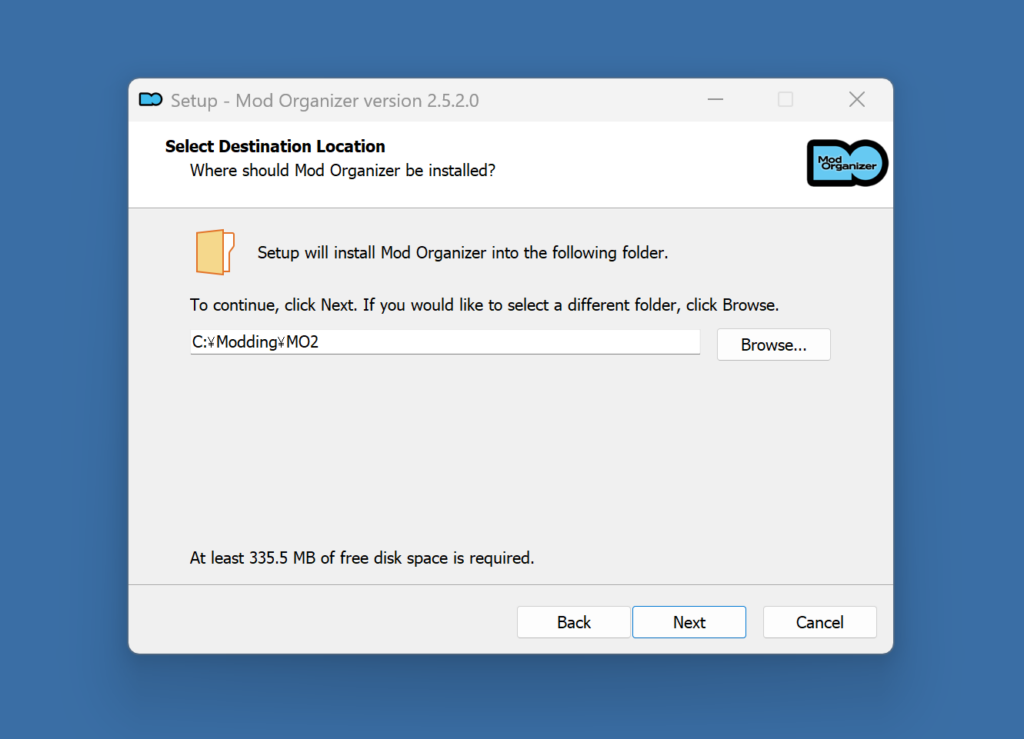
ですが、Program FilesやProgram Files x86などのシステムファイルが格納されているフォルダにはインストールしないでください。Modが正しく認識できなかったり、パフォーマンスが低下する可能性があります。
Cドライブでも新たにフォルダを作るか、別のドライブ(DドライブやFドライブなど)にインストールしましょう。
管理人はDドライブにインストールしました。
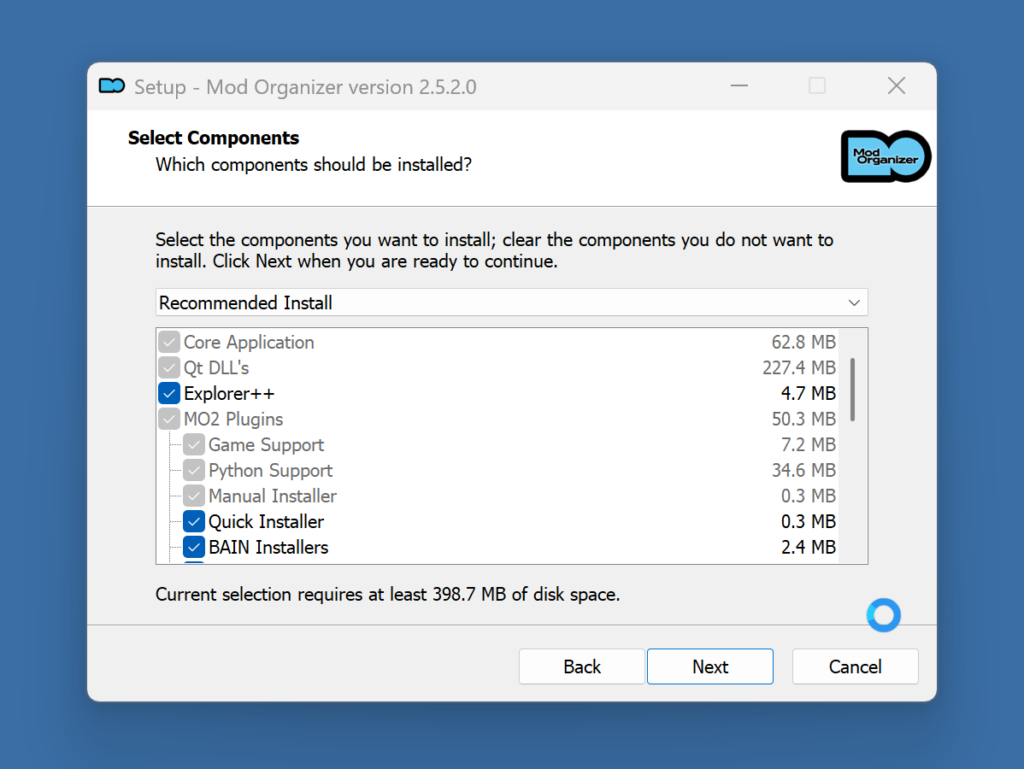
次はインストールする内容ですが、このままで「Next」をクリック。
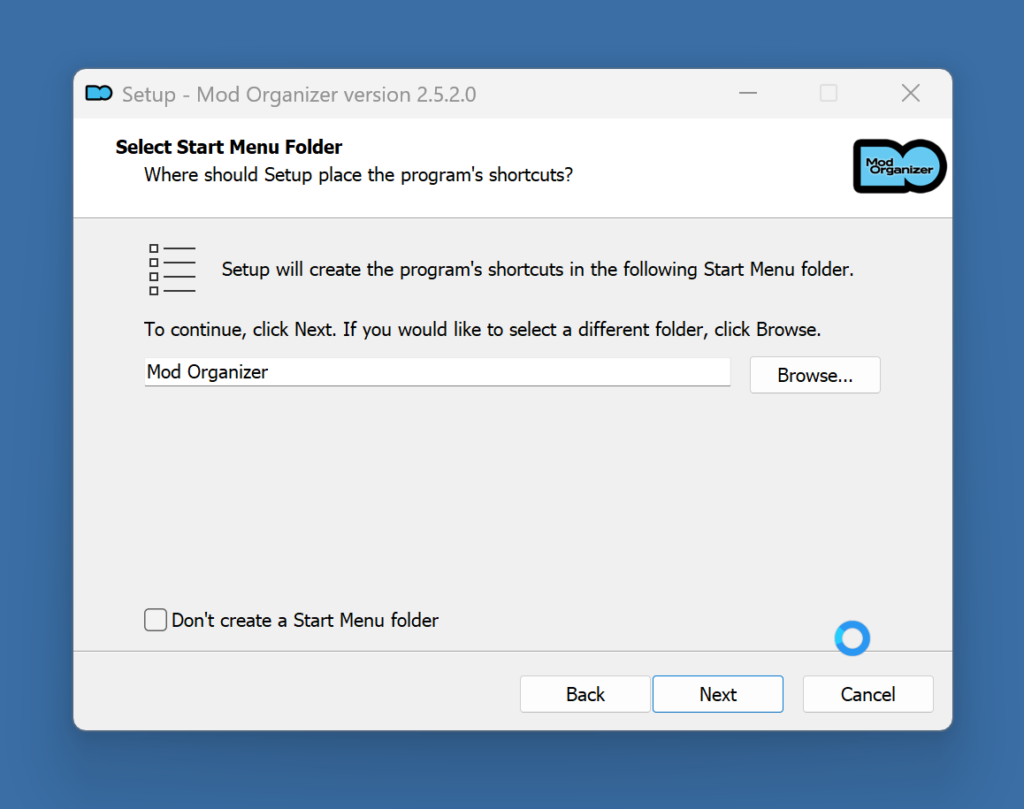
次は「スタートメニューに追加しますか?」という確認です。あった方がいいので、そのまま「Next」をクリック。
もし要らない場合は、下の「Don’t create a Start Menu folder」にチェックを入れましょう。
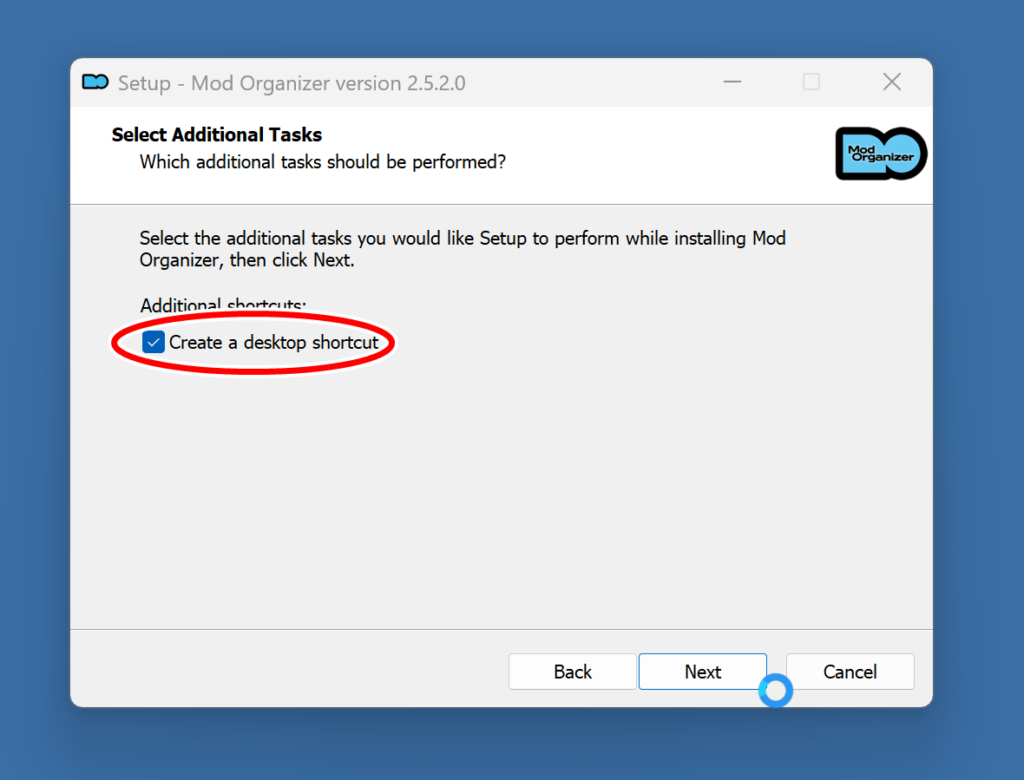
ここではデスクトップにアイコンを追加するか決められます。あった方が断然便利なので、「Create a desktop shortcut」にチェックが入ってることを確認して「Next」をクリック。
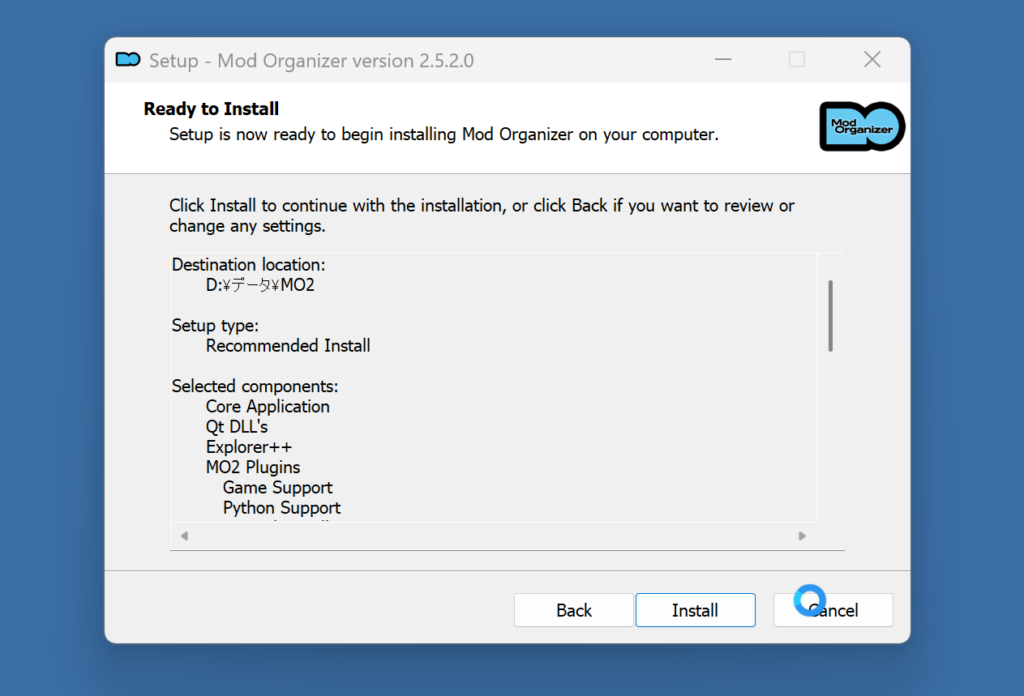
ここまでの設定の確認です。良ければ「Install」をクリック。やり直したい場合は「Back」で該当の箇所まで戻れます。
インストール中です。
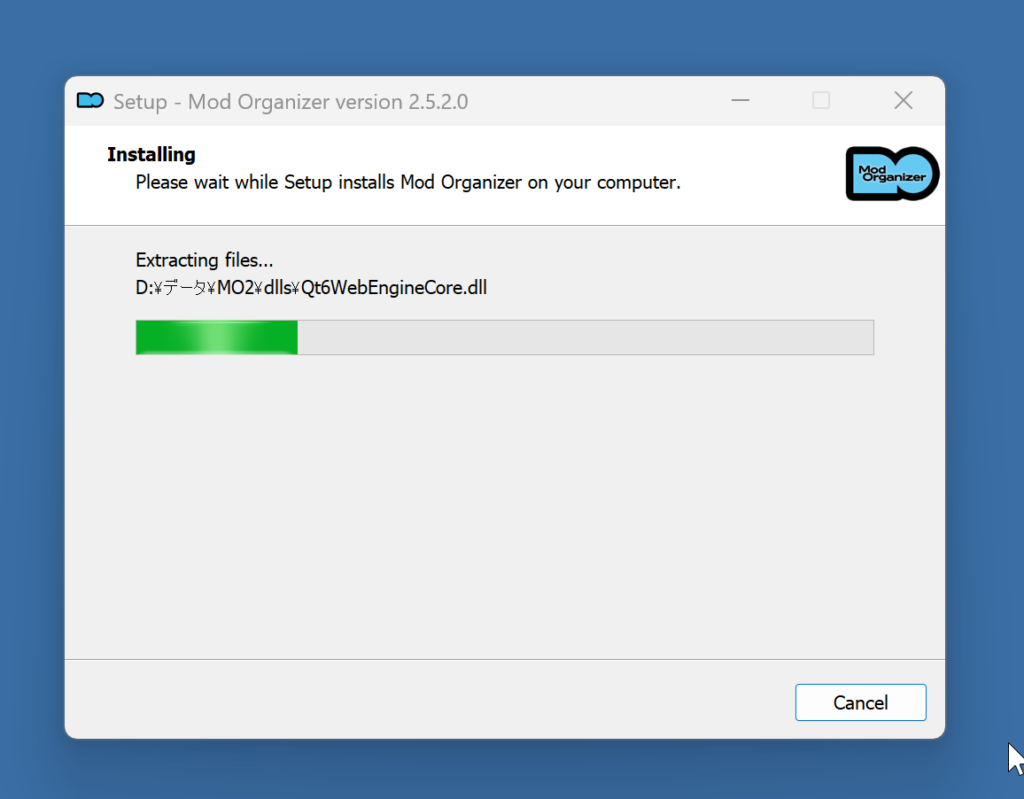
この画面が出れば、インストールは完了です。
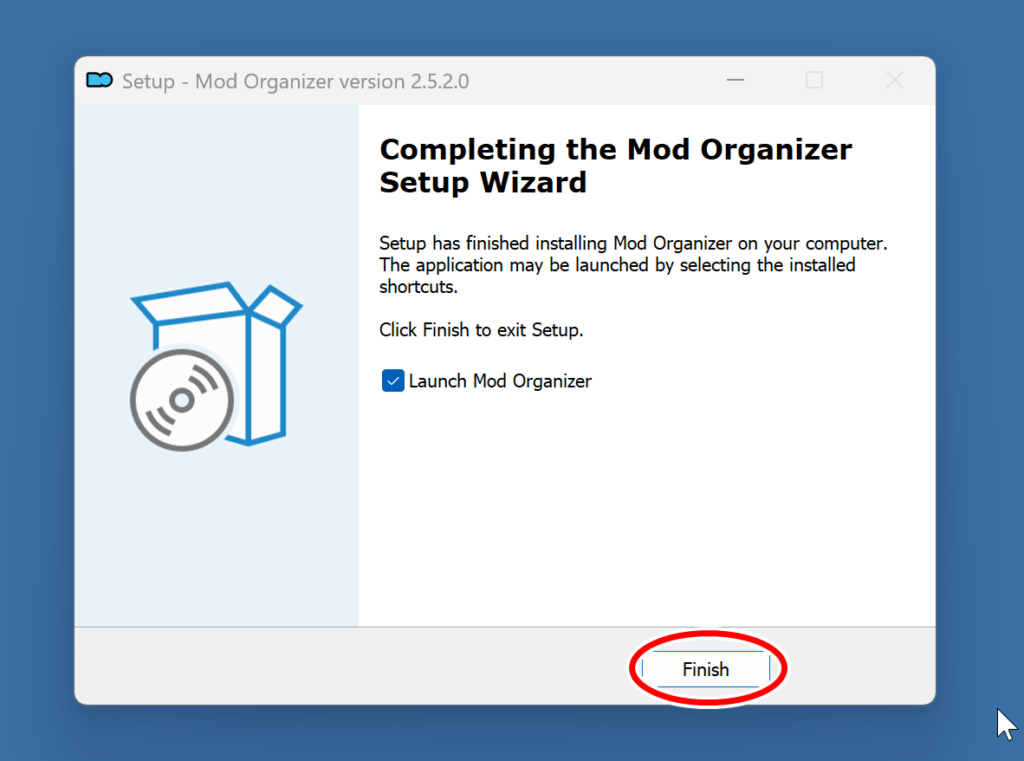
「Launch Mod Organizer」にチェックが入った状態で「Finish」をクリックすると、インストーラーが閉じられた際に、MO2が起動します。起動させたくない場合は、チェックを外しておきましょう。
起動
それではMO2を起動してみましょう。ここでも「Fallout: New Vegas」を例に解説していきます。
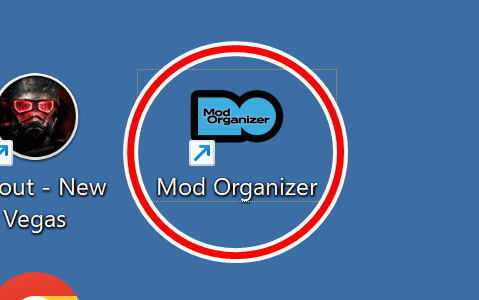
MO2を起動します。デスクトップ上のアイコンをクリック。インストール完了時に、「Launch Mod Organizer」にチェックを入れていた場合、この手順は不要です。
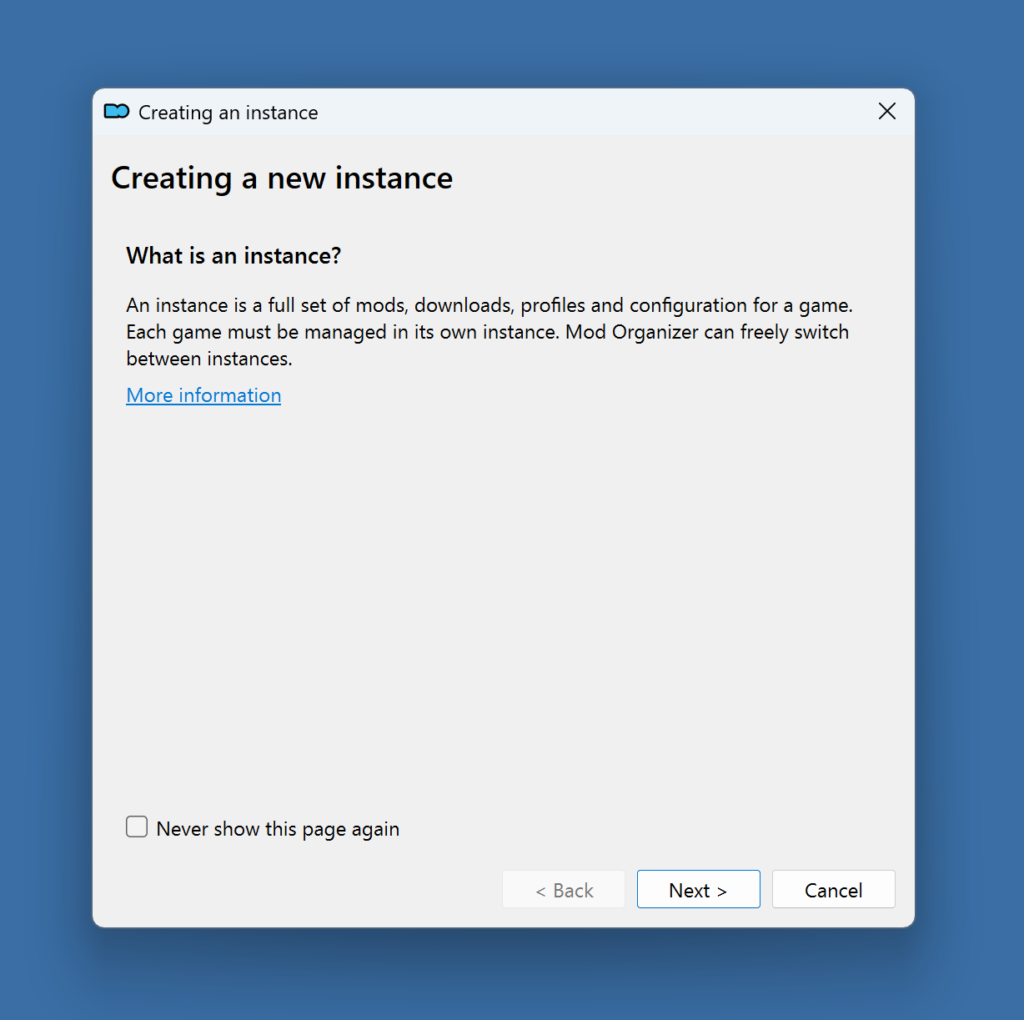
最初に出てくるこの画面では、「instance(インスタンス)」の説明をしています。
「インスタンス」とは、MO2がゲームごとに持つ個別の環境設定やMod構成のセットのことです。このおかげで、複数のゲームのMod管理が可能になります。
このまま「Next」をクリック
ここでさらに、インスタンスの選択を求められます。
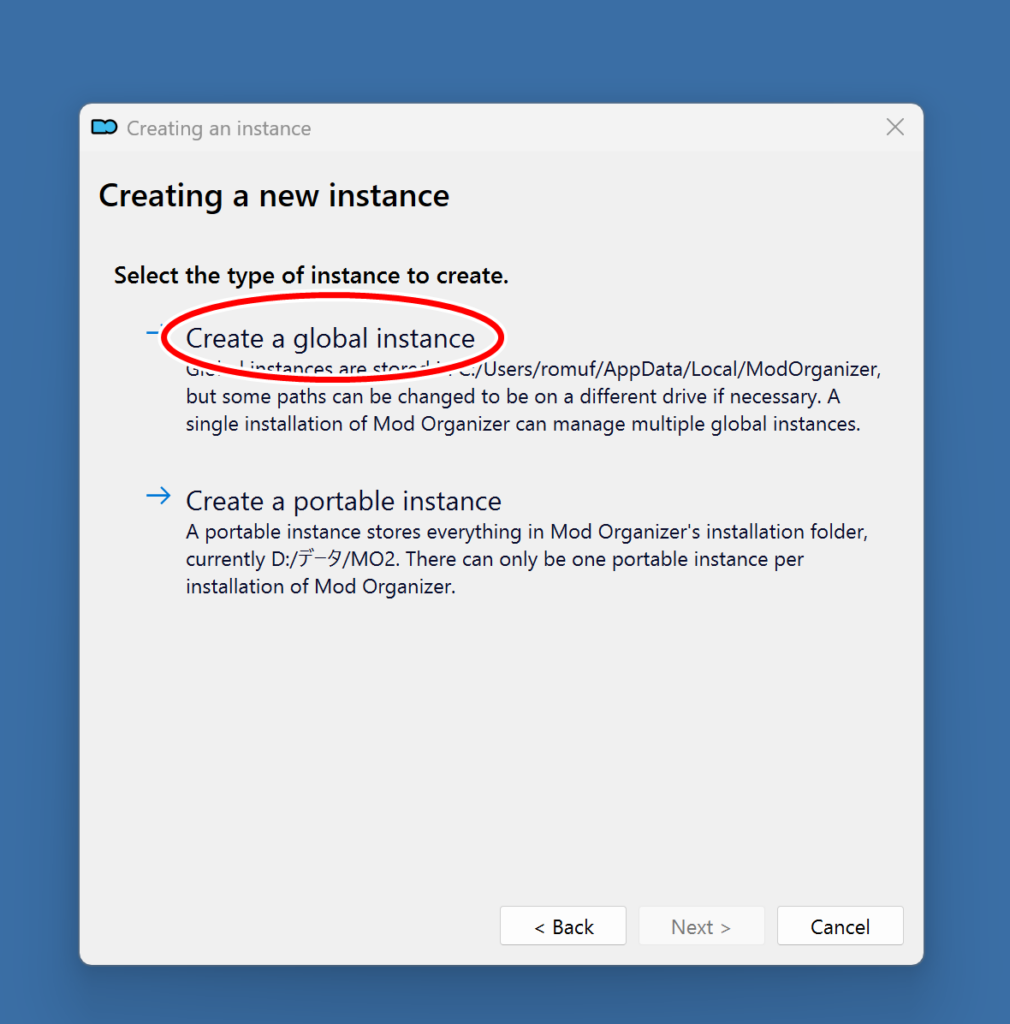
上が「global instance(グローバルインスタンス)」、下が「portable instance(ポータブルインスタンス)」です。複数のゲームでModを管理する場合は、グローバルインスタンスがおすすめです。
「Create a global instance」をクリック。
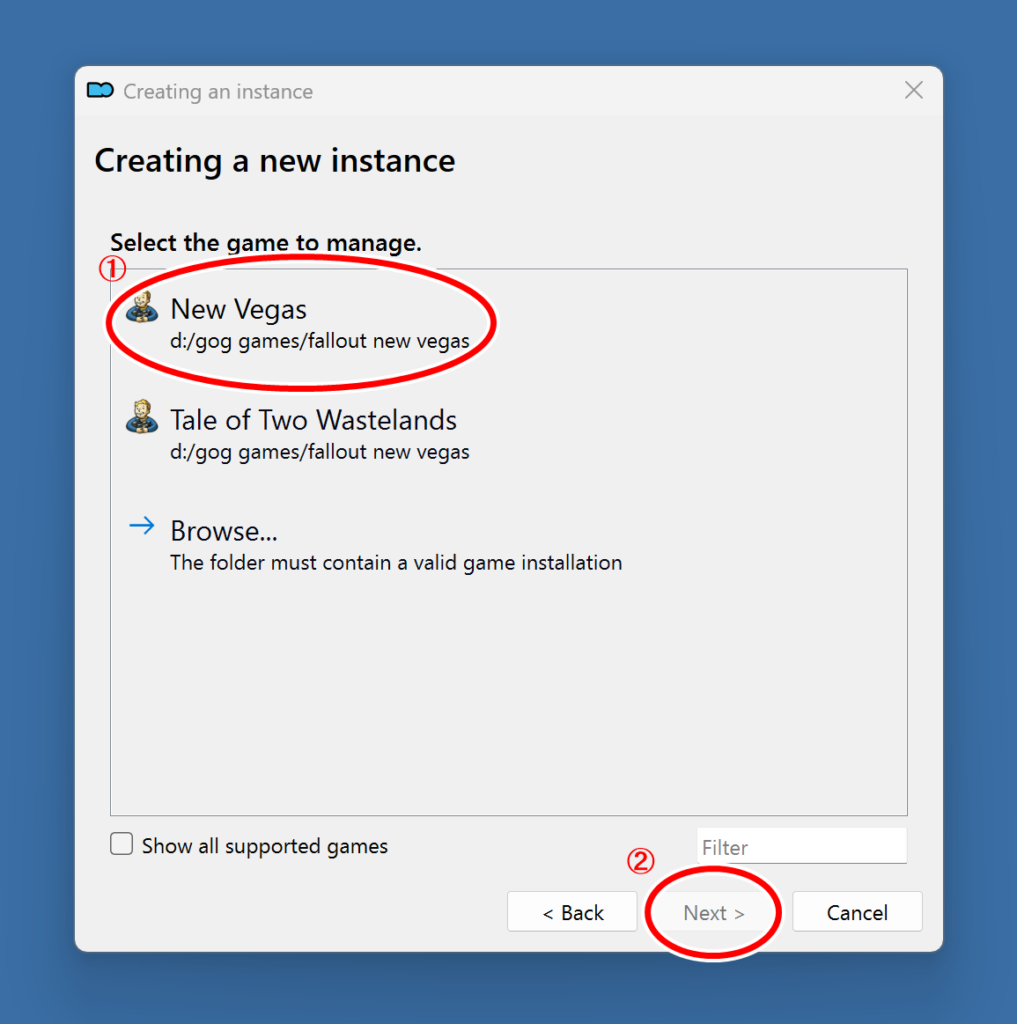
MO2が自動的にインストールされているゲームを表示してくれるはずです。今回は「Fallout: New Vegas」なので、選択して「Next」をクリック。
もし、ゲームが出てこない場合は、下の「Browse」から直接ゲームを指定します。
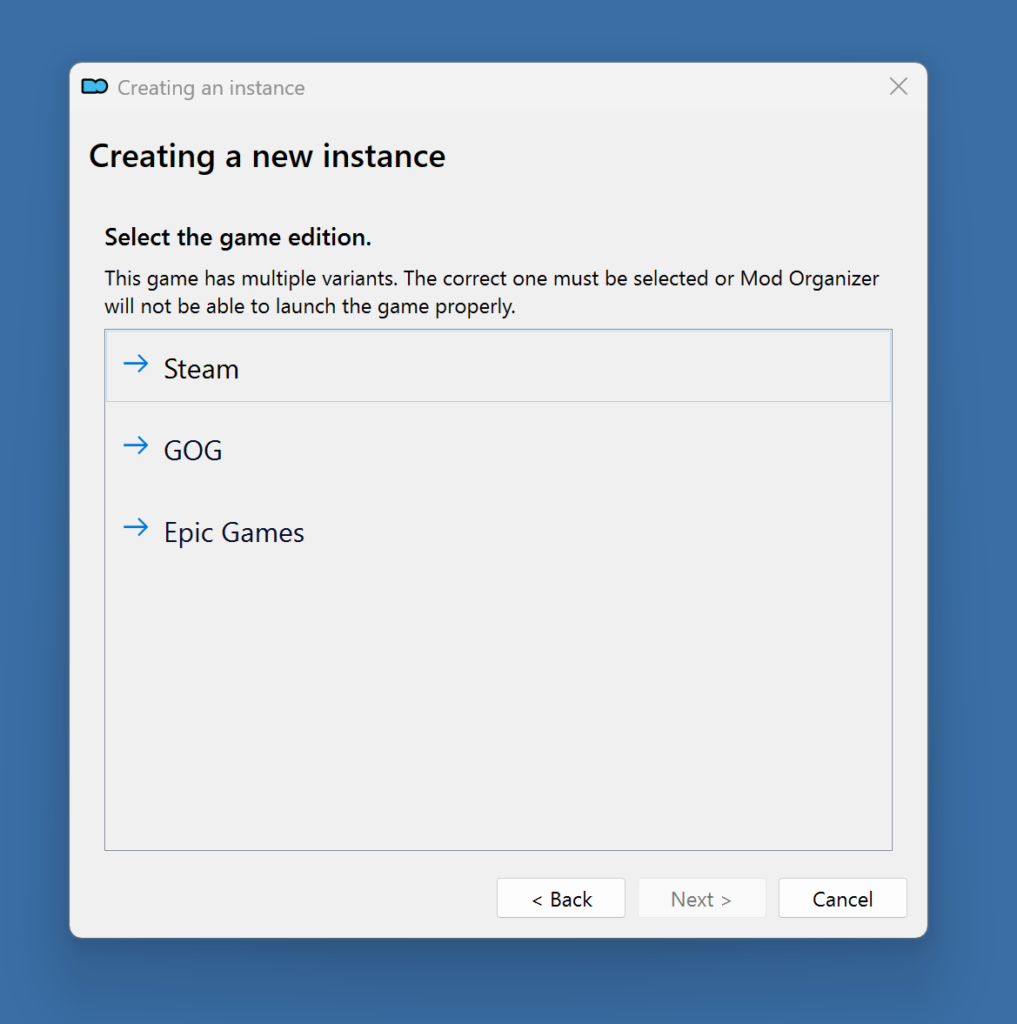
ここでどのプラットフォームのものかを尋ねられます。今回はGOGで購入したものなので、「GOG」を選んで、「Next」をクリック。
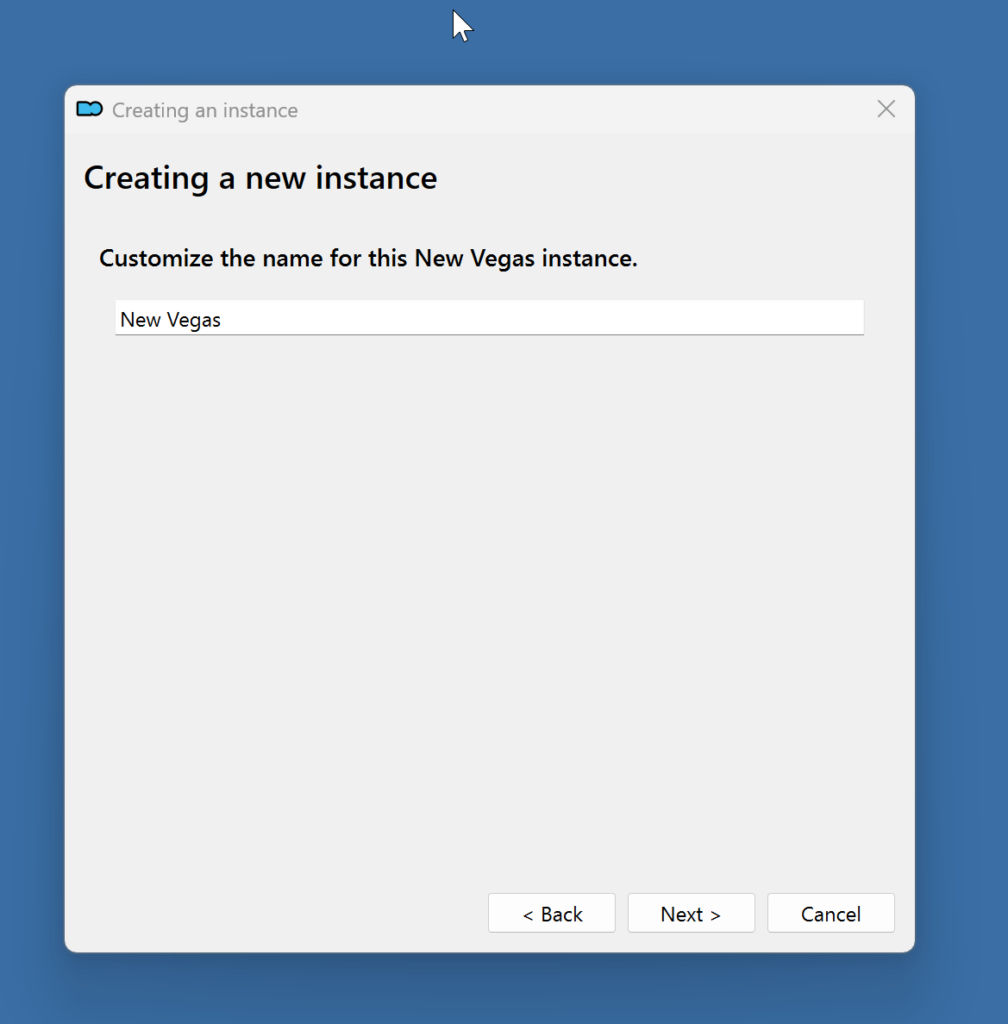
インスタンスの名前を決められます。標準だとゲーム名だけになっているはずです。管理人の場合は「New Vegas」となっていました。ここでは「FNV テスト」に変えてみました。
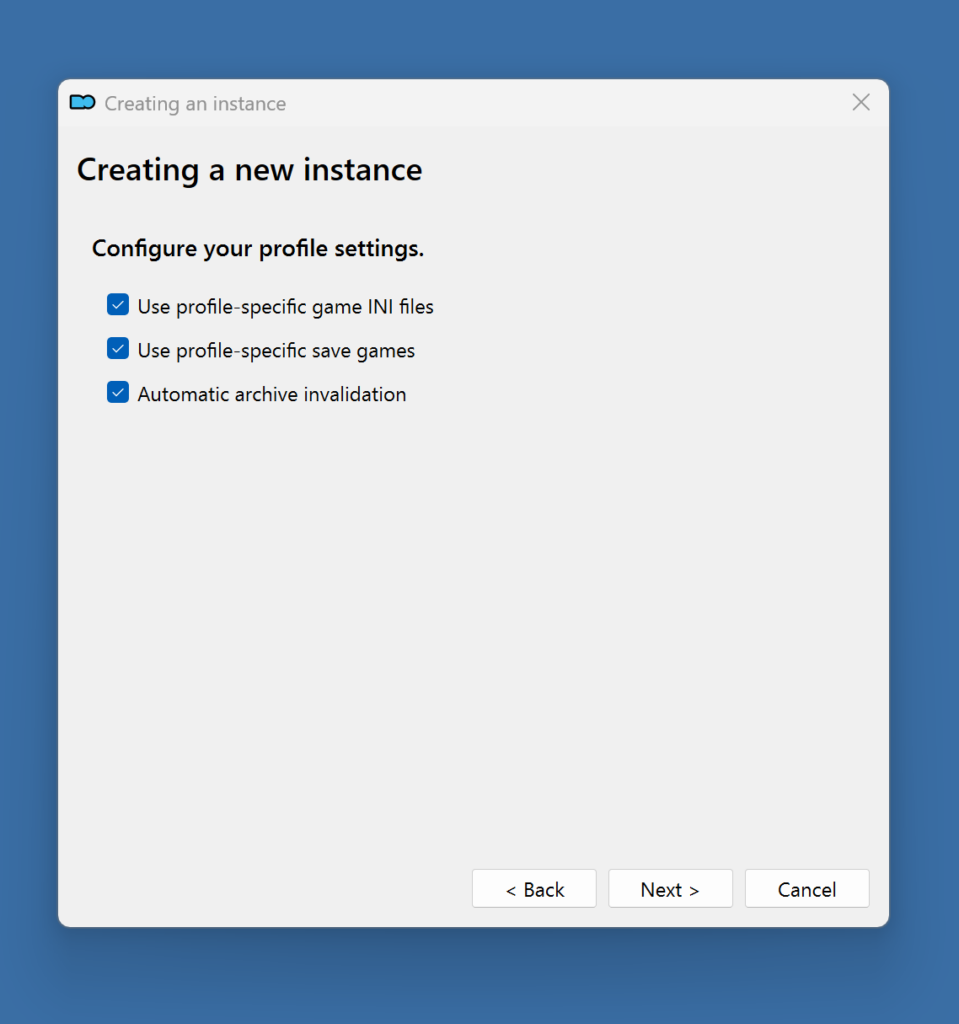
作成中のインスタンスのプロファイルの設定画面です。プロファイルを使うと、MODの有効・無効状態やロードオーダー、セーブデータなどを切り替えができます。
上からそれぞれ「プロファイル固有のINIファイルを使う」、「プロファイル固有のセーブゲームを使う」、「自動アーカイブ化無効」です。よく分からないかもしれませんが、全てチェックを入れて「Next」をクリック。
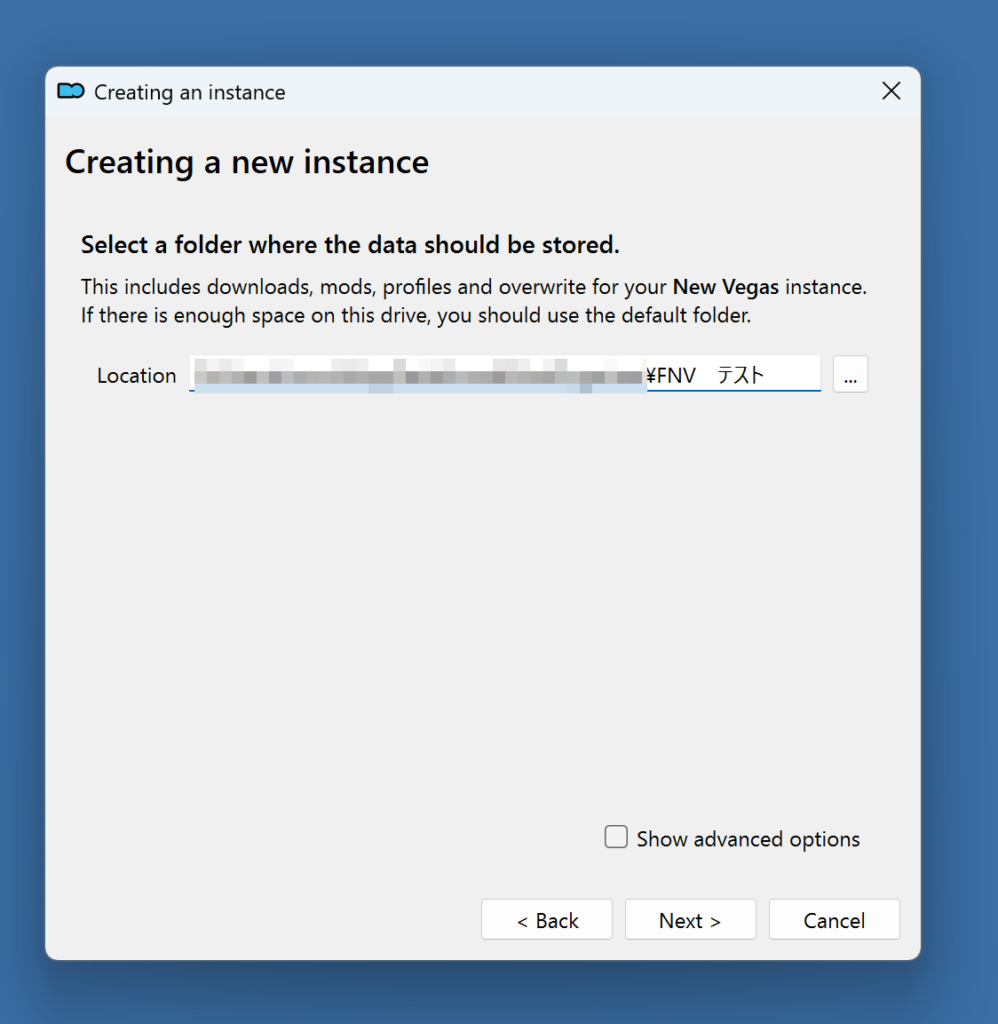
Modデータや上述のプロファイルなどのデータを格納する場所が表示されます。基本的には標準のままの方がよいですが、空き容量に余裕がない場合はここで変更できます。そのままの場合は「Next」をクリック。
変更する場合はデータ格納場所の右横のにある「・・・マーク」をクリックしてフォルダを選択したら、「Next」をクリック。
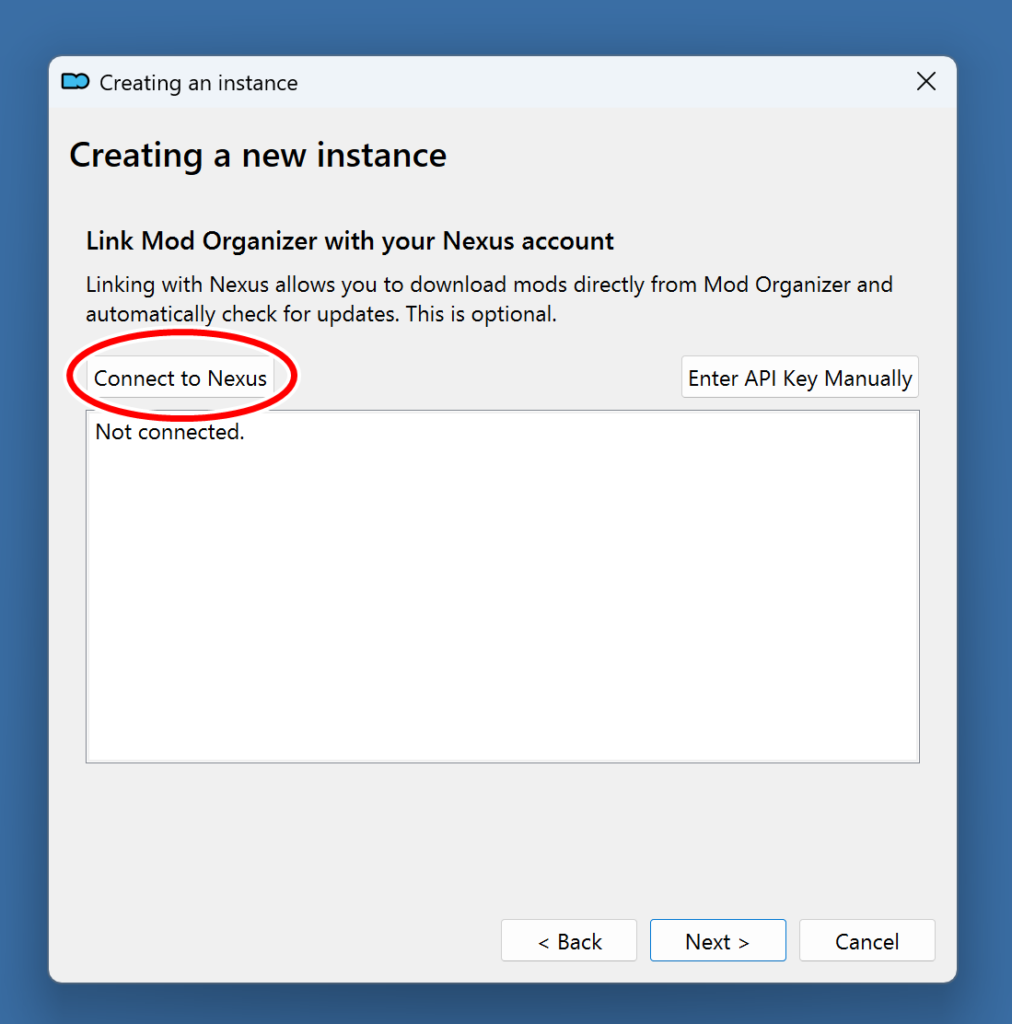
ここでは、MO2とNexus Modsを連携することができます。連携することで、Nexus Modsから直接Modをダウンロードしたり、アップデートが一目で分かるようになります。Nexus Modsを使う場合は、必須と言っても良いくらい便利です。ぜひ連携しましょう!
赤丸の「Connect to Nexus」をクリック。
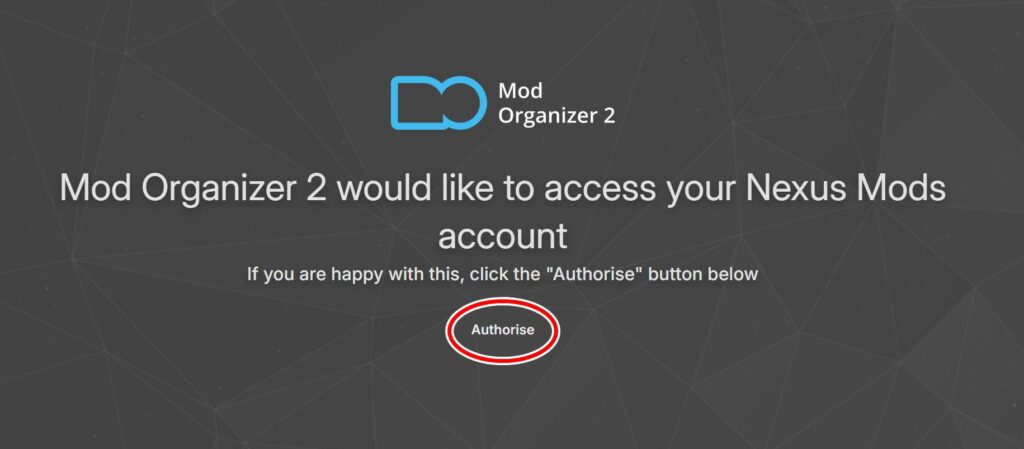
するとブラウザが起動し、下の画像のような画面になります。少し分かりづらいですが、真ん中にある白字の「Authorize」をクリック。
左下の画像のように、「You have successfully logged into Mod Organizer 2!」と表示されたら連携成功です。ブラウザを閉じて、MO2の画面に戻りましょう。
もし右下の画像になったら、連携が上手くいかなかったということなので、もう1度MO2で「Connect to Nexus」をクリックしましょう。
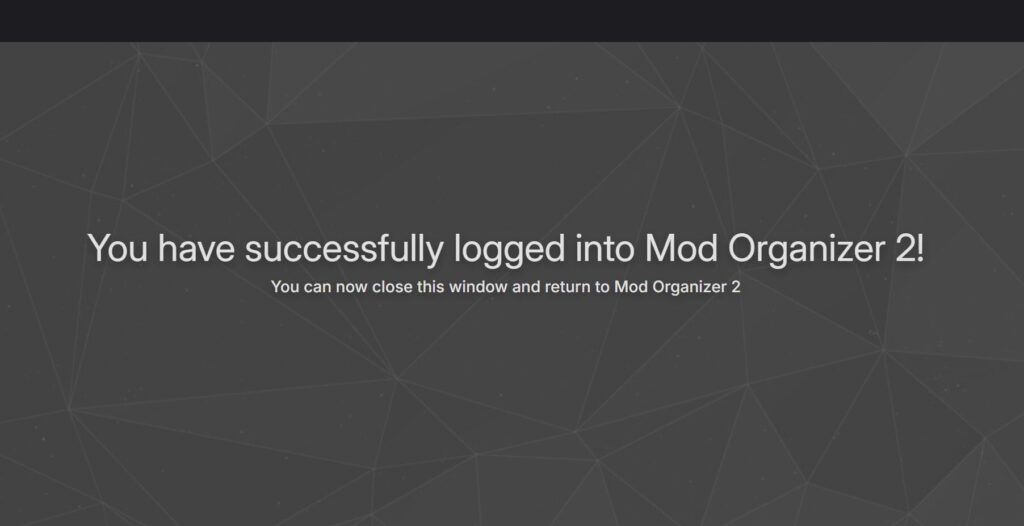
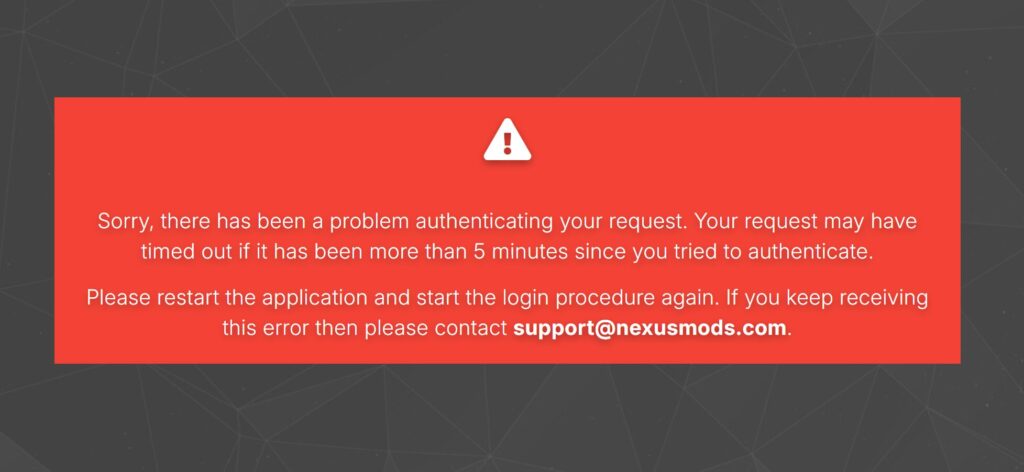
管理人の場合、2回目で上手くいきました。
MO2に戻ります。ちなみに、連携に成功しているので、文章の一番下に「Linked with Nexus successfully.」とあるはずです。
「Next」をクリック。
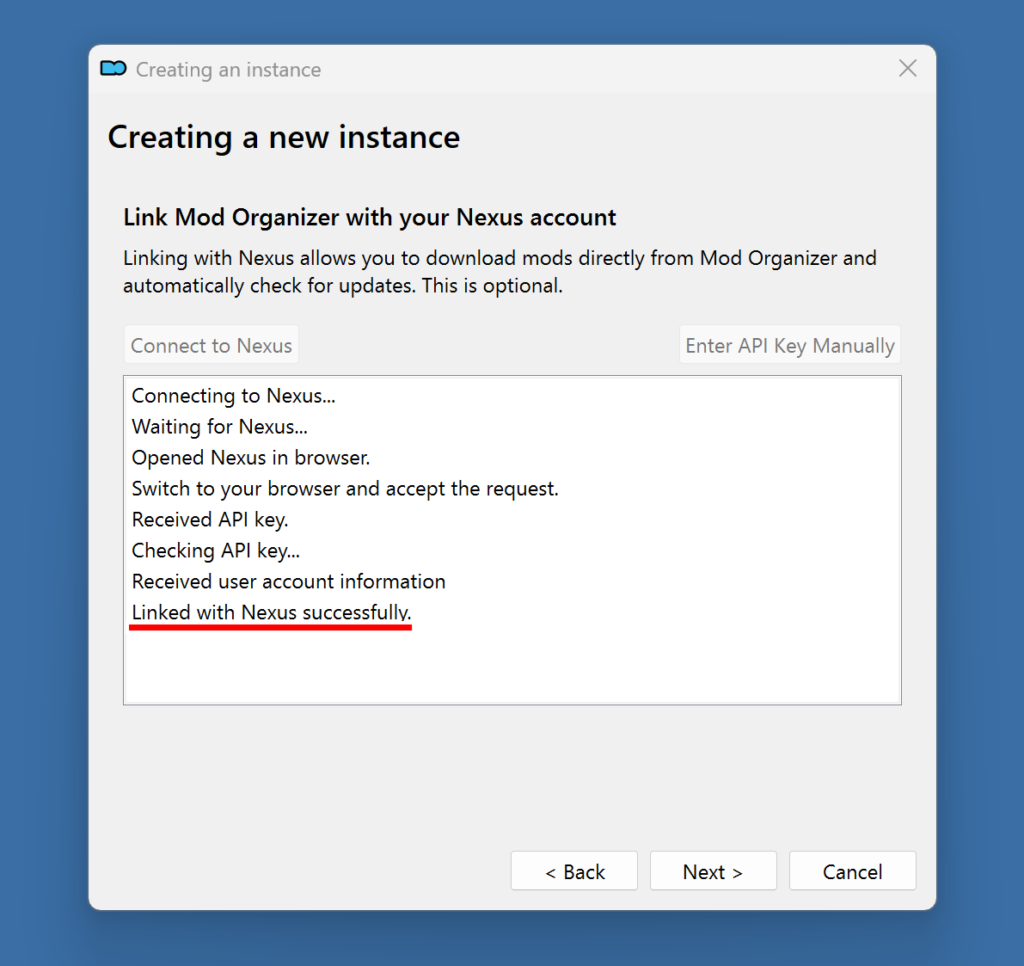
確認画面になります。設定などに問題がなければ、「Finish」、設定を変更したい時は「Back」をクリックして該当箇所を変更しましょう。
ここまで終わると、インストールの完了です。
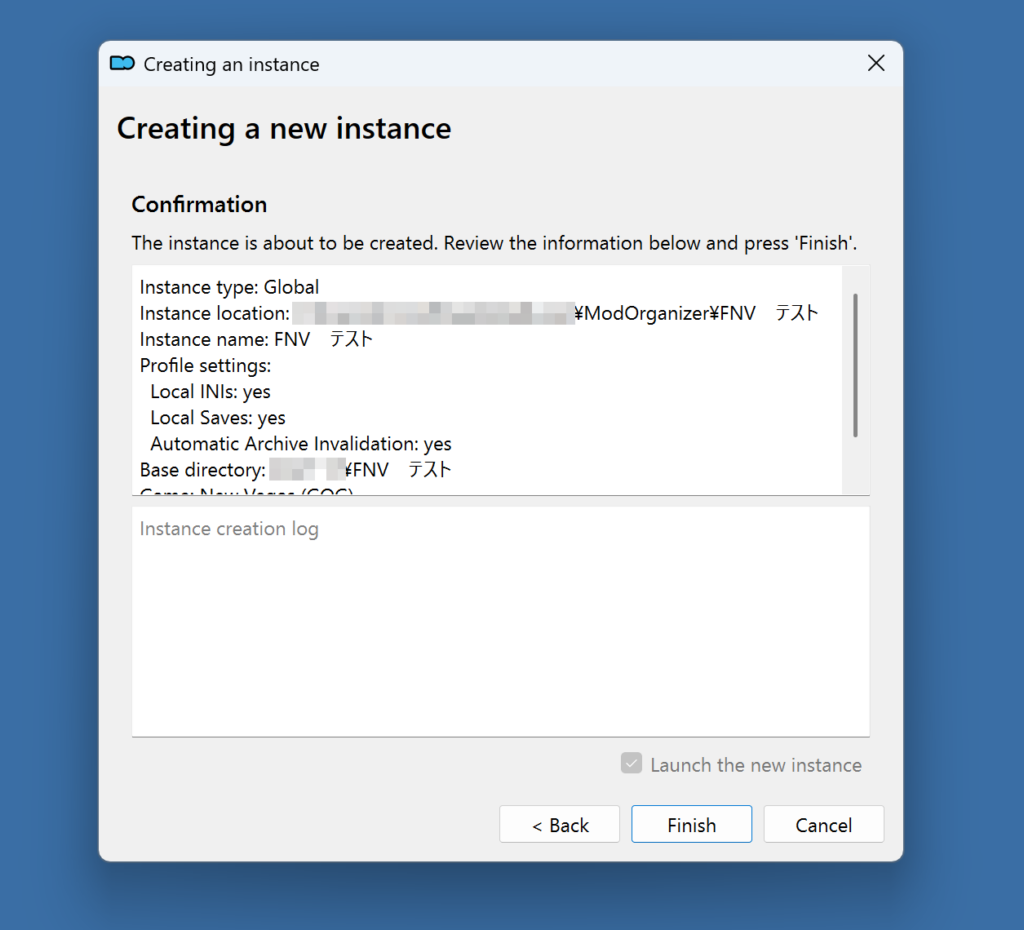
このまま設定作業に進みます。
基本設定
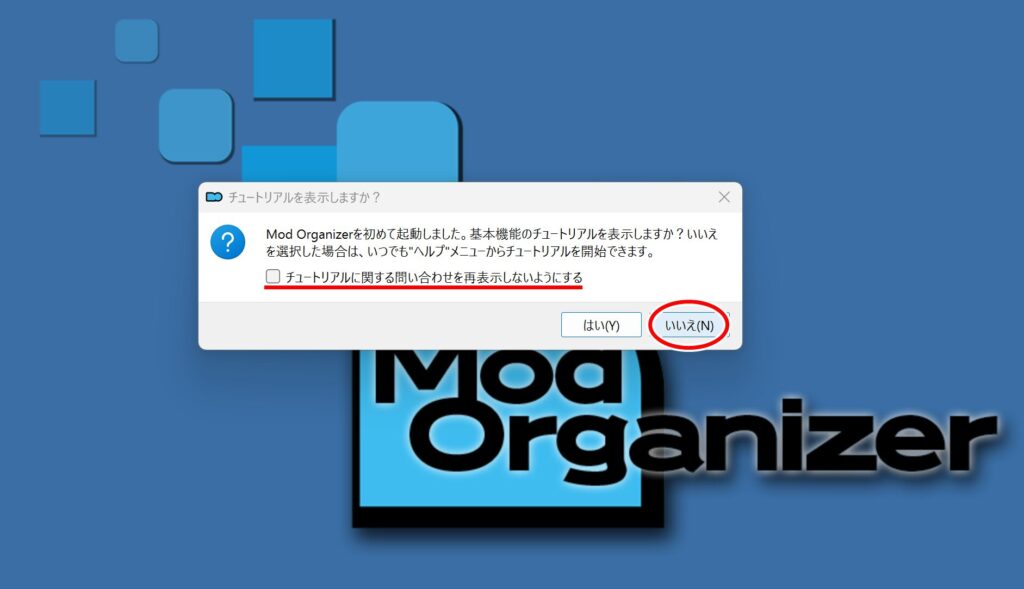
少し待つと、上の画面になります。初めて起動した際のチュートリアルが表示されます。
ここでは最低限の設定をしたいので、「チュートリアルに関する問い合わせを再表示しないようにする」にチェックを入れて、「いいえ」をクリック。
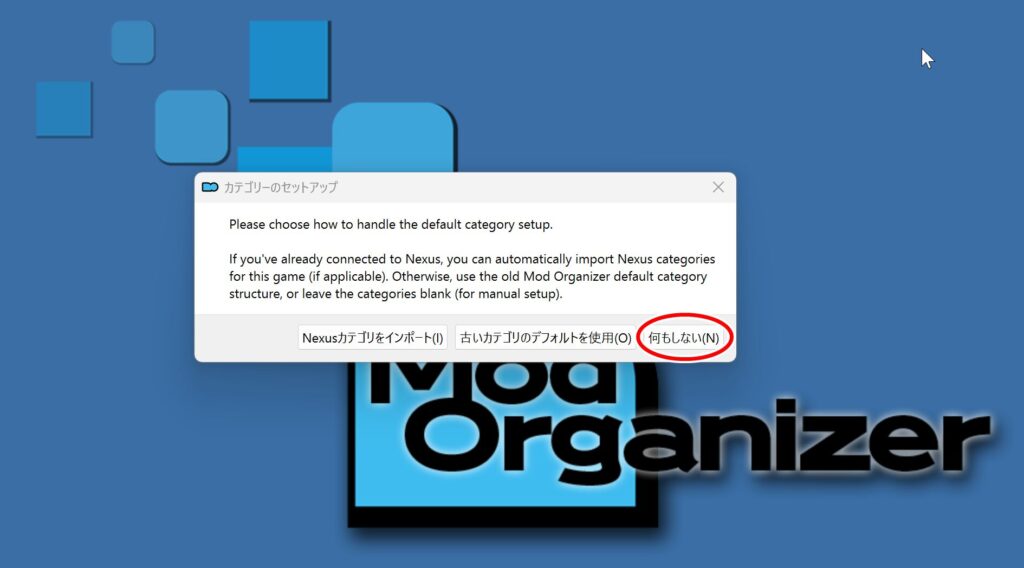
Modのカテゴリについてどうするか尋ねられます。ここでは「何もしない」を選びましょう。
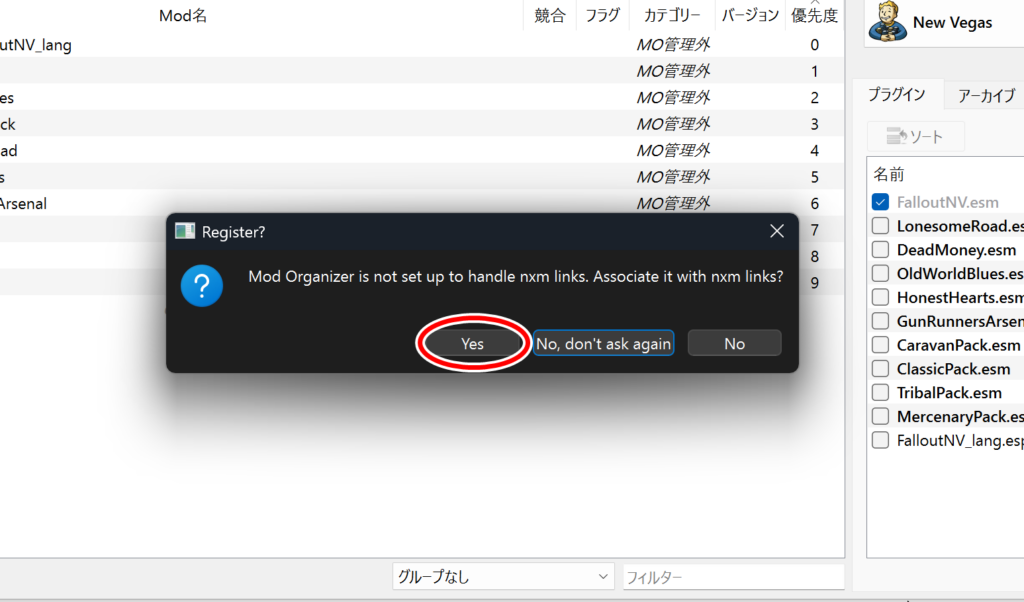
ここでさらにポップアップが出る場合があります。「nxm links」はNexus Modsから直接ダウンロードするための連携となるので、ここでは「Yes」を選びましょう。
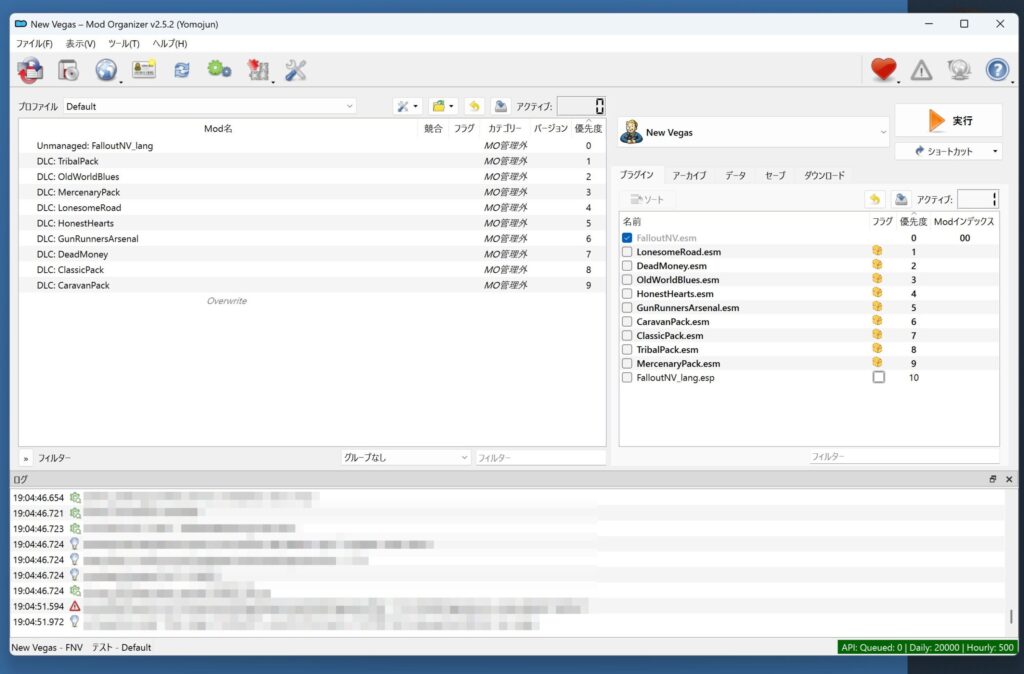
これでMO2が設定まで完了し、MO2が起動します。お疲れさまでした!
Modのダウンロード
それでは、MO2を使ってNexus ModsからModをダウンロードしてみましょう。ここでは「Fallout: New Vegas」のModを例に簡単に説明します。
なお、事前にNexus Modsへの登録が必要です。
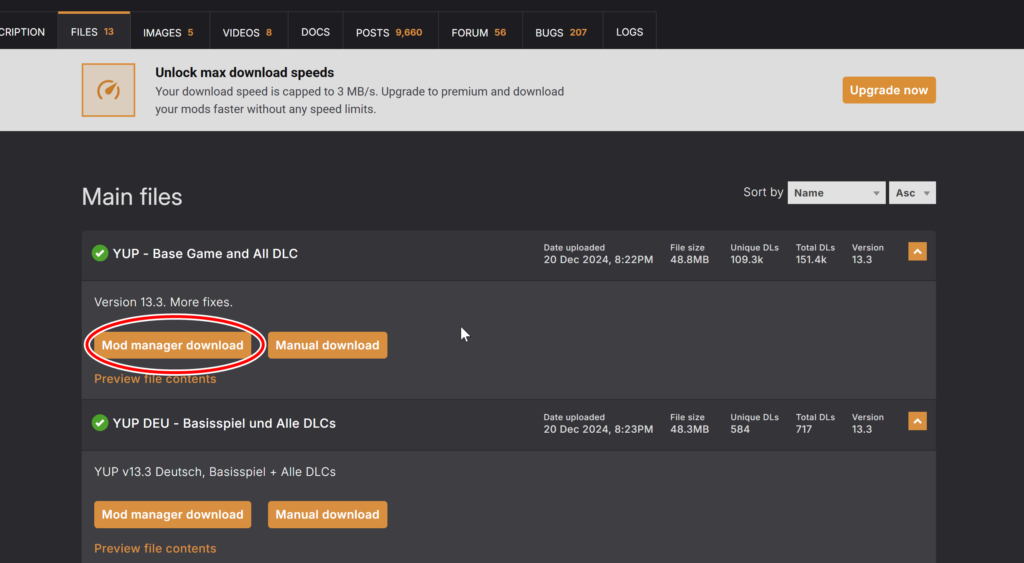
ダウンロードしたいModページの「FILES」をクリックすると、下のような画面になります。
オレンジのボタンが2つありますが、左の「Mod manager download」をクリック。
「Manual download」は上でご紹介した、「MO2を使わないダウンロード・インストール」となります。
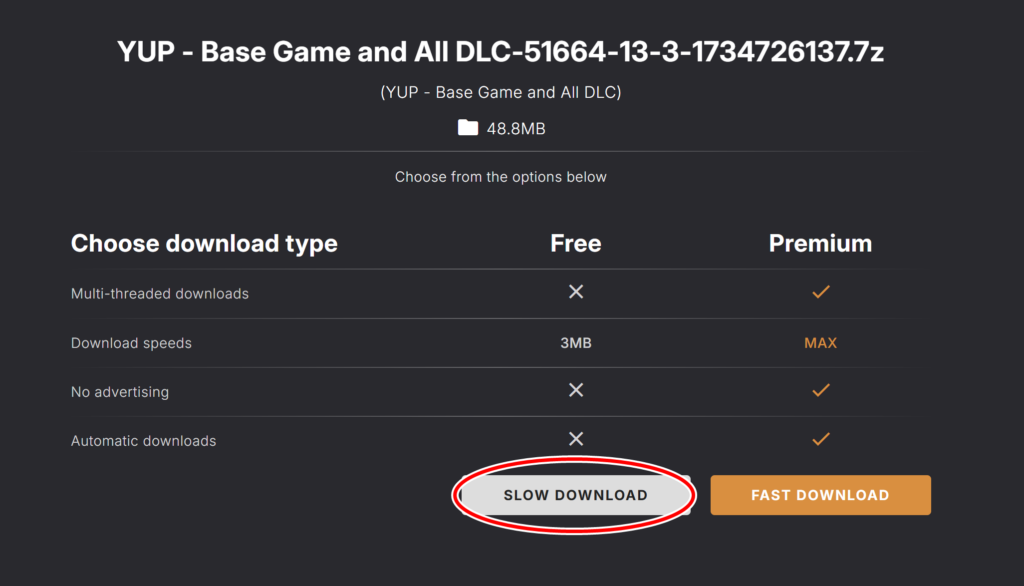
左の「SLOW DOWNLOAD」をクリック。
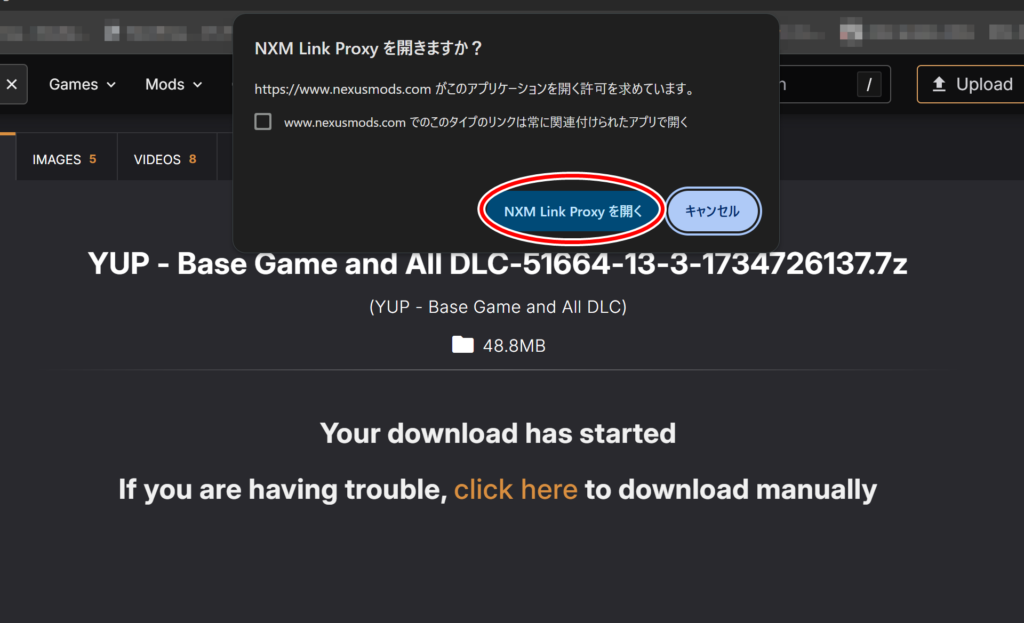
カウントダウンが始まるまでは「Manual download」と同じですが、今回は「NXM Link Proxyを開きますか?」と出てきます。「NXM Link Proxyを開く」をクリック。
ブラウザによって表示のされ方は若干異なります。管理人はGoogle Chromeを使っていますが、「www.nexusmods.comでのこのタイプのリンクは常に関連付けられたアプリで開く」にチェックを入れると、次回からこの画面なしでダウンロードできます。
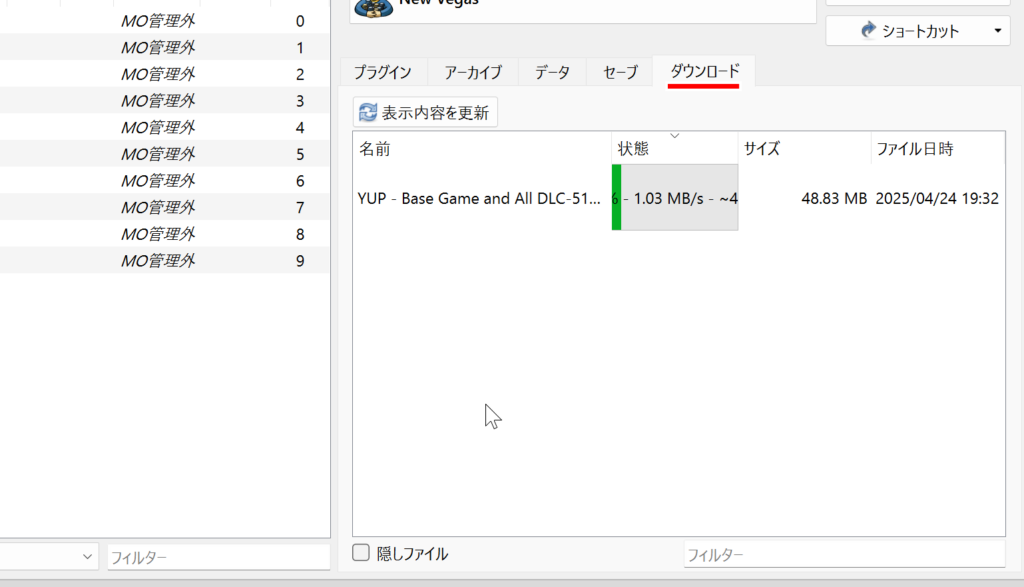
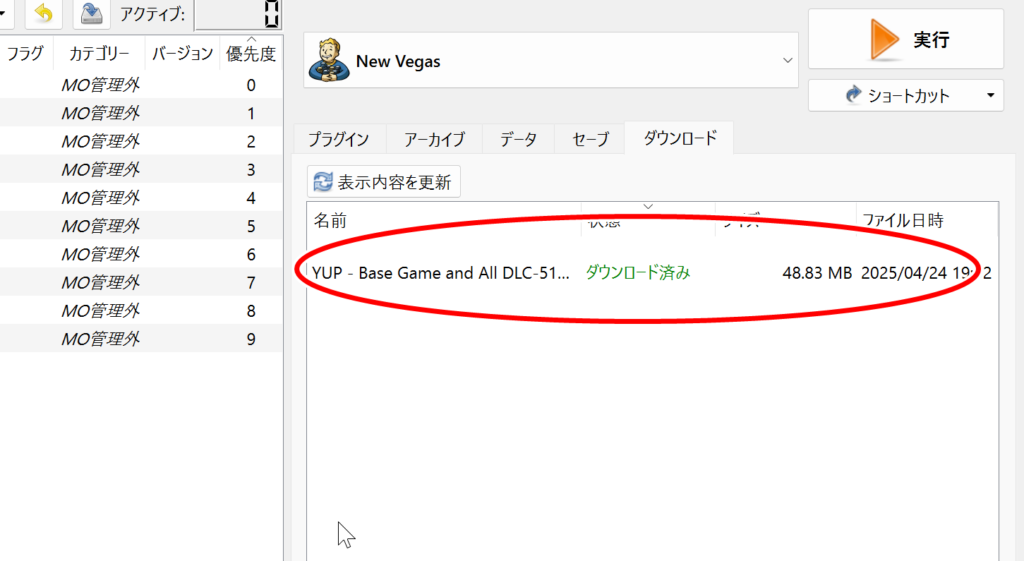
MO2の「ダウンロード」タブ(赤丸)を見ると、現在ダウンロードされているModが表示されます。緑のバーが満タンになるとダウンロードが完了し、「ダウンロード済み」となります。
Modの導入
上の手順でダウンロードしたModを導入してみましょう。
「ダウンロード済み」となっているModをクリックします。
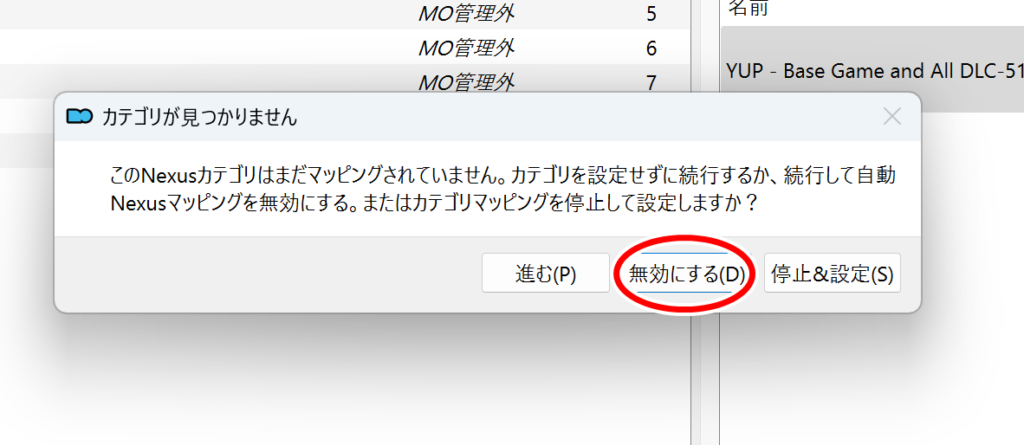
これが初めてのMod導入の場合、「カテゴリが見つかりません」と出てきます。Modにカテゴリを付与できるのですが、「無効にする(D)」を選んでください。
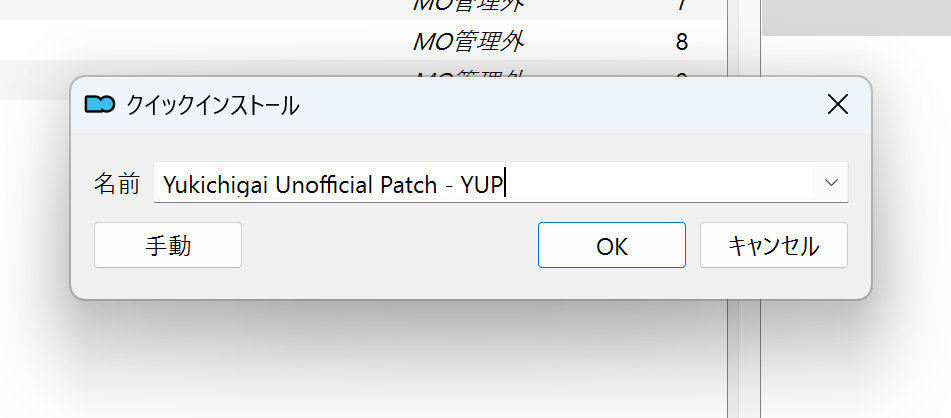
Mod名を変更できます。今回はこのままで大丈夫なので、「OK」をクリック。
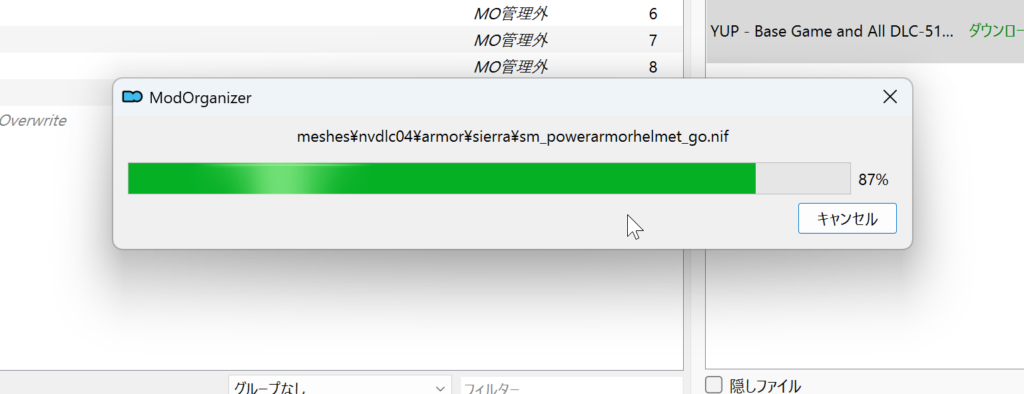
ファイルの解凍が始まります。緑のバーが出るので解凍されるまで待ちましょう。
無事に解凍されると、左側に解凍されたModが表示されます。左側のチェックボックスにチェックを入れると、有効化されて導入が完了です。
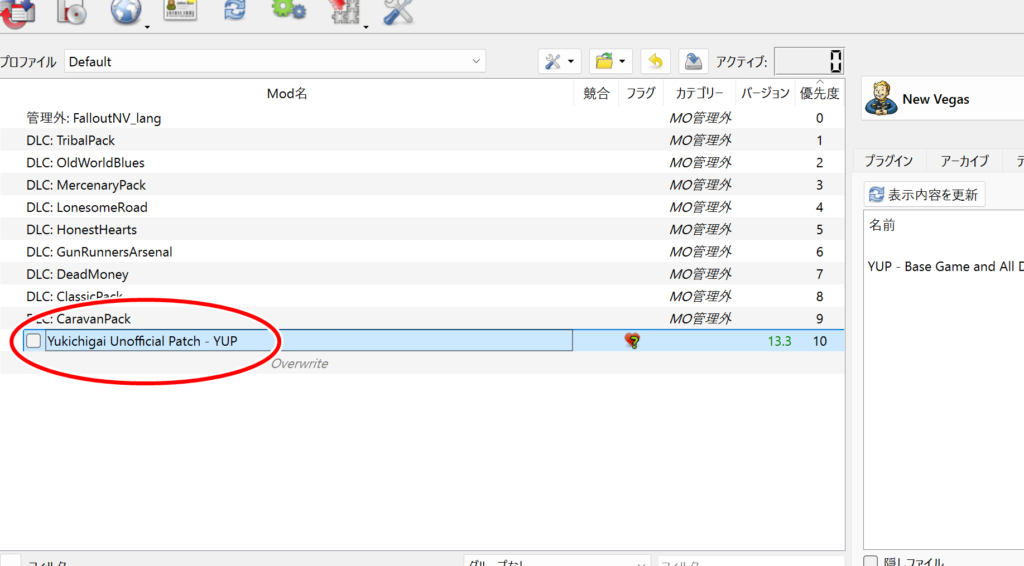
ここで右側の「プラグイン」タブを選ぶと、現在有効化されているModを見ることができます。赤丸が今回ダウンロードしたModです。
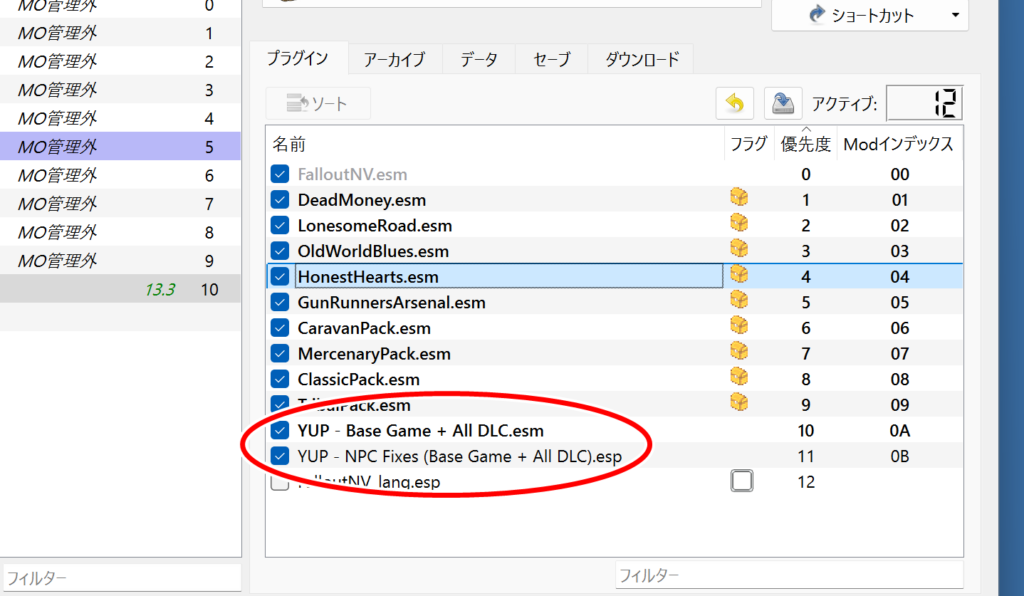
これで導入が完了しました。
まとめ
MO2のインストールから設定、Modのダウンロードと導入までを解説しました。今回の内容を抑えていれば、簡単なMod導入が可能です。どんどん試してみてくださいね!




コメント