本記事では、Mod Organizer 2(MO2)を使いこなすための便利な機能や、おすすめの設定方法について解説します。MO2のインストールや基本的な使い方について知りたい方は、まずはこちらの記事をご覧ください。
ここでは一歩踏み込んで、MO2の便利な使い方やおすすめの設定をご紹介しますね!
ロードオーダー
「ロードオーダー」とは、MODの動作順序のことです。MO2では特に重要で、ゲームの挙動に大きく影響します。正しく設定しないと、うまく動作しなかったり、ゲームがクラッシュすることもあります。
本当に重要なので、「自分はMod1つしか入れない!」という方以外は、必ず目を通してください!
ロードオーダーの入れ替え
MO2では視覚的にModの順番が見れるので、とても分かりやすく整理できます。
下は起動時の画面です。現在「PipBoy 3000 HD Retexture」と「PipBoy3000 Retex CrystalBlack」が一覧に表示されています。
「優先度」という項目で見ると、それぞれ10と11となっています。その言葉の通り、「数字が大きければ大きいほど優先度が高い」ということです。
ちなみに0から9は、「MO管理外」となっていますが、ゲームの公式データで最初から入っているものです。そのままにしておきましょう。
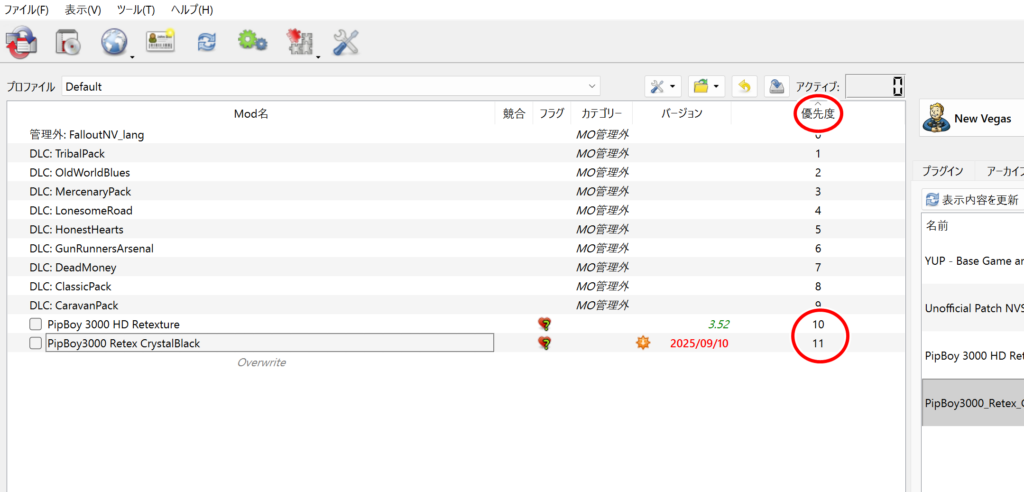
下の画像のように、10の「PipBoy 3000 HD Retexture」にのみチェックを入れる場合、このModだけがゲーム内で適用されています。
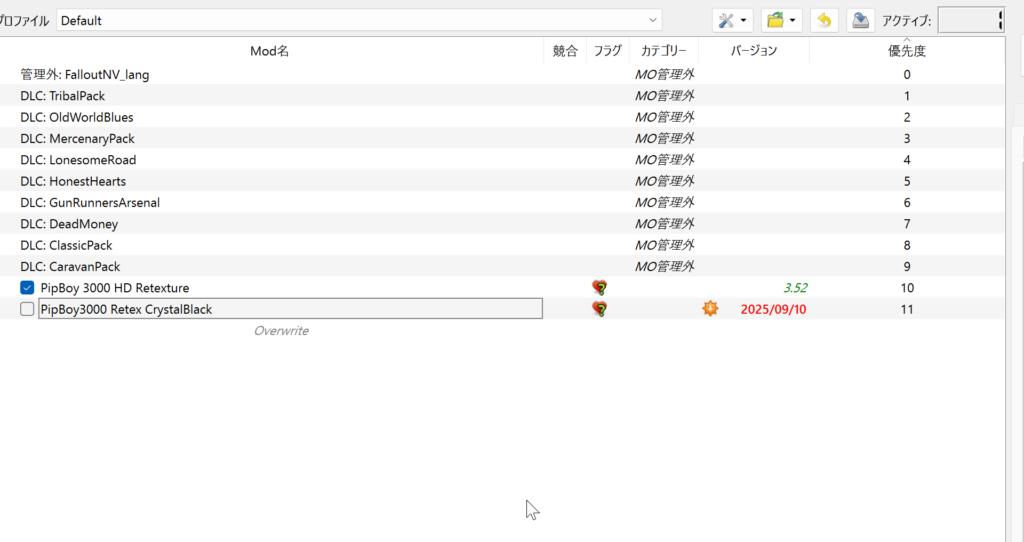
11の「PipBoy3000 Retex CrystalBlack」にもチェックを入れました。以下で詳しくは説明しますが、この場合、「11のModが10よりも優先度が高い」状態です。
競合の管理
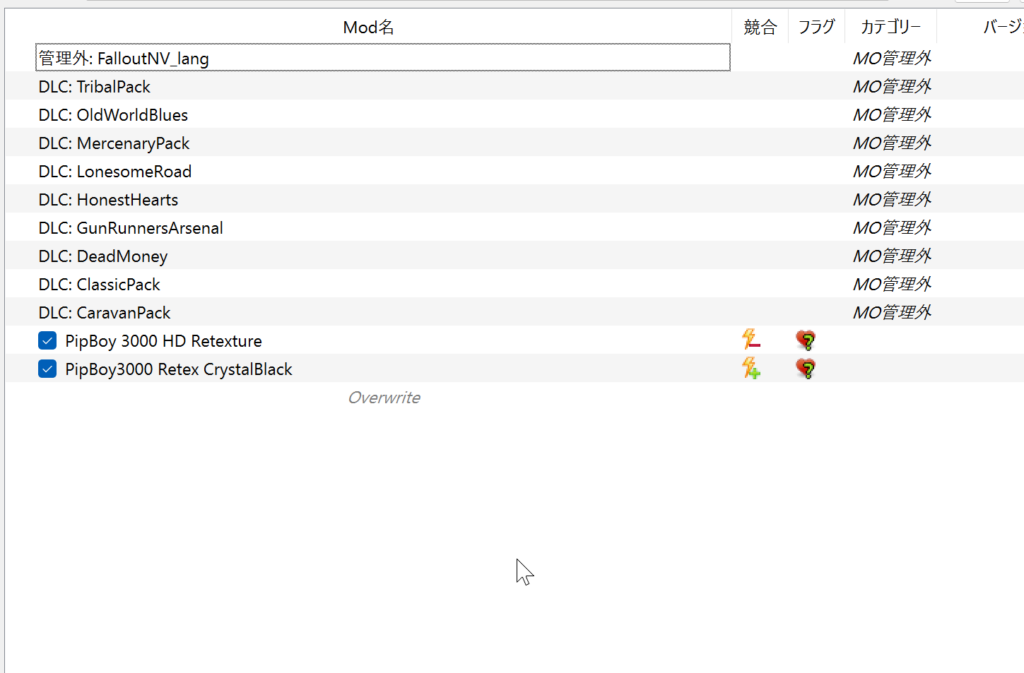
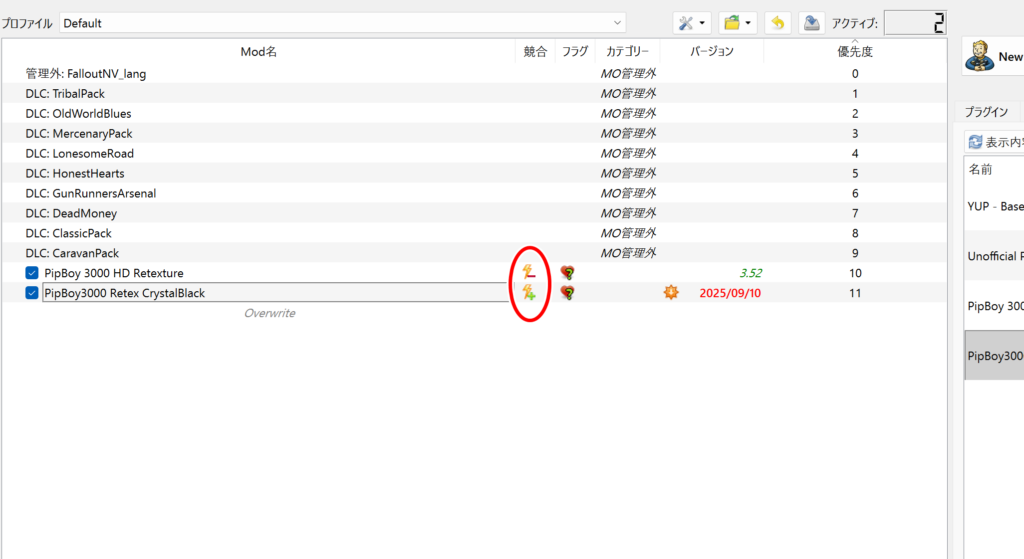
お気づきの方もいると思いますが、10と11のModを有効化すると、赤丸部分のアイコンが出ます。
これは「緑の+が出ているModが赤の-のModのファイルを上書きしてる」ということです。これが「競合」です。
10を選択すると、11のModが赤く表示されます。これでも、競合していることが分かります。
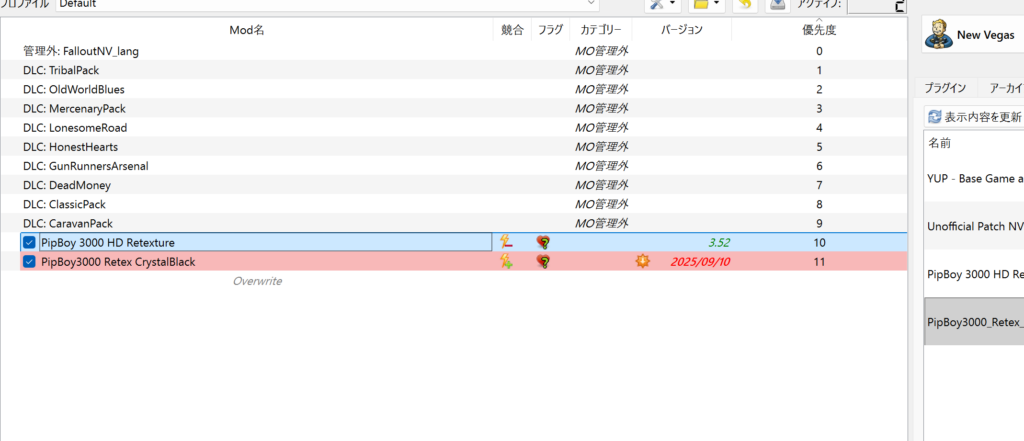
このままでは、10のModが11に打ち消されて、正しく機能しません。もし10のModを優先したい場合は、10のModを11よりも下に移動させる必要があります。
やり方は簡単で、10のModをドラッグアンドドロップして、11よりも下に移動させるだけです。
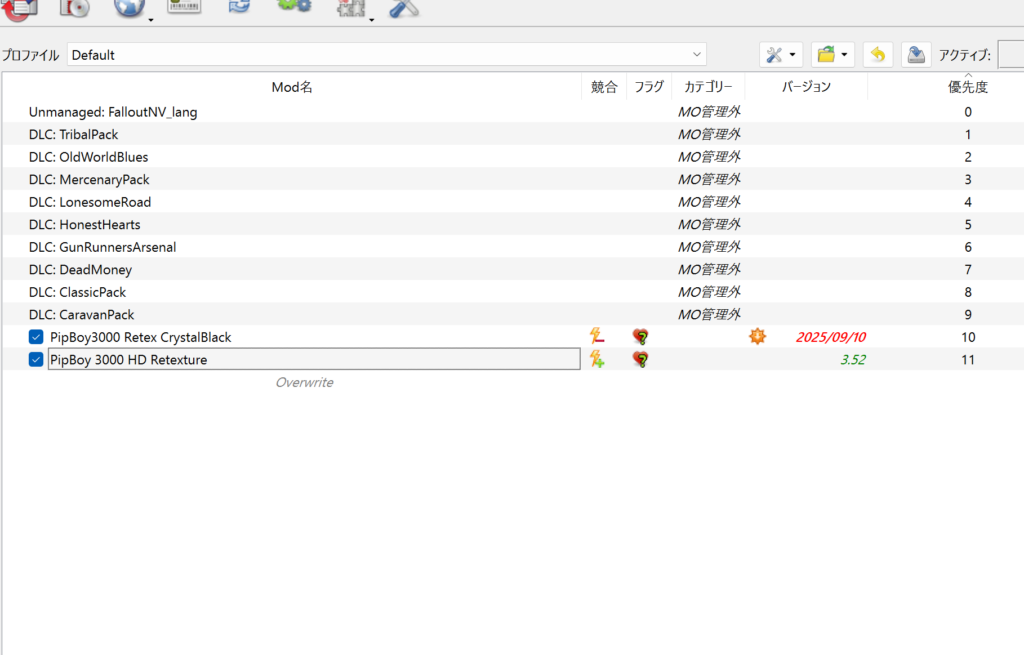
すると10と11の順番が入れ替わり、もともと10だったMod(PipBoy 3000 HD Retexture)の方が優先度が高くなりました。こうすることで、ゲーム内では「PipBoy 3000 HD Retexture」が適用されます。
今回は競合の例を示すために、わざとゲーム内の特定のアイテムを変えるModを2つ使いました。
単体のものを書き換えるModでは、あまりこのようなことはしないと思いますが、多くのテクスチャやメッシュを変えるModパックを複数導入する場合、2重にも3重にも競合することは十分にあり得ます。
その際には、今回のようにロードオーダーを変えることで、解決することができます。
細かいロードオーダーの管理
上で「ロードオーダーの変更で適用するファイルを変えることができる」のは分かったと思います。
しかし、使いたいテクスチャやメッシュが、別の2つ(またはそれ以上)のModに混在している場合はどうでしょうか?
例えば、アーマーと武器を変えるAとB、2つのテクスチャパックを導入したとします。「このアーマーはAからのテクスチャを使いたいけど、武器はBのテクスチャがいいな・・・」となった場合、上で紹介したようなロードオーダーの変更では解決しません。
ここで使える機能が「隠す」と「再表示」です。
該当のModをダブルクリックし、以下のようなウィンドウの「ファイル構造」のタブを選択します。
すると、Modの階層を見ることができます。
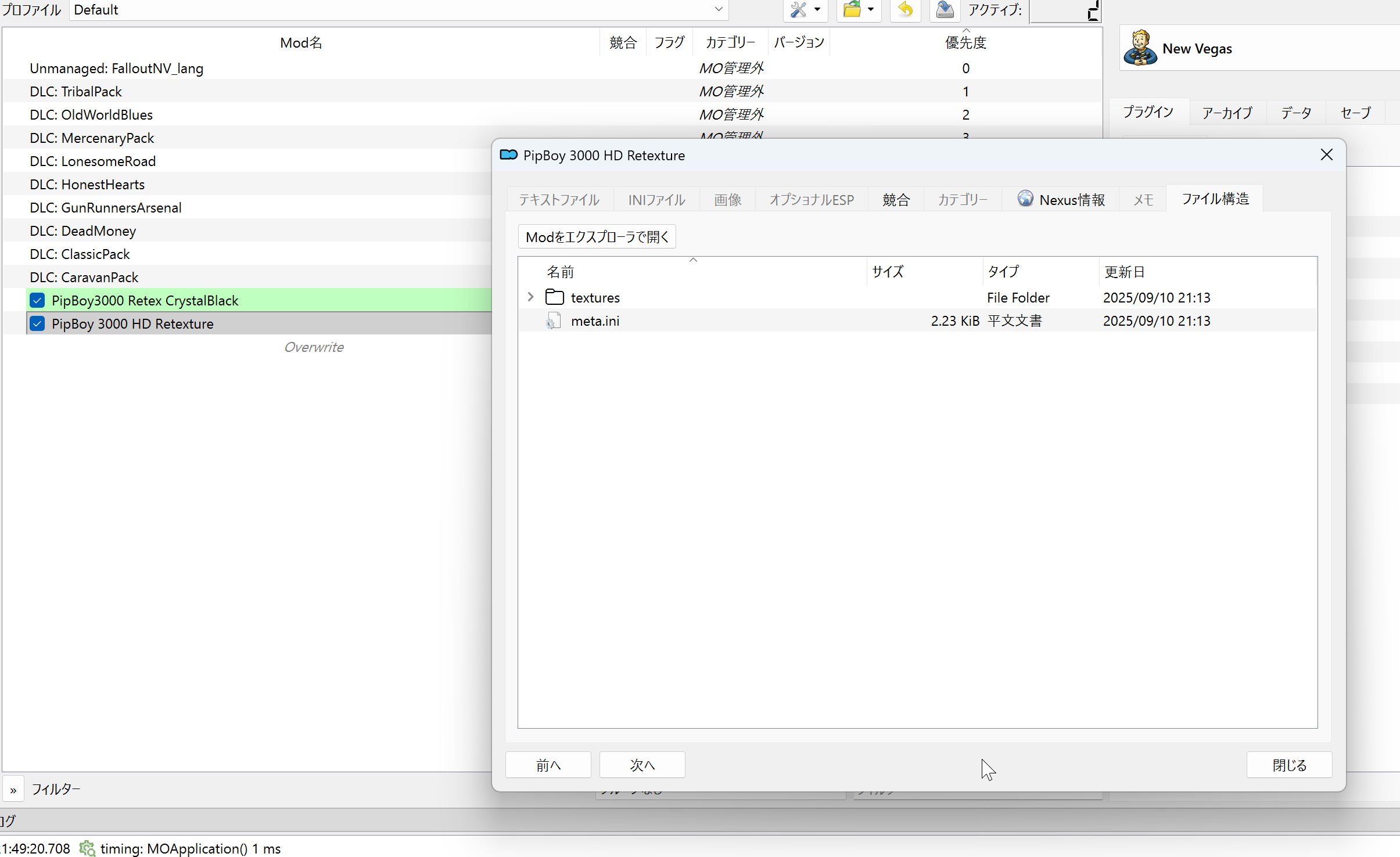
「textures」を開いてみると、中にテクスチャファイル(ddsファイル)が格納されているのが分かります。
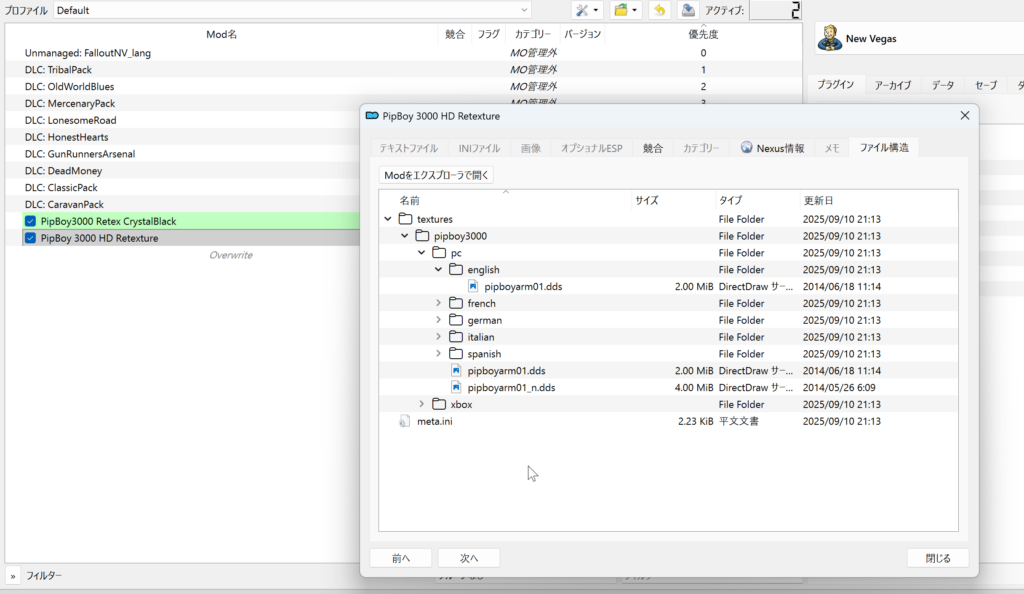
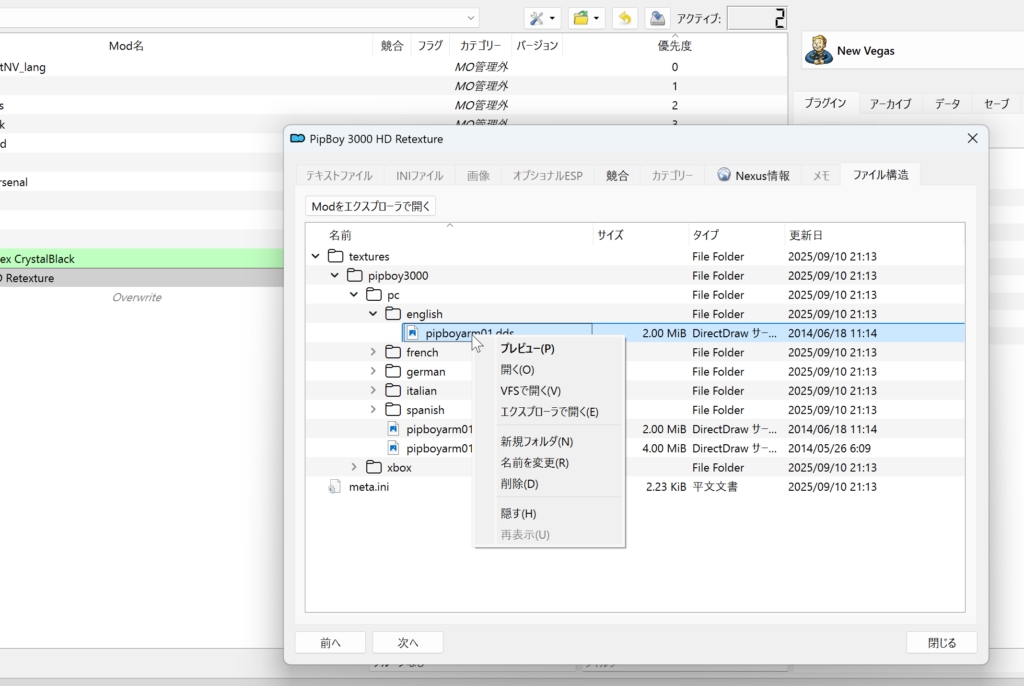
この中でゲームで適用させたくないファイルを無効化してみましょう。ここではtextures→pipboy3000→pc→english内の「pipboyarm01.dds」を例にします。
隠したいファイルを選択して右クリックします。メニュー内の「隠す(H)」をクリックします。
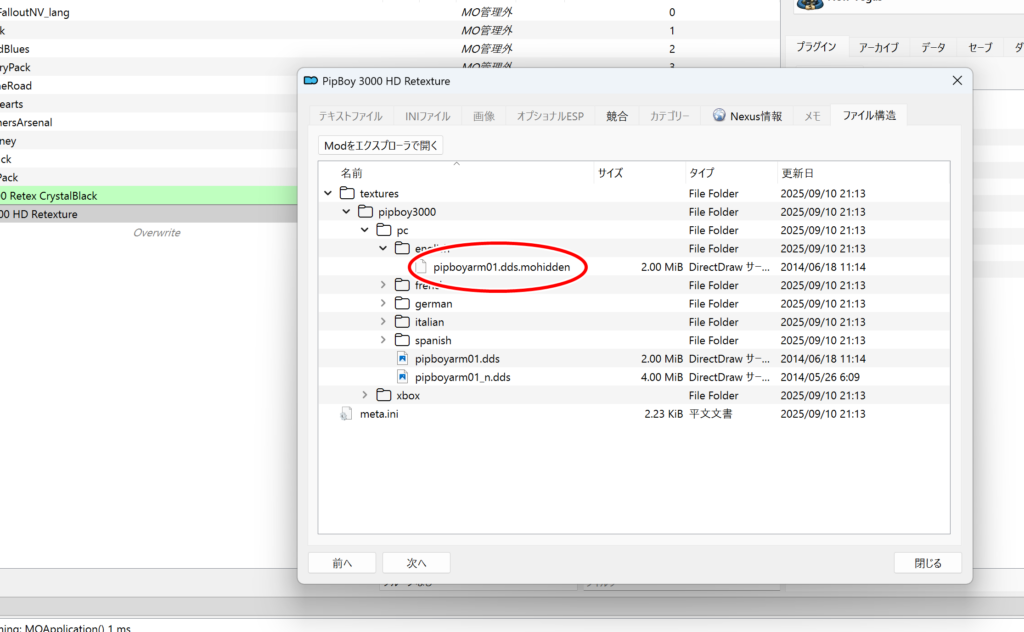
するとファイルの拡張子が「.dds.mohidden」に変わりました。これでゲーム内ではこのテクスチャが適用されなくなります。
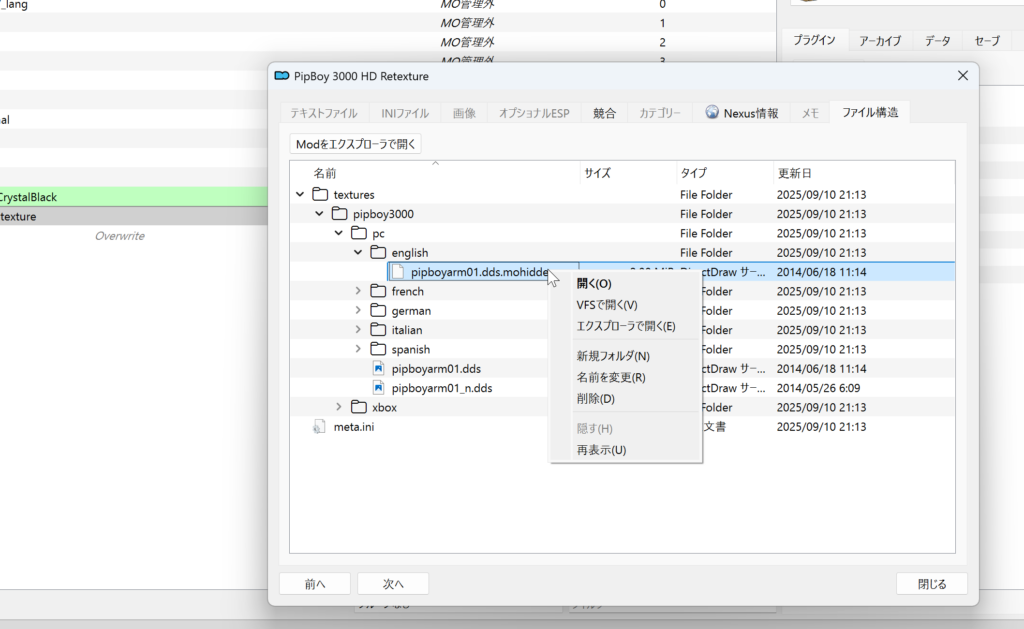
元に戻したい場合は、隠したファイルを選択して、右クリックして「再表示(U)」を選びます。すると簡単に元に戻せます。
これで、より細かいロードオーダーの管理が可能となります。
プロファイル機能
「プロファイル」とは、MODの有効/無効、ロードオーダー、セーブデータなどをセットで管理できる機能です。
例えば『Fallout: New Vegas』でバグ修正MODやパフォーマンス改善MODのみを導入したとします。ですが途中で、「グラフィック向上させたいな・・・」とか、「クエストも入れてみたい!」と思った場合、そのままModを導入することもできますが、元に戻したくなった時、ちょっと大変ですよね?
そこで「プロファイル」を使えば、Mod環境を自由に切り替えて、管理することができるのです。
これで安心していろいろなModが楽しめますよ!
プロファイルの作成方法
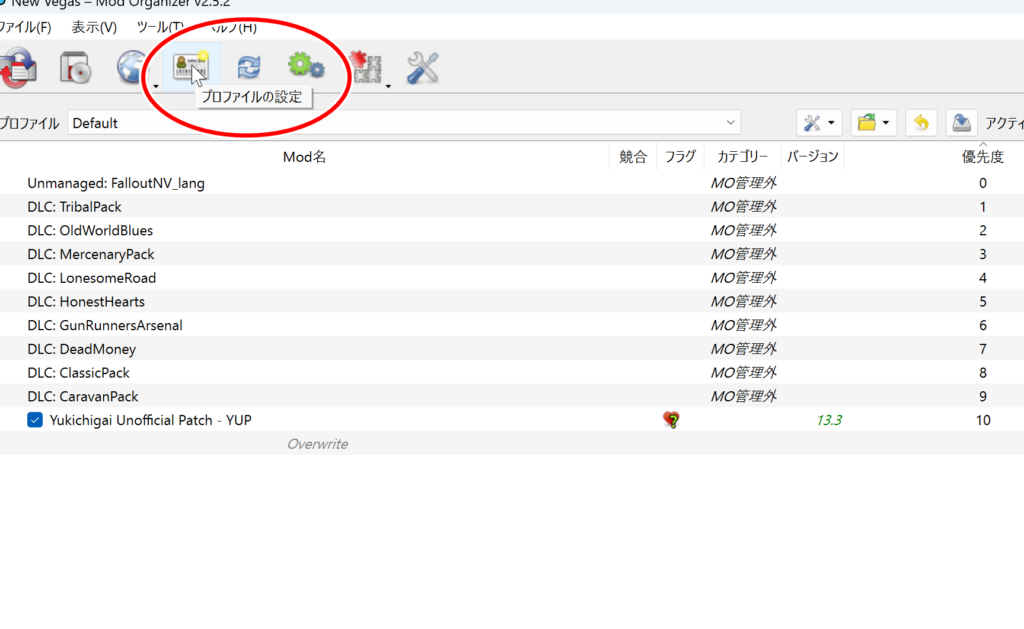
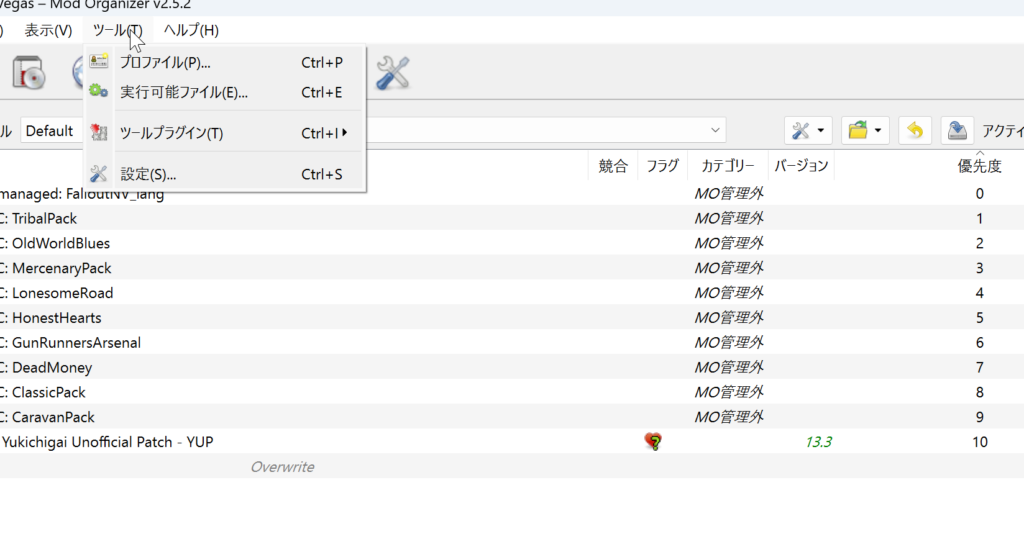
プロファイルを作成するには、起動時の画面上部の免許証のようなアイコン、または「ツール」から「プロファイル(P)」を選択します。
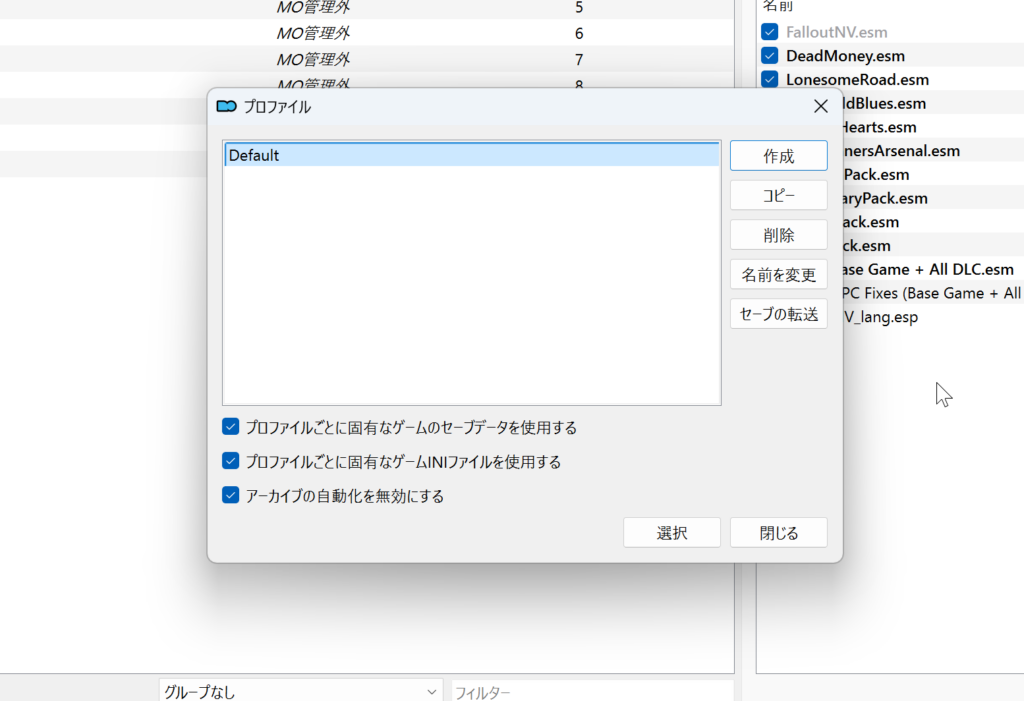
下の画面が出てきます。「作成」をクリック。
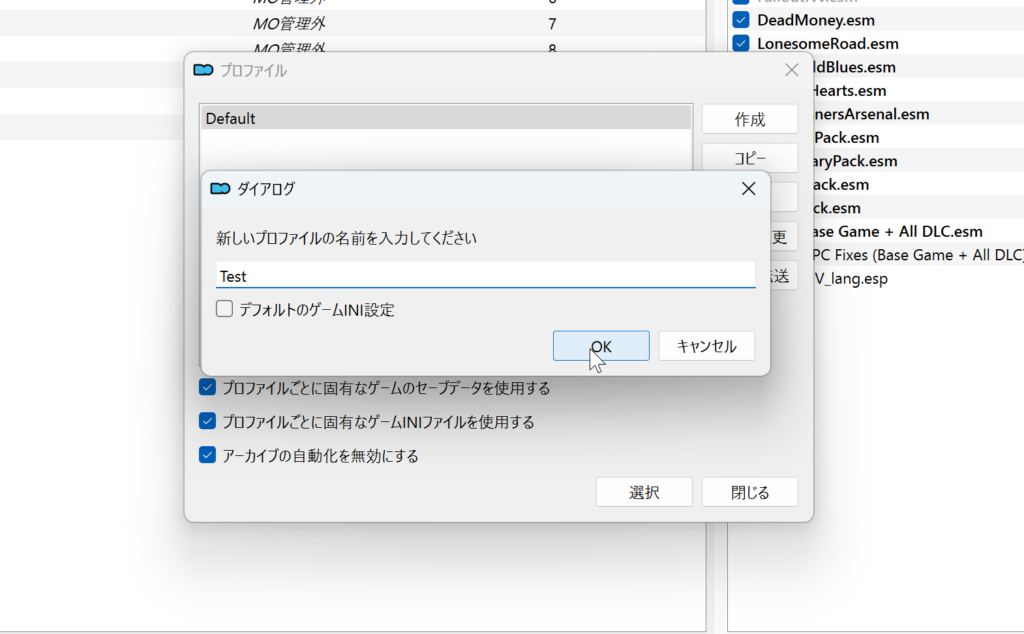
まずはプロファイル名を決めます。決めたら「OK」をクリック。下のチェックボックスはスルーで大丈夫です。
ここでは例で「Test」としました。
プロファイルが作成できました。ちなみに下の3つのチェックボックスは、すべて入れたままにしておきましょう。
ここで作成したプロファイルを選んで、下の「選択」をクリック。
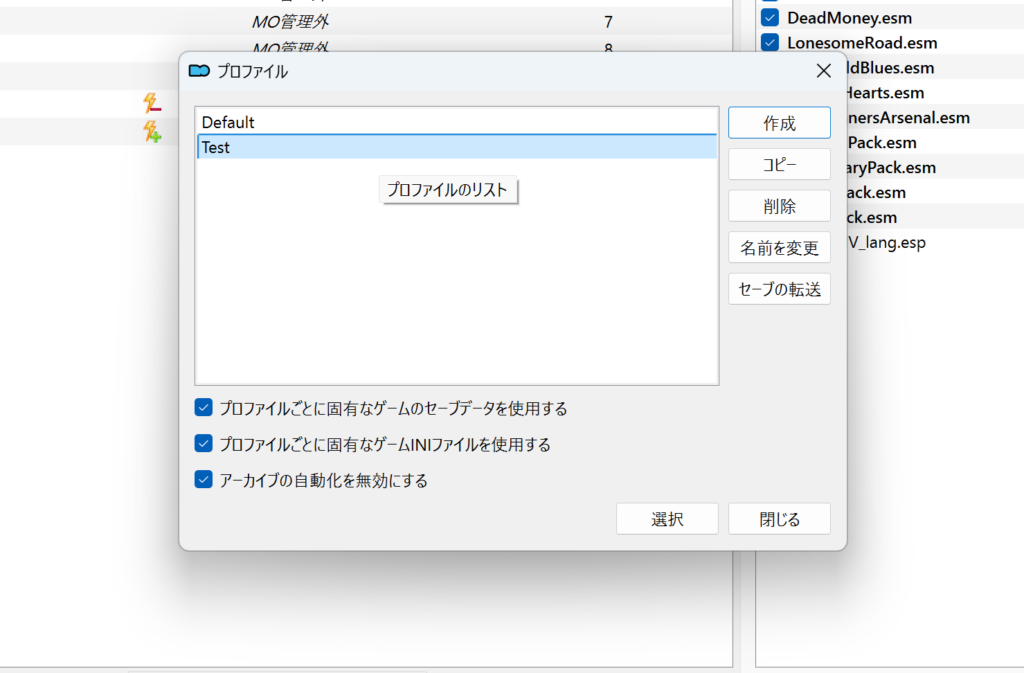
すると元の画面に戻ります。プロファイル(赤丸部分)が、「Test」になってるので、無事に切り替わっています。
そして、Modの一覧を見てみると、今までチェックの入っていた「Yukichigai Unofficial Patch – YUP」のチェックが外れています。
この状態から、好きなModだけを有効にしたり、新たにModを追加することができます。
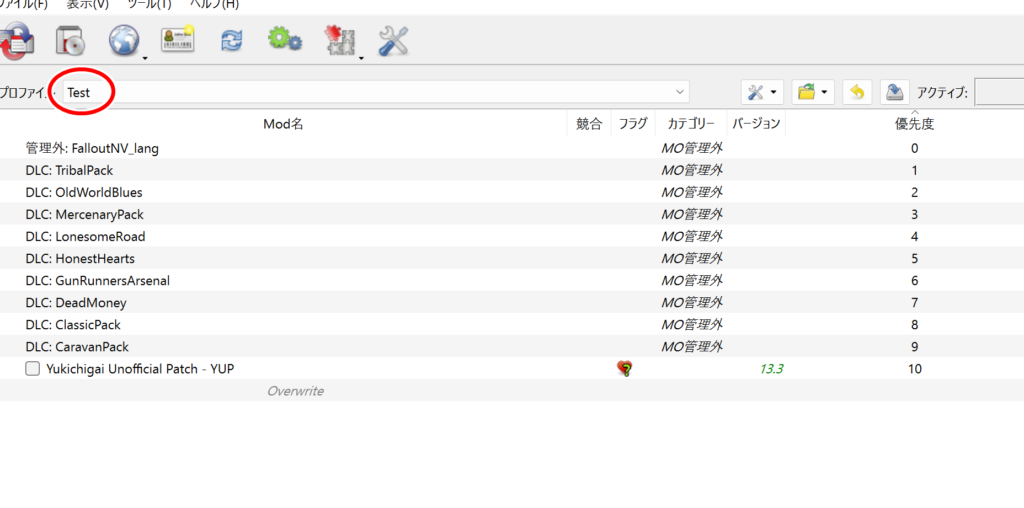
では「Test」のプロファイルのまま、Modを入れてみます。今回は「Unofficial Patch NVSE Plus」というModをダウンロードして、有効化しました。
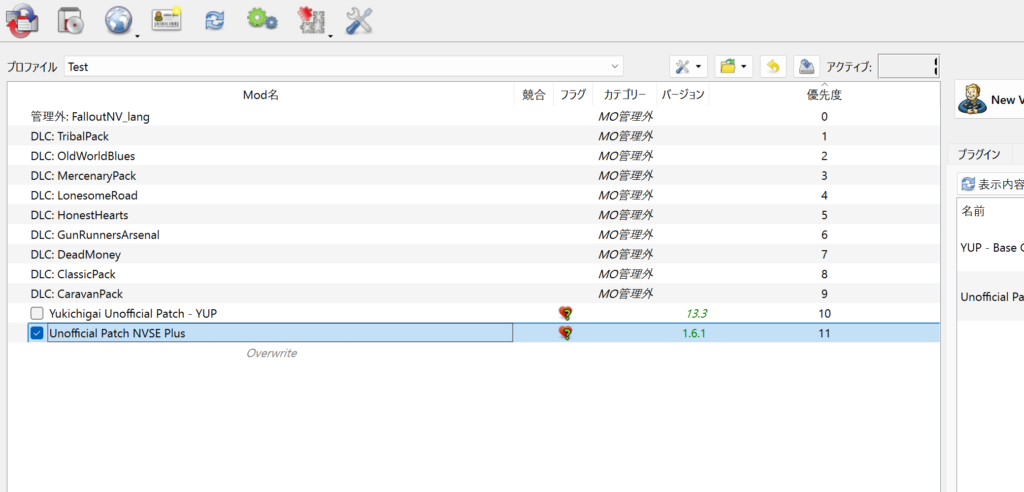
今度はこの状態から、元のプロファイル「Default」に戻してみました。
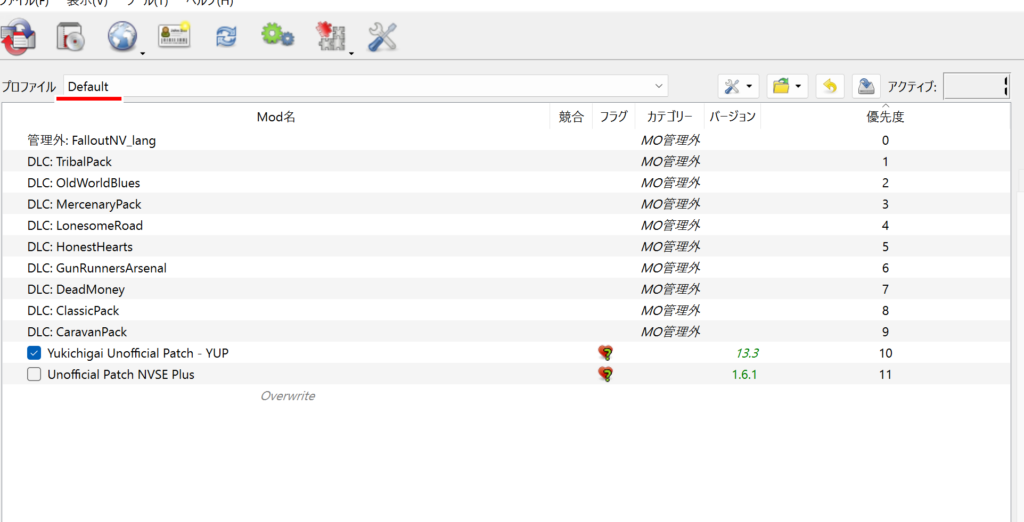
するとどうでしょう?今度は「Test」プロファイル時に有効化した「Unofficial Patch NVSE Plus」のチェックが外れ、「Yukichigai Unofficial Patch – YUP」にチェックが入りました。
プロファイルの仕組みがお分かりいただけたでしょうか?Modの数が増えると、もっと分かりやすいと思います。
Modのアップデートチェック
Modにもバグ修正や、機能の追加などがあり、アップデートされます。MO2にはModのアップデートの有無をチェックしてくれる機能があります。
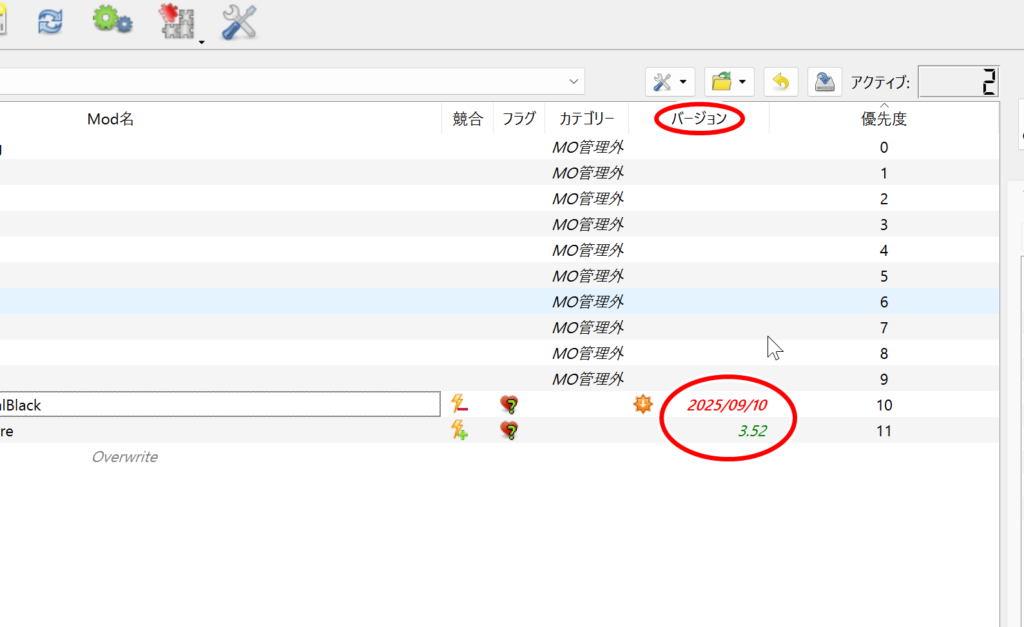
Mod一覧を見ると、「バージョン」の項目があります。これらは、現在使っているModのバージョンを表しています。
緑色の場合は、「現在使用しているModが最新バージョン」であることを表しています。一方で、赤色の場合は「Modのアップデートがある」、または「バージョンが正しくない」ということです。
Modをアップデートすれば、赤色だった数字が上がって、緑色になるはずです。
バージョンの修正
上で書いた「バージョンが正しくない」というのは、たまにNexus Modsで、Modのバージョンが正しく記録されていない場合があるからです。
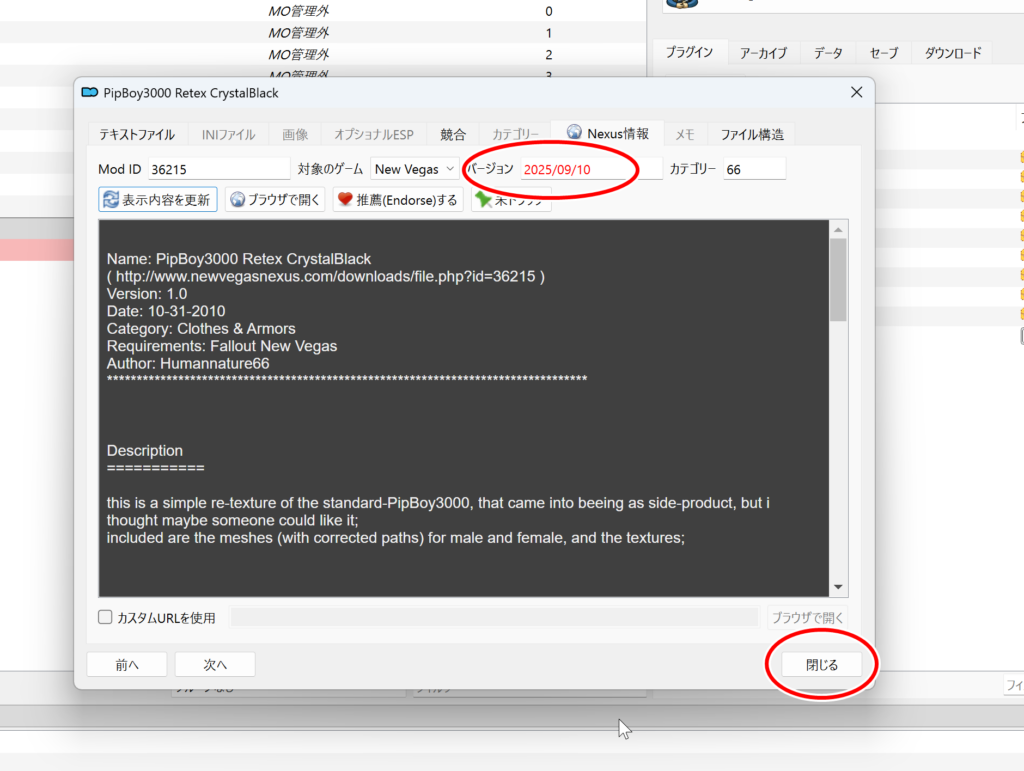
下は先ほどの画像となりますが、「PipBoy3000 Retex CrystalBlack」のバージョンが「2025/09/10」となっています。バージョンの代わりに、Modのダウンロード日になっています。
そのままでもModの使用に支障はありませんが、しっかり管理したい場合、手動でバージョンを入力できます。
対象のModを右クリックして、「Nexusにアクセス」を選択してください。
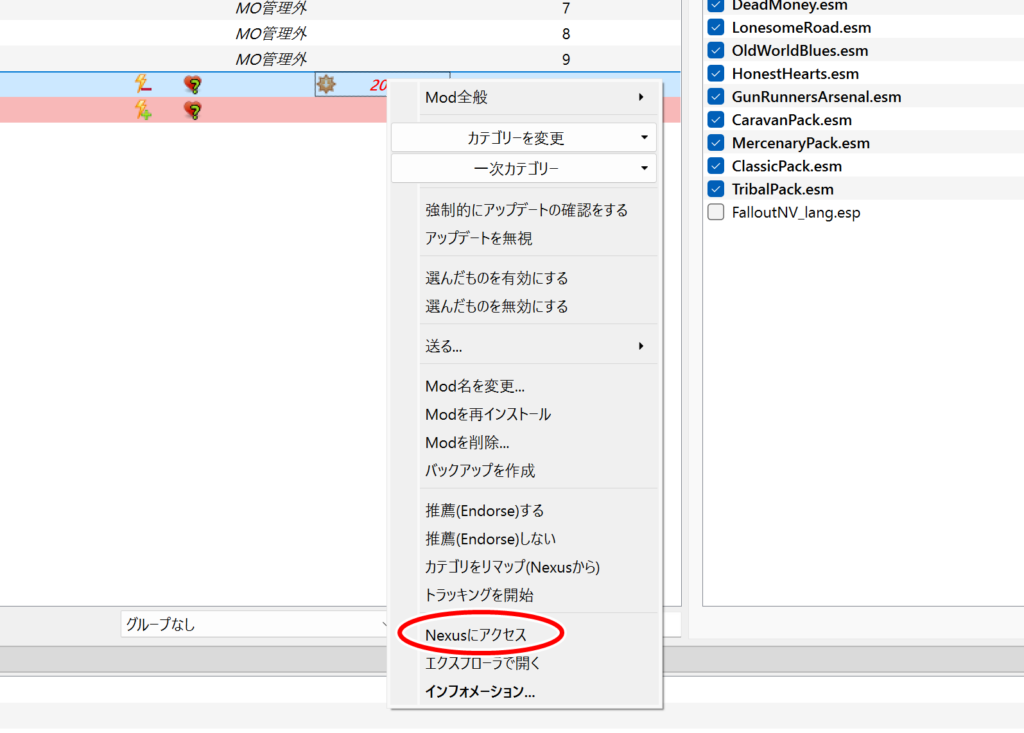
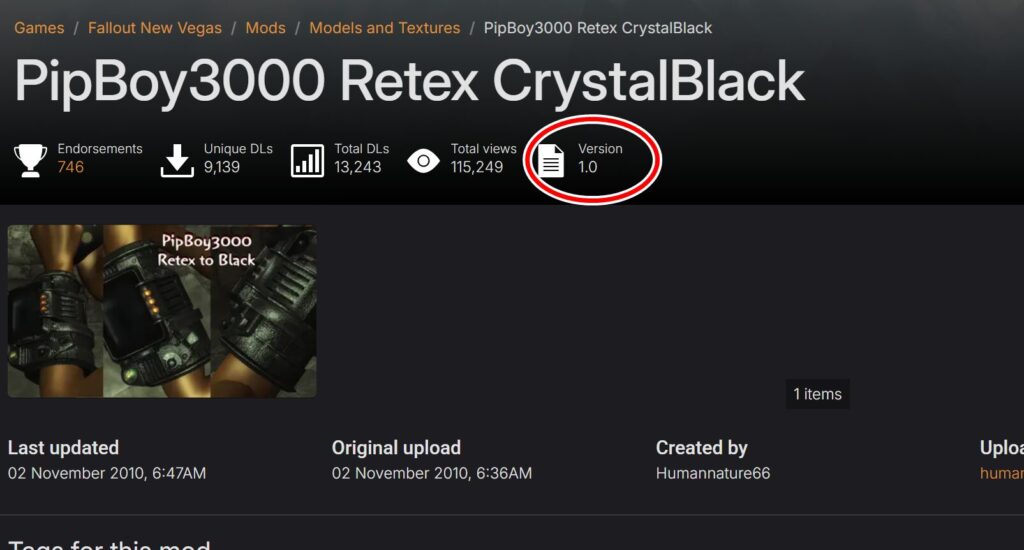
Nexus ModsのModページに飛びます。Mod名の隣の「Version」を確認してみましょう。1.0となっています。
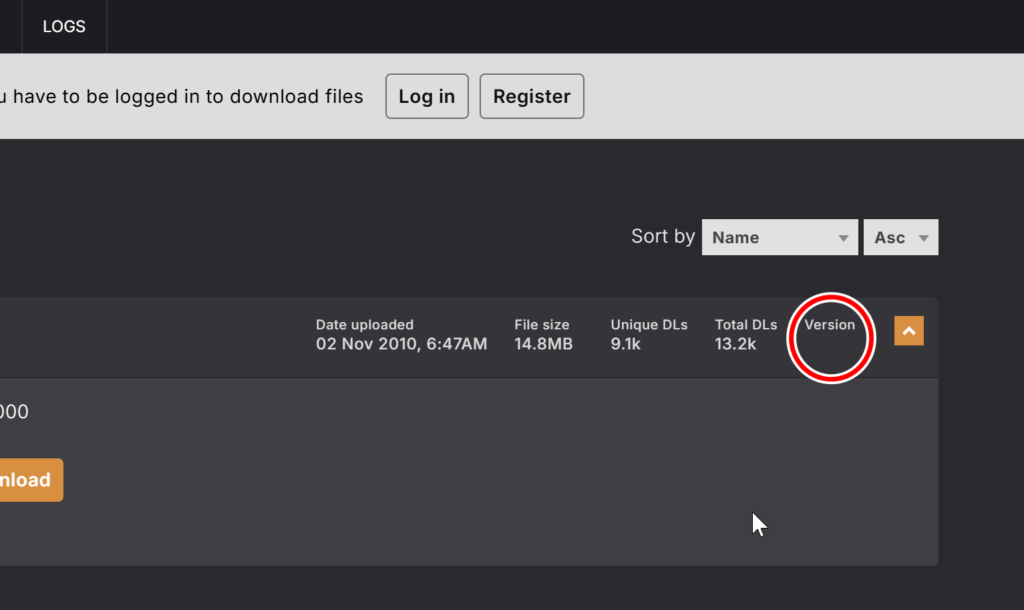
念のために、「FILES」のタブからも確認してみましょう。ここで「Version」を確認すると、何も書いていませんね。
これが、MO2でバージョンが正しく表示されなかった理由です。
とにかく、これでこのModのバージョンは1.0であることが分かりました。
MO2に戻って、先ほどのModをダブルクリックし、「Nexus情報」のタブを選びます。
「バージョン」の項目に書かれている日付を、先ほど確認したバージョンに修正しましょう。修正したら「閉じる」を選びましょう。
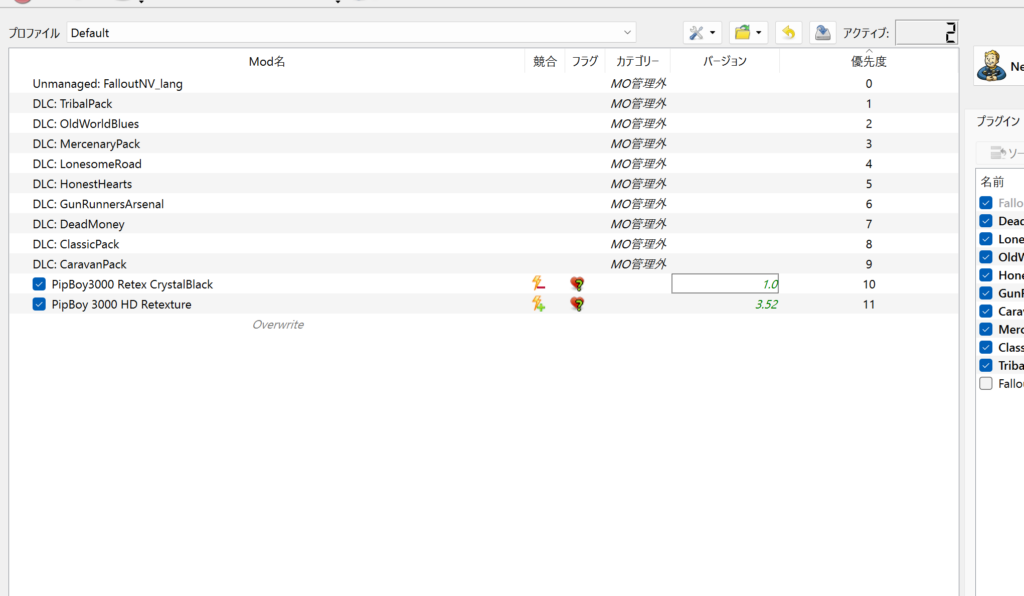
Mod一覧の画面に戻ります。そして先ほどのModの「バージョン」を確認してみましょう。緑色で「1.0」となっていますね。
セパレーターの作成
Modの数が増えると、煩雑になるだけではなく、ジャンルがごちゃごちゃしてきて、何を入れたかが分かりにくくなってきます。
MO2には、ジャンル分けに便利な「セパレーター」というものがあります。簡単に言うと、棚の仕切りだと思ってください。
何もない箇所で右クリックして、「セパレーターを作成」をクリック。
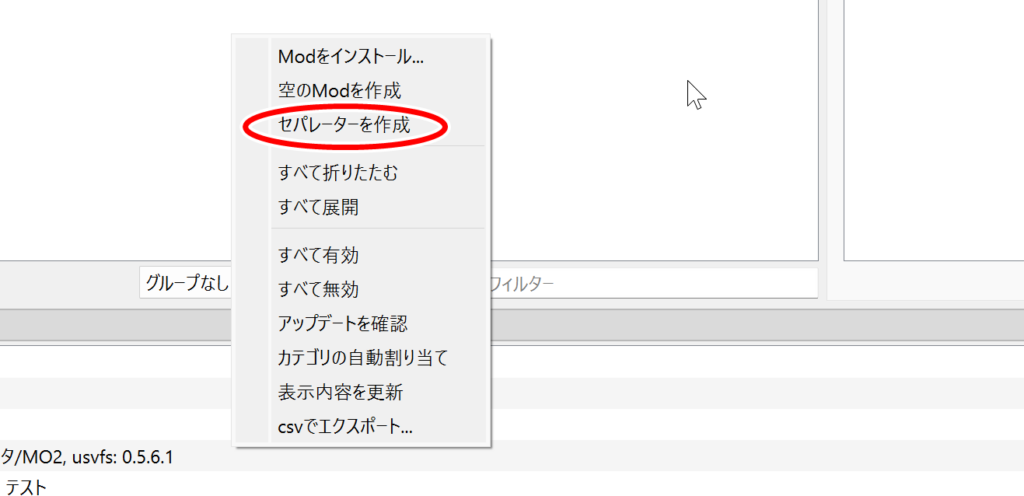
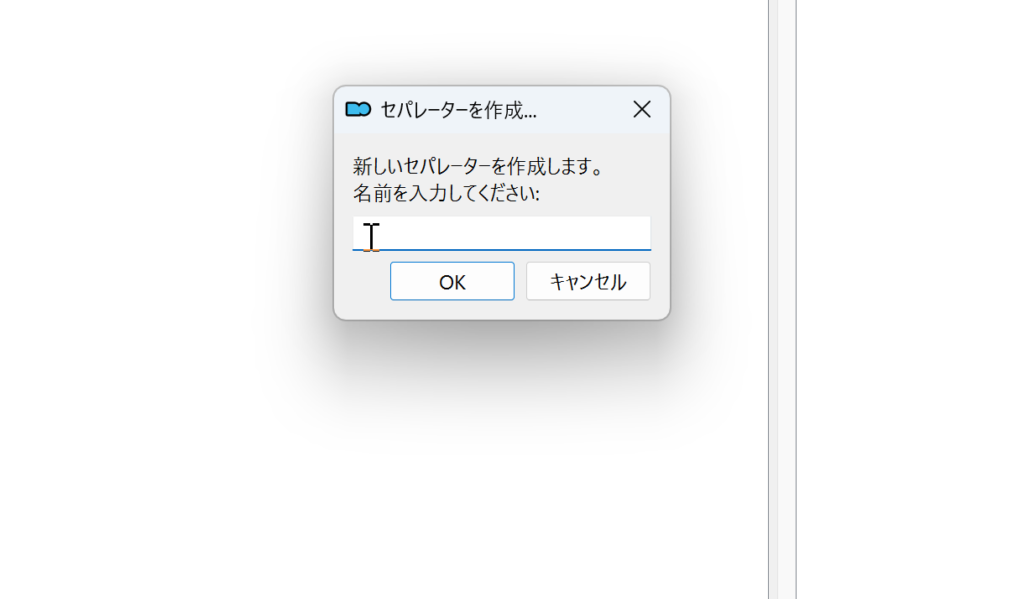
すると下のようになりますので、セパレーター名を決めて「OK」を選択してください。
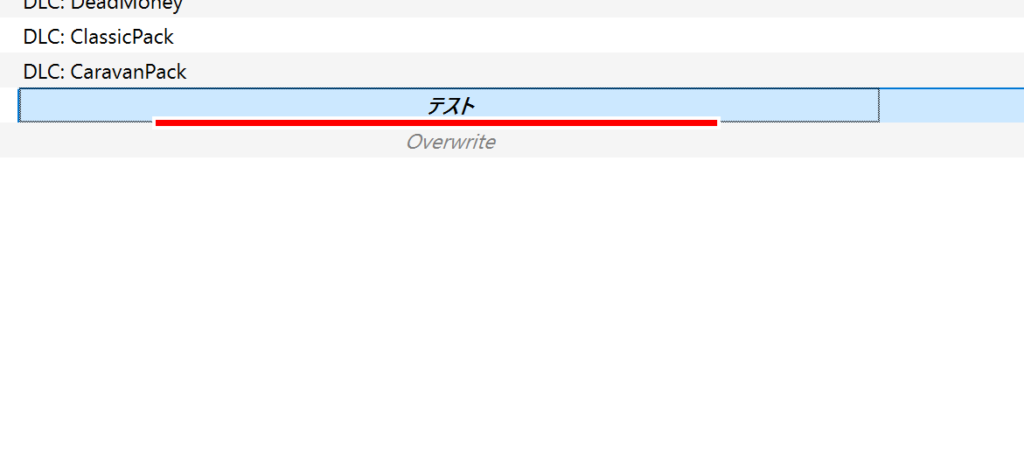
すると以下のように、Modと同じような状態で区切りができます。ここでは「テスト」としました。
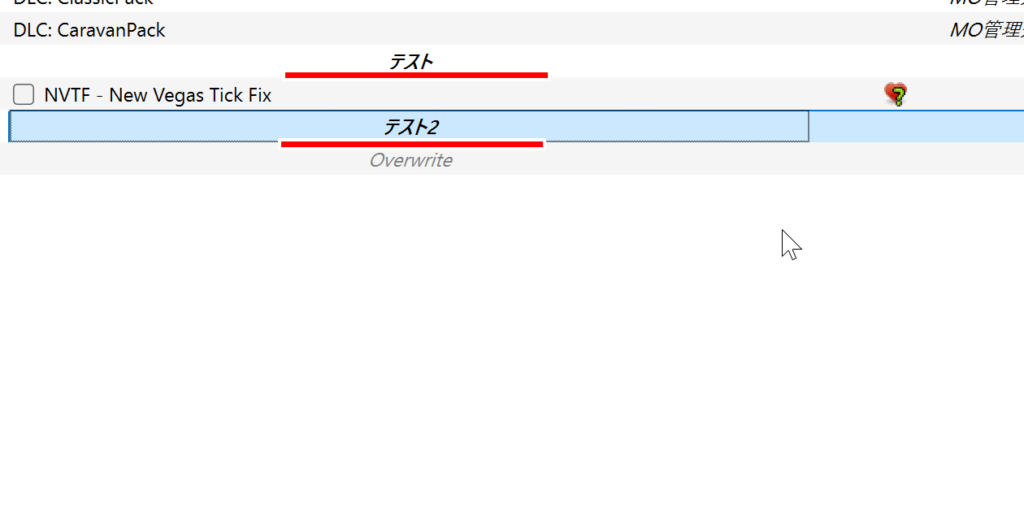
必要に応じて、数を増やせるので、ジャンルごとに区切ると後々便利です。
まとめ
今回は、MO2の一歩踏み込んだ使い方をご紹介しました。本当はまだまだできることはありますが、これでModの管理は十分できるようになります!
最初は難しいでしょうが、いろいろなModを試していくと慣れますよ!




コメント