Fallout: New Vegas(以下、FNV)のMod導入ガイドです。
この記事では、最初の段階として、Mod導入に向けての準備について解説していきます。
必要なもの
| ・Fallout: New Vegas – Ultimate Edition ・Nexus Modsのアカウント ・Mod Organizer 2 |
準備として、必要なものは以上です。以下、1つ1つ解説していきますね。
Fallout: New Vegas – Ultimate Edition
もし、FNVをまだ入手していない場合は、ゲームストアから入手しましょう。
主に購入先は3通りで、SteamやGOG、Epic Gamesがあります。お好みで選んでいただいて構いません。
Epic Games : Fallout : New Vegas
ちなみに、不定期でセールもやっているようなので、定期的にチェックしてみましょう!
注意点
しかし、ここで注意点があります。通常版ではなく、Fallout: New Vegas – Ultimate Editionを選んでください。Modをいろいろ入れたいなら必須と言っても良いくらいです。なぜなら、全てのDLCを必須としているModがほとんどだからです。
また、このModガイドでは英語版を前提に解説していきます。別の記事でも改めて説明しますが、公式には日本語には対応していません。ただセリフなどは英語字幕が出ます。
日本語はなくても、雰囲気だけでも十分楽しめますよ!
ゲームを入手したら、インストールしておきましょう。ネット回線の速度によって、時間はまちまちですが、30分~1時間で完了するはずです。
既にゲームを購入済みで、インストール済みの方は、このステップは飛ばしてください。
※ただし、Modを以前導入したことがある場合は、一度アンインストールした後、再インストールしてください。
Nexus Modsのアカウント
Modを手に入れるために、Nexus Modsを利用しますので、そのアカウントも必要となります。
登録と言っても、無料で利用することができます。
Nexus Modsへの登録方法は、以下で書いていますので、チェックしてみてください。
Mod Organizer 2
Modのダウンロードと管理に使います。Vortex Mod ManagerもFNVに対応しており、利用可能ですが、より複雑なModの管理はMO2に軍配が上がります。
そのため、当サイトでのFNVのMod管理には、MO2の使用を前提に進めていきます。
MO2の入手からダウンロードについては、以下をご覧ください。この時点ではダウンロードのみ済ませてください。
ゲームの初期設定
ここまでFNVのインストール、Nexus Modsへの登録、MO2の入手が終わっているはずです。
次はFNVを起動してみましょう。購入先によって、多少の違いはありますが、デスクトップにアイコンができているはずです。そちらから起動します。
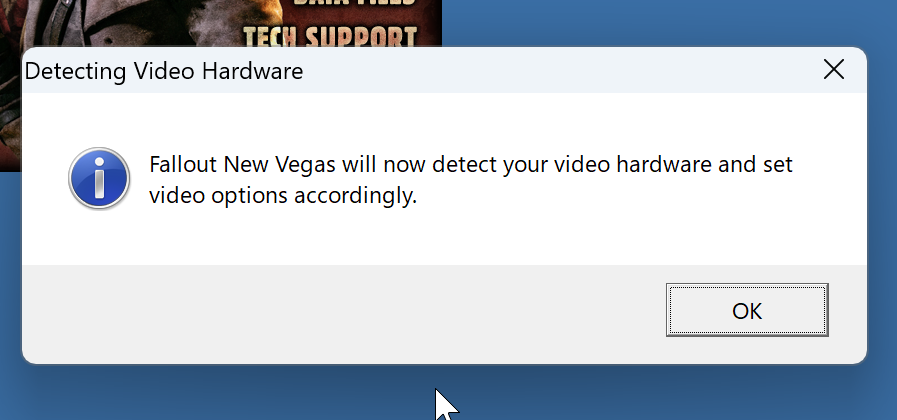
するとゲームランチャーが立ち上がり、その後、下のようなウィンドウが表示されます。これは「PCに合った最適な画質に設定します」ということです。「OK」を選んでください。
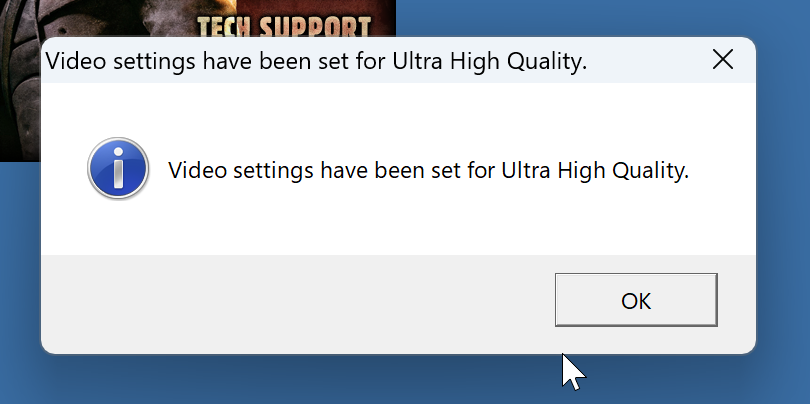
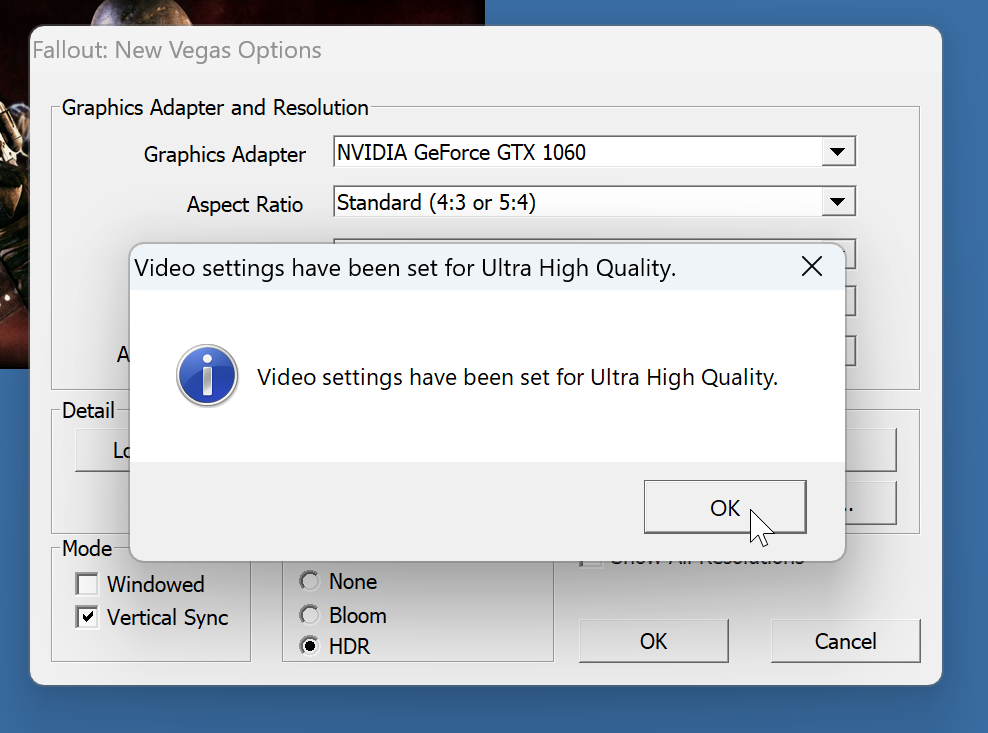
それから少し待つと、下の画面が出ます。ここでは「Ultra High Quality(最高画質)に設定しました」ということです。大方の場合は、最高画質に設定されると思います。ここでも「OK」を選択します。
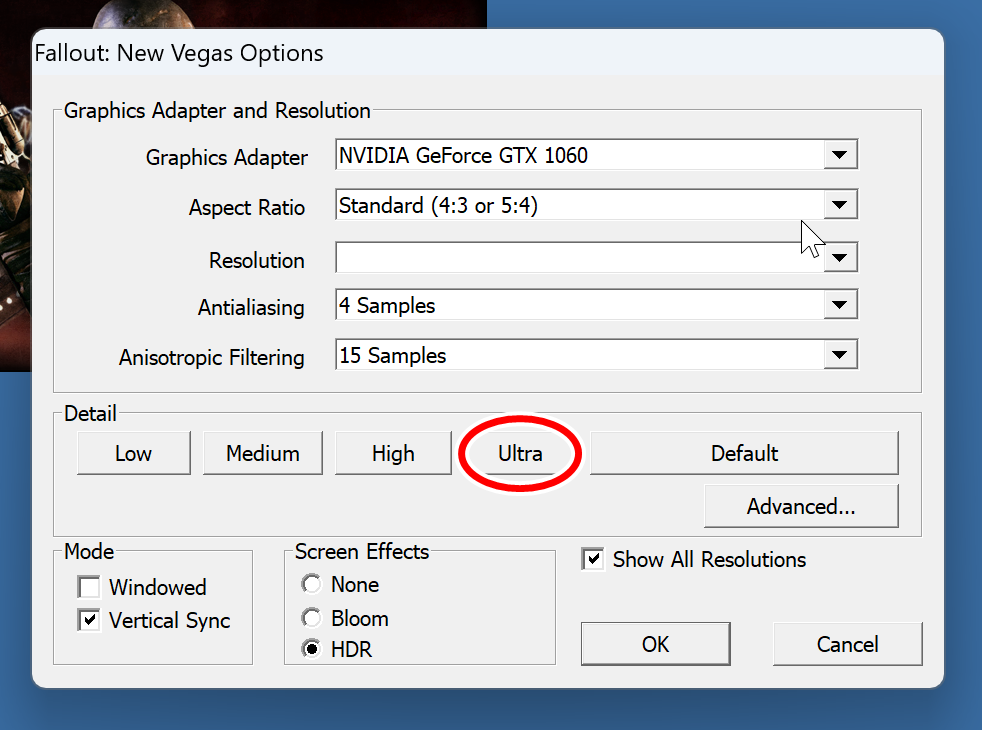
次に出てくる画面では、具体的な画質設定ができます。
基本的にはあまり触る必要はありませんが、変更するとすれば、以下の項目になります。
| 解像度(Resolution) | モニターに合わせて選択してください。基本は一番高いものを選択します。 |
| アスペクト比(Aspect Ratio) | お使いのモニターに合わせて選びます。通常は「16:9」でOKです。 |
| アンチエイリアス / 異方性フィルタリング | PCの性能に応じて設定してください。 |
PCのスペックがFNVの最低動作環境を十分満たしている場合、左下の画像の赤丸の「Ultra」を選択してください。
確認画面(右下)が出た後、「OK」を選択し、ランチャーの画面で「EXIT」を選んで、終了です。
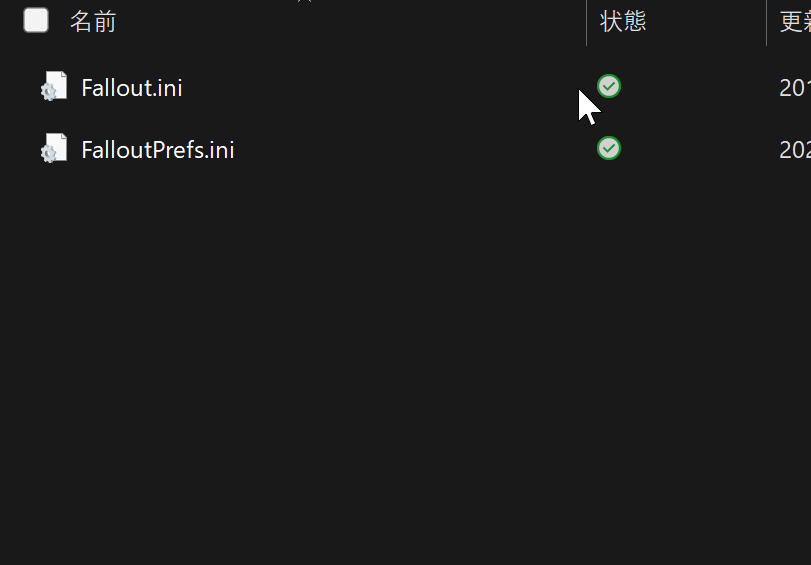
すると、「ドキュメント」フォルダ内(Documents\My Games\FalloutNV)に下の画像のような、「Fallout.ini」と「FalloutPref.ini」という設定ファイルができているはずです。
設定ファイルの編集
次に設定ファイルを編集し、最適な設定にします。
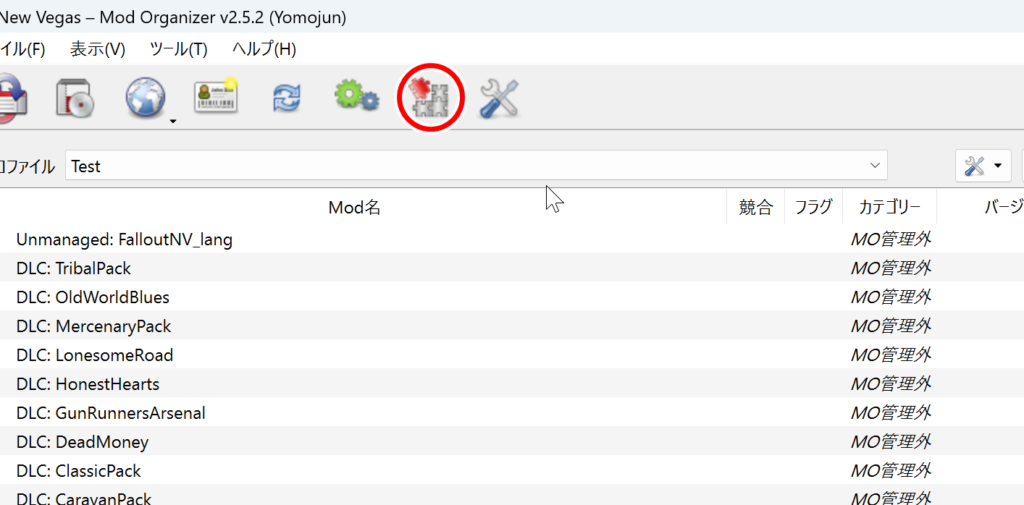
ただし、直接上記のファイルを編集するのではなく、MO2から編集します。
下の画面の赤丸のアイコンをクリック
「INI Editor」をクリック。
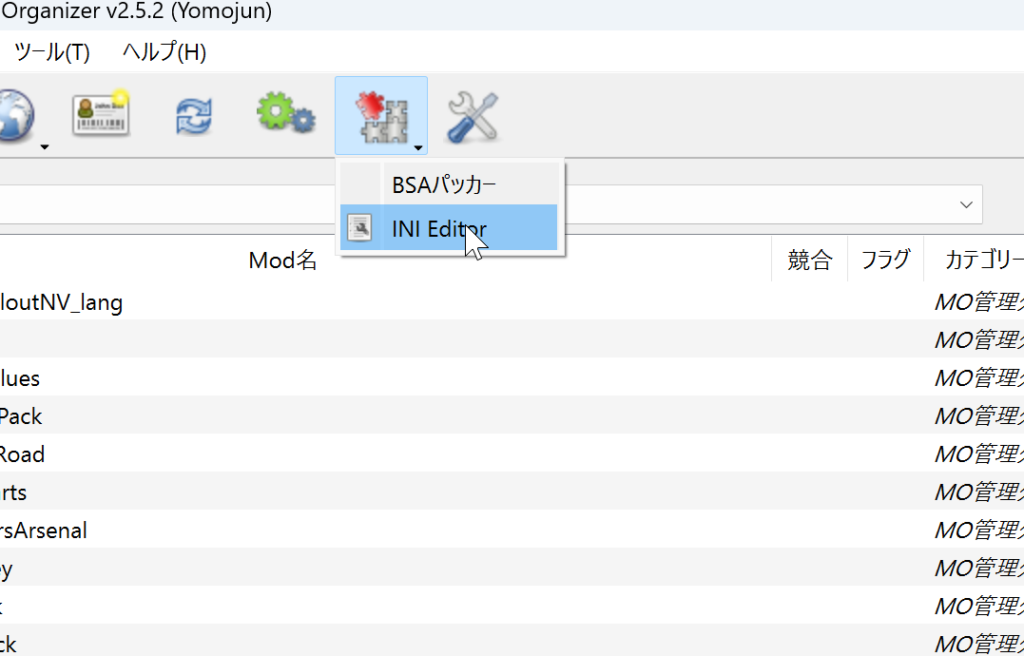
すると下のような画面になるので、「FalloutCustom.ini」のタブを選びます。
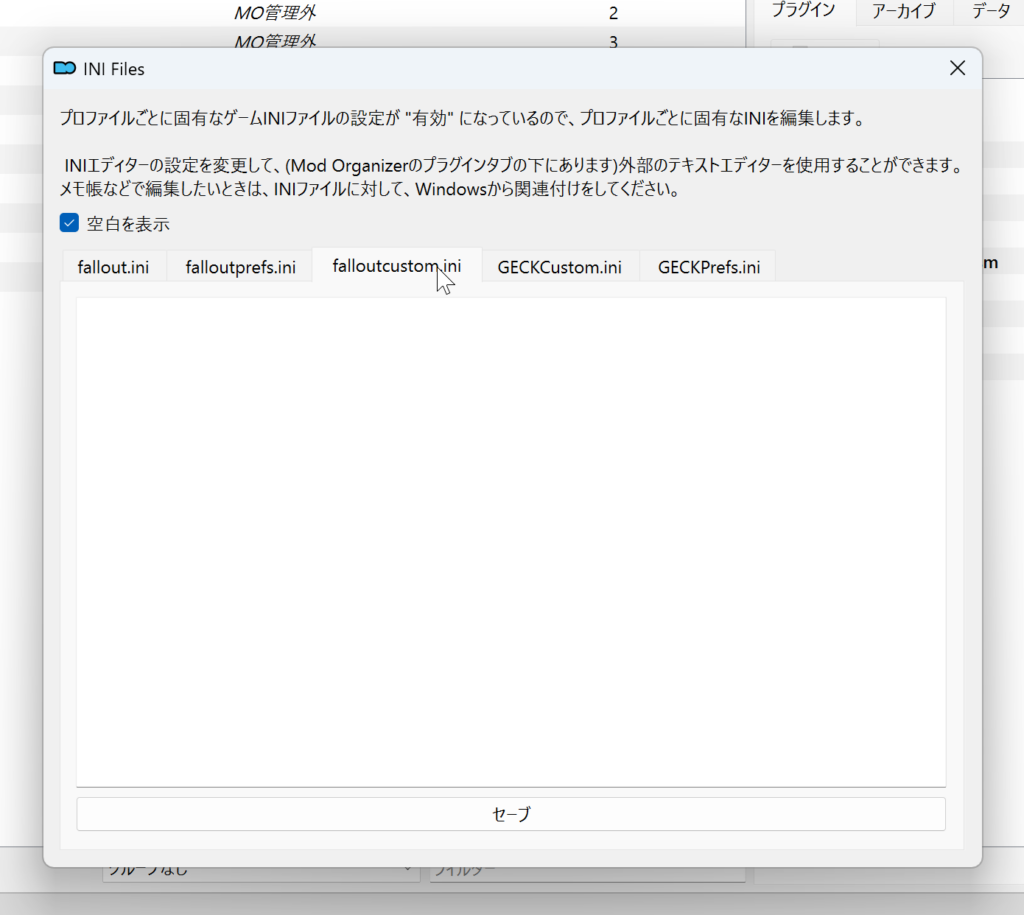
そして、ここに以下の文字をコピーアンドペーストしてください。
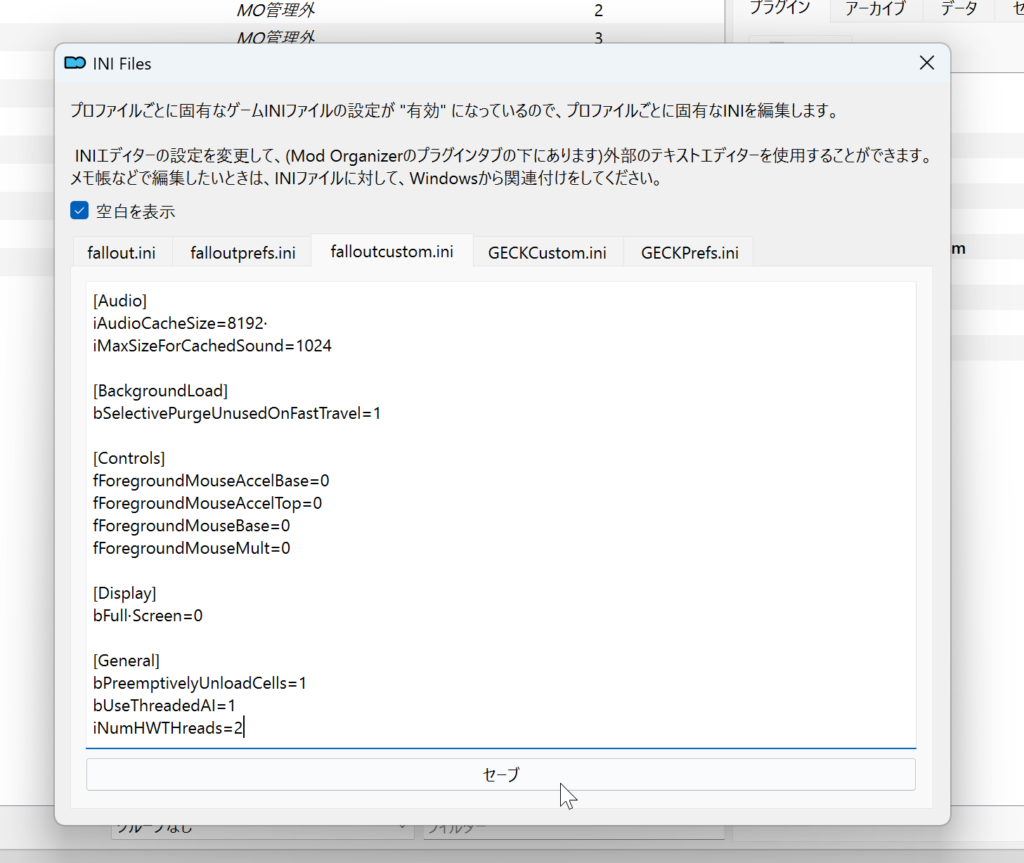
| [Audio] iAudioCacheSize=8192 iMaxSizeForCachedSound=1024 [BackgroundLoad] bSelectivePurgeUnusedOnFastTravel=1 [Controls] fForegroundMouseAccelBase=0 fForegroundMouseAccelTop=0 fForegroundMouseBase=0 fForegroundMouseMult=0 [Display] bFull Screen=0 [General] bPreemptivelyUnloadCells=1 bUseThreadedAI=1 iNumHWTHreads=2 |
すると、下のようになりますので、「セーブ」を押して、閉じましょう。
これで初期設定は完了です。
FNVフォルダの確認
インストール先を変えていない限り、FNVは次の場所に保存されているはずです。購入先別に紹介します。
| Steam | Steam\steamapps\common\Fallout New Vegas |
| GOG | GOG Galaxy\Games\Fallout New Vegas |
| Epic Games | Epic Games\FalloutNewVegas\Fallout New Vegas English |
MO2を介さず、直接導入するModもあるので、確認しておきましょう。
MO2の準備
MO2にFNVを登録して、Modをダウンロード・導入できるようにします。
ここまでの段階で、MO2のダウンロードは済んでますから、以下の記事の起動から基本設定までをご覧ください。
まとめ
お疲れ様でした。これでFNVへのMod導入の準備は完了です!
次はいよいよModを導入していきます。




コメント