
Fallout: New Vegas(以下FNV)にModを導入するうえで欠かせないのが、ゲームを安定させたり、Modを動作させるための「基盤となるユーティリティ系Mod」です。
ちなみに「ユーティリティー」とは、役立つこと、実用性、有用性を指しています。
これらを最初に導入しておくことで、クラッシュや不具合を大幅に減らし、後に紹介するゲームプレイModやグラフィックModを安心して導入できるようになります。
ここでは「FNVを快適にプレイするために、最低限入れておきたい必須級Mod」を紹介します。
なお、快適化Modは数多くあるのですが、このガイドを分かりやすくするためにも、一部割愛しているModもあります。ここで紹介しているModだけでも、十分にプレイしやすくなりますので、ご安心ください。
「ゲームプレイModやグラフィックModにはこだわらない!」という方も、ここで取り上げるModだけは、ぜひぜひ入れておきましょう!
最初に入れる2つのModは、MO2ではなく、FNVフォルダへ直接コピーアンドペーストして導入します。ダウンロード方法は、以下を見てください。
また、FNVフォルダの開き方は以下をご覧ください。
さらにMO2でセパレーターを作成しておくと、あとでModの管理が楽になります。必須ではありませんが、おすすめです。
上記の記事を参考にして、「必須ユーティリティー」というセパレーターを作ってみましょう。以下のようになります。
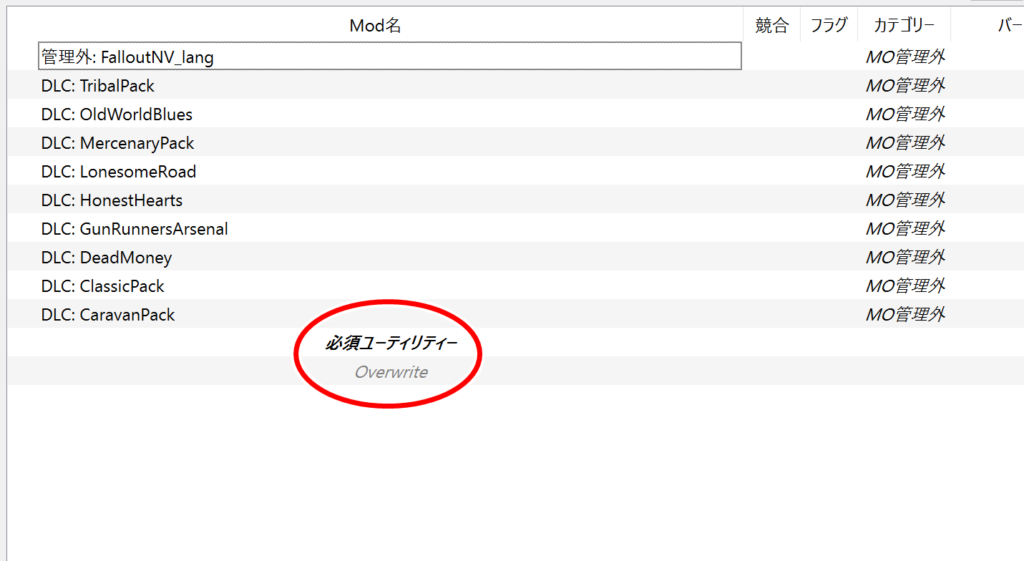
ここまで出来たら、さっそくModを導入していきます!
xNVSE (New Vegas Script Extender)
| ダウンロードリンク | Nexus Mods – New Vegas Script Extender (NVSE xNVSE) |
| 最新バージョン | 6.4.2 (2025/9/8) |
これは、FNVのスクリプトを拡張するファイルです。多くのModを動かすのに必要となるので、絶対に入れましょう!
ダウンロードしたファイルを解凍します。バージョンにもよりますが、以下のような構造になっているはずです。
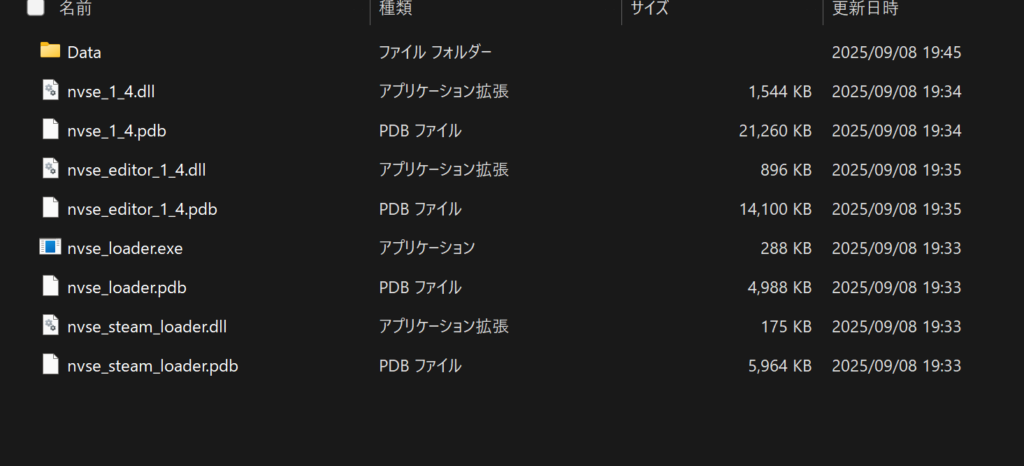
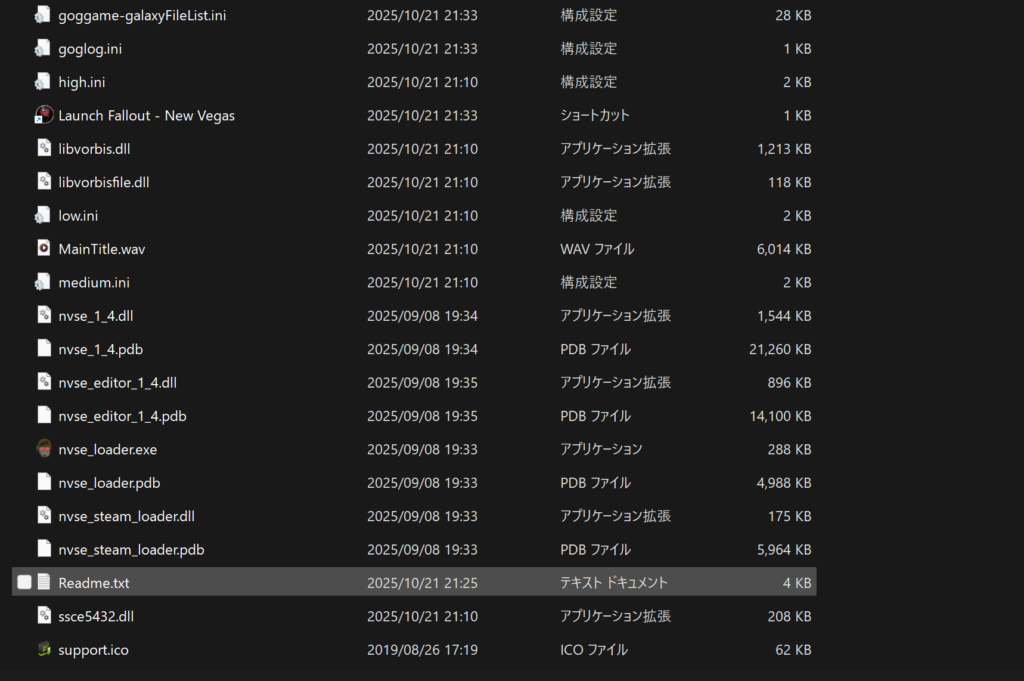
ダウンロードしたファイル全てを選択して、FNVフォルダに移動(コピーアンドペースト)します。これでxNVSEの導入は完了です。
Patch
4GB Patcher
| ダウンロードリンク | Nexus Mods – FNV 4GB Patcher |
| 最新バージョン | 1.5 (2021/9/6) |
Epic Games Patcher
| ダウンロードリンク | Nexus Mods – Epic Games Patcher |
| 最新バージョン | 2.2 (2024/5/4) |
通常、FNVは最大2GBしかメモリが使用できません。このパッチによって、最大4GBのメモリを使えるようにします。
パッチはFNVの購入先によって、導入するものが違います。
SteamやGOGで購入した場合は、「4GB Patcher」を、Epic Gamesで購入した場合は、「Epic Games Patcher」を選びましょう。
4GB Patcher
SteamかGOGでFNVを購入した方は、こちらを使用します。
Modをダウンロードしたら、解凍します。以下のようになっているはずです。
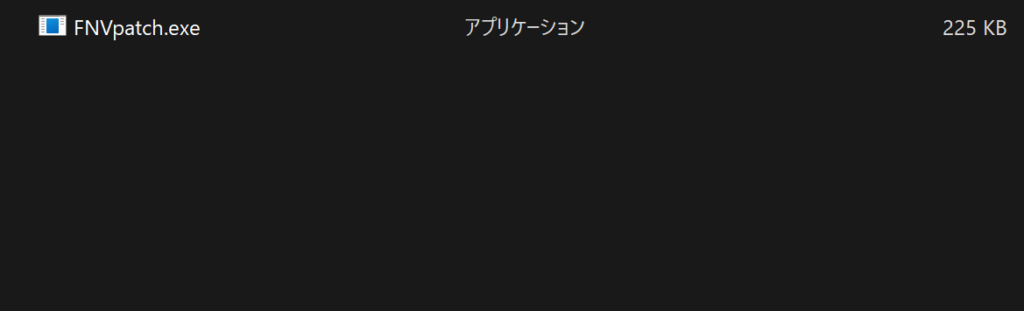
xNVSEの時と同様にFNVフォルダを開きます。
ダウンロードしたファイルを全て、FNVフォルダにコピーアンドペーストしてください。
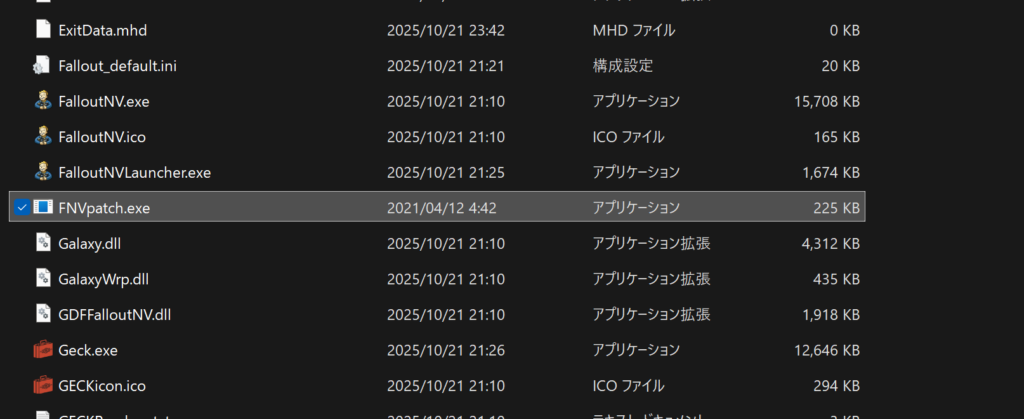
次に「FNVpatch.exe」を起動します。
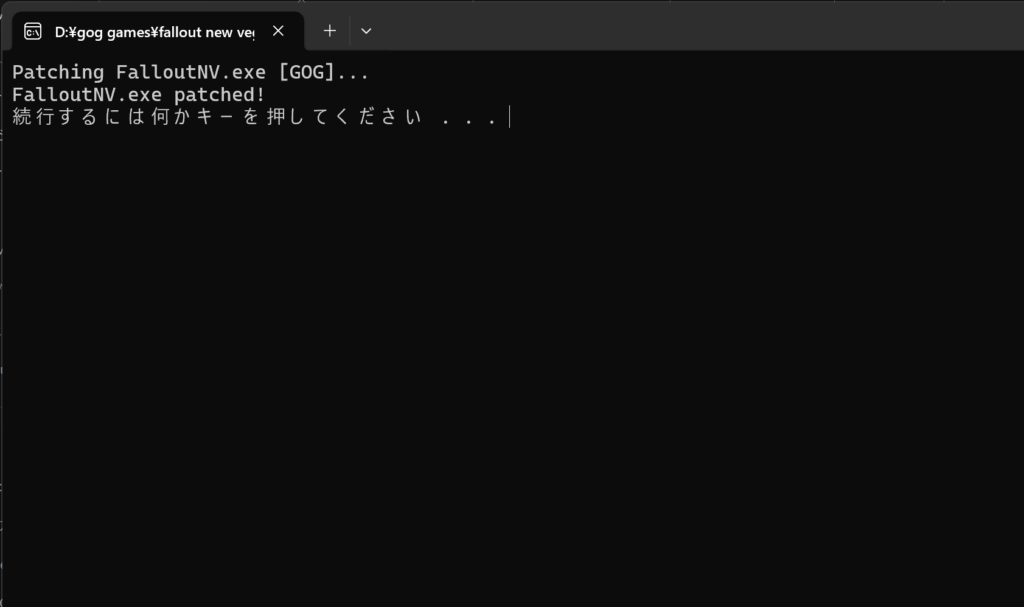
以下の画面になるので、指示通りにキーを押します。そのままウィンドウが閉じます。
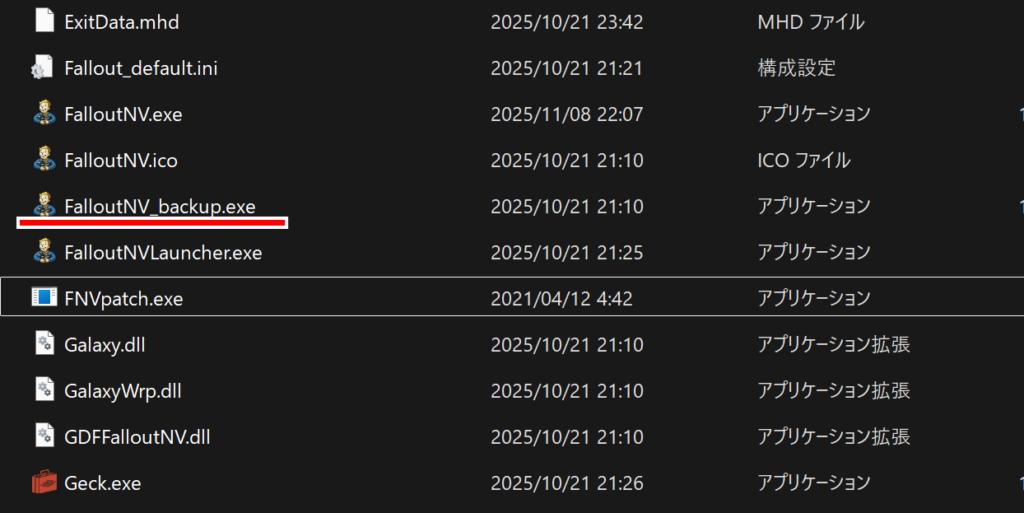
FNVフォルダ内に「FalloutNV_backup.exe」というファイルができていたら、完了です。
Epic Games Patcher
Epic Gameから購入した場合は、こちらを使用します。
管理人はEpic Games版は所有していないので、画像はあまりありませんが、基本的には4GB Patcherと手順は同じです。
Modをダウンロードし、以下のファイルを全てFNVフォルダへ移動します。
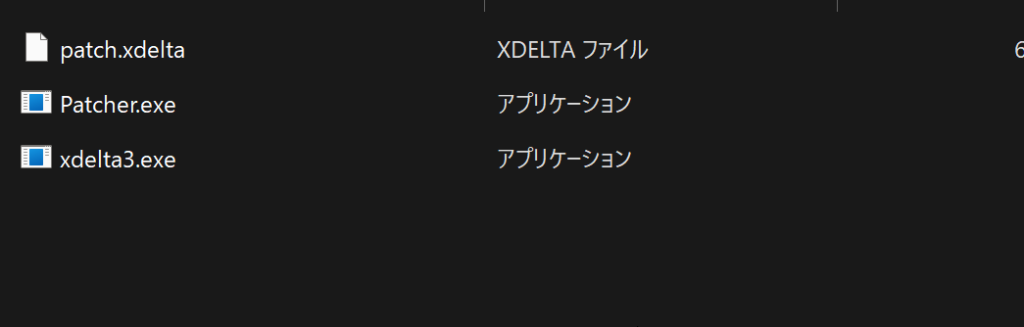
「Patcher.exe」を起動すると、上の4GB Patcherと同様に、ウィンドウが出るので、指示通りにキーを押すと、ウィンドウが閉じます。
FNVフォルダ内に「FalloutNV_backup.exe」というファイルができていたら、完了です。
ここから下のModは、MO2を使って導入します。
MO2でのダウンロード方法は以下の記事を参照してください。
NVTF (New Vegas Tik Fix)
| ダウンロードリンク | Nexus Mods – New Vegas Tick Fix (NVTF) |
| 最新バージョン | 10.6.1 (2025/8/26) 10.6 (2025/6/30) INIファイル |
| 必須Mod | xNVSE |
FNVのゲームエンジンは、現代の高リフレッシュレート環境 (144Hzなど)で動作させると速度が狂ったり、カクつきが起こることがあります。
特に、プレイヤーやNPCが動く際に目立つため、不快でそのままではプレイが難しいです。
NVTFを導入することで、フレームレートの安定化、読み込み時間の短縮、メモリの管理改善ができます。
本体だけでなく、Main filesにあるINI(設定ファイル)も必要になりますので、忘れずにダウンロードしましょう。
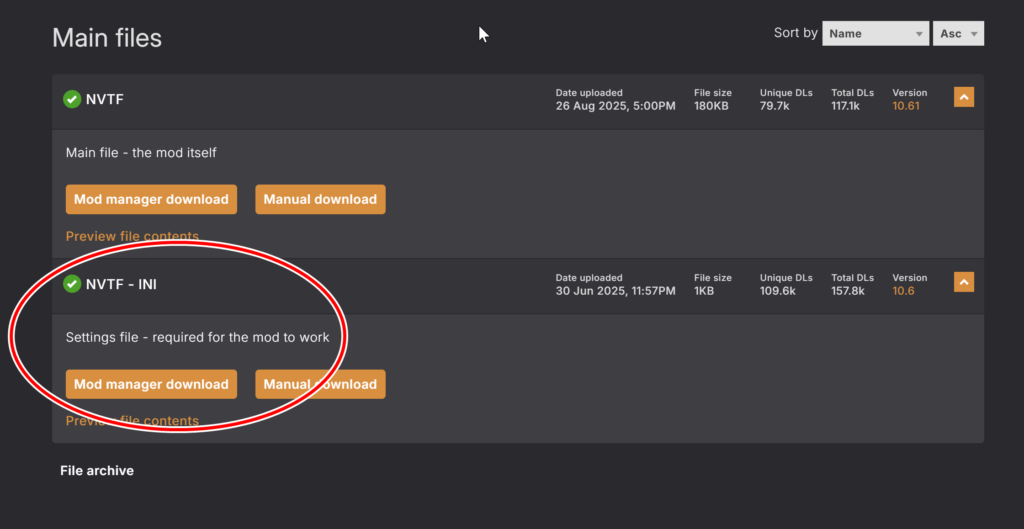
ダウンロードは、後のアップデートとの関係上、NVTF本体とは別にすることをおすすめします。
分ける場合は以下のようになります。
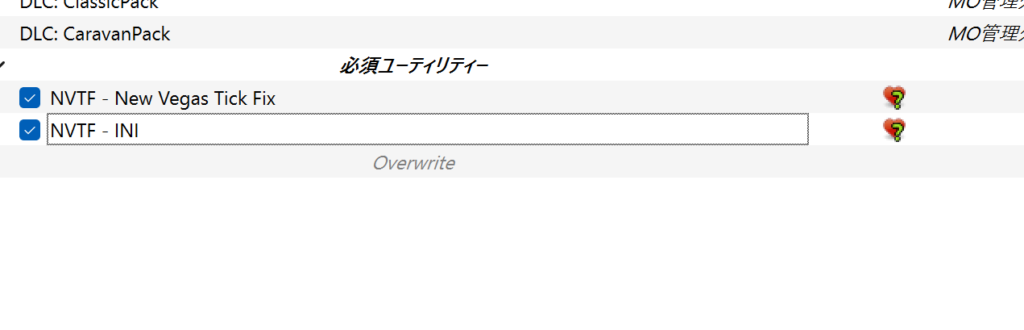
まとめてダウンロードしても、NVTFはしっかり動作はするのでご心配なく!
FNV Mod Limit Fix
| ダウンロードリンク | Nexus Mods – FNV Mod Limit Fix |
| 最新バージョン | 3.1 (2023/8/6) |
| 必須Mod | xNVSE |
FNVでは、ESM/ESP形式のModは137~140個までしか入れられない制限があります。制限を超えると、ゲーム挙動がおかしくなり、まともにプレイができなくなってしまいます。
このバグを修正するModで、導入すれば最大255個まで導入可能となります。
またModを大量に導入している場合、FPSの増加やカクツキの低減、読み込み時間の減少の効果もあるようです。
JIP LN NVSE Plugin
| ダウンロードリンク | Nexus Mods – JIP LN NVSE Plugin |
| 最新バージョン | 57.30 (2024/5/26) 56.24 (2023/8/5) INIファイル |
| 必須Mod | xNVSE |
xNVSEの拡張プラグインで、数百の新機能・スクリプト命令を追加します。
そのため、多くのModが必須としています。
それに加えて、セーブデータの安定化や内部処理の改善、一部のゲームエンジンレベルでのバグ修正も行うため、導入するだけで安定性が上がります。
このModにもINIがあるので、ダウンロードしておきましょう。
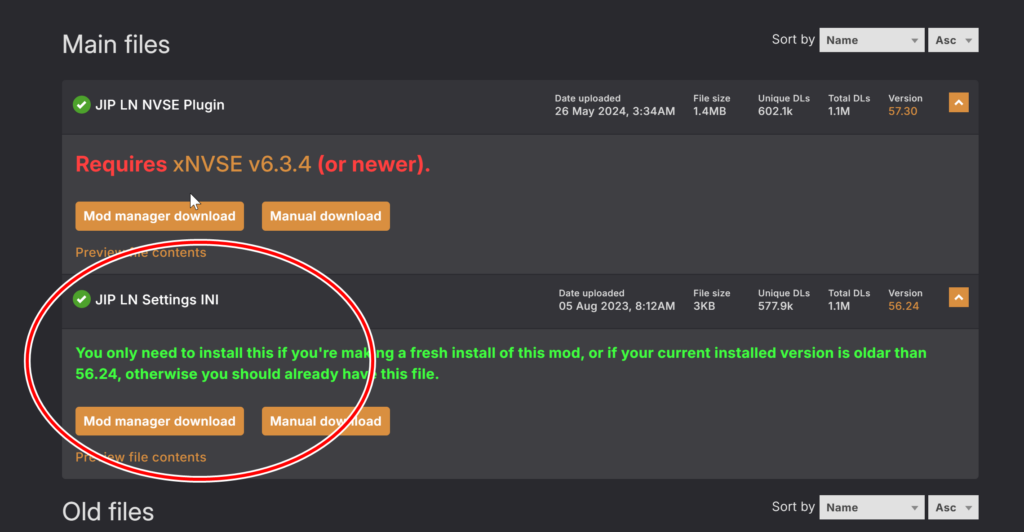
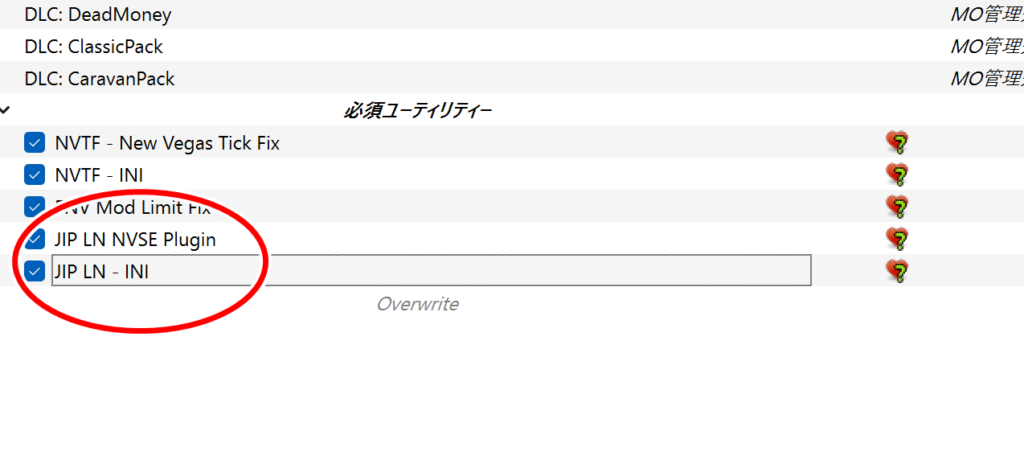
それぞれ分けてダウンロードすると、以下のようになります。
JohnnyGuitar NVSE
| ダウンロードリンク | Nexus Mods – JohnnyGuitar NVSE |
| 最新バージョン | 5.19 (2025/9/16) |
| 必須Mod | xNVSE, JIP LN NVSE Plugin |
JIP LN NVSE Pluginをさらに拡張し、ゲーム内部の挙動を細かく制御できるようにするプラグインです。
これもHUD系やクエスト修正系など、様々なModで必須とされています。
また、こちらのプラグインも、エンジンレベルでバグ修正してくれます。
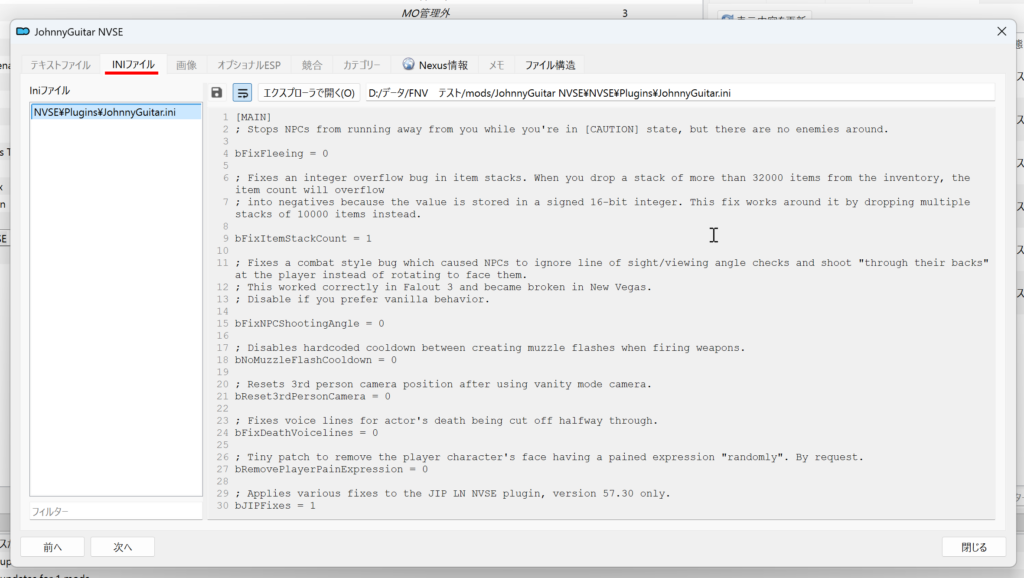
同梱されてくるINIファイル内で設定ができるので、慣れてきたら見てみてください。「Johnny Guitar NVSE」をクリック後、「INIファイル」から見ることができます。
以下のような項目があります。最初は難しいと思うので、設定を変えずにそのままで大丈夫です。
ちなみに、このプラグイン名の「Johnny Guitar」は、実在した歌手Peggy Leeの曲で、ゲーム中のラジオで流れます。バグによって、あまりにも高頻度で流れるため、FNVファンの間でネタ化しており、プラグイン名にも採用されたようです笑。
「Radio New Vegas」で思う存分聴けますよ(笑)!
lStewieAl’s Tweaks and Engine Fixes
| ダウンロードリンク | Nexus Mods – lStewieAl’s Tweaks and Engine Fixes |
| 最新バージョン | 9.75 (2025/10/14) 2.1 (2019/7/4) INIファイル |
| 必須Mod | xNVSE, JIP LN NVSE Plugin |
安定化&機能拡張Modです。
ゲームエンジンそのものの挙動を細かく修正・改善します。またクラッシュ防止・FPS安定・UI挙動改善など、数百項目にわたる修正と設定が可能です。設定はINIファイルから、必要なものだけをON/OFFできます。
「Main files」より少し下の「Optional files」内のINIファイルも忘れずにダウンロードしましょう。
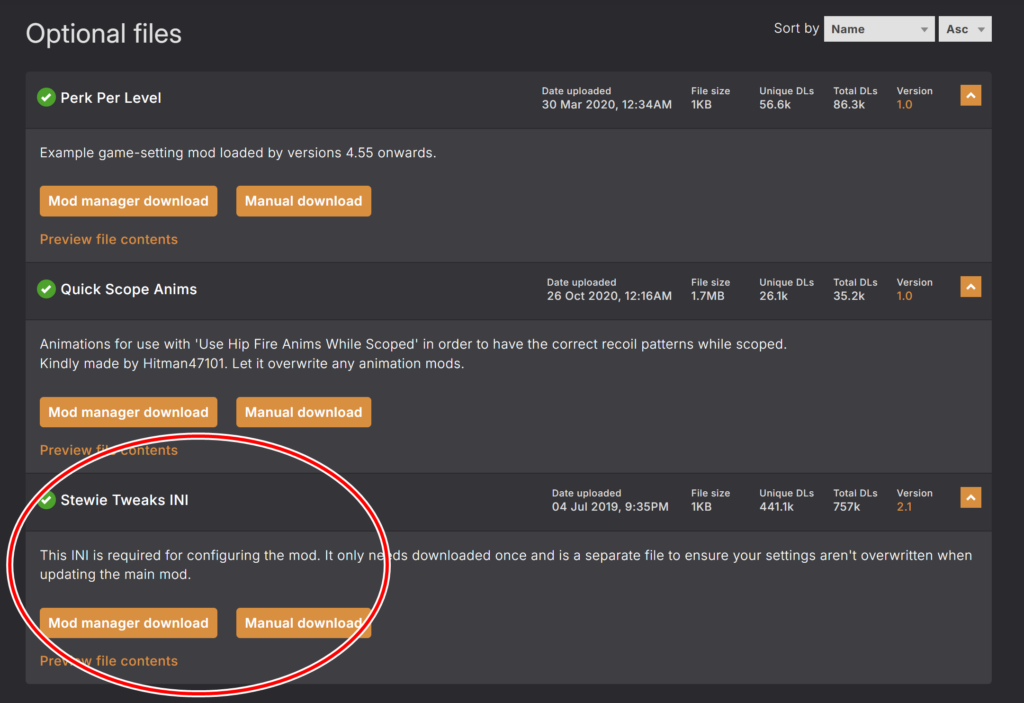
分けてダウンロードすると、以下のようになります。
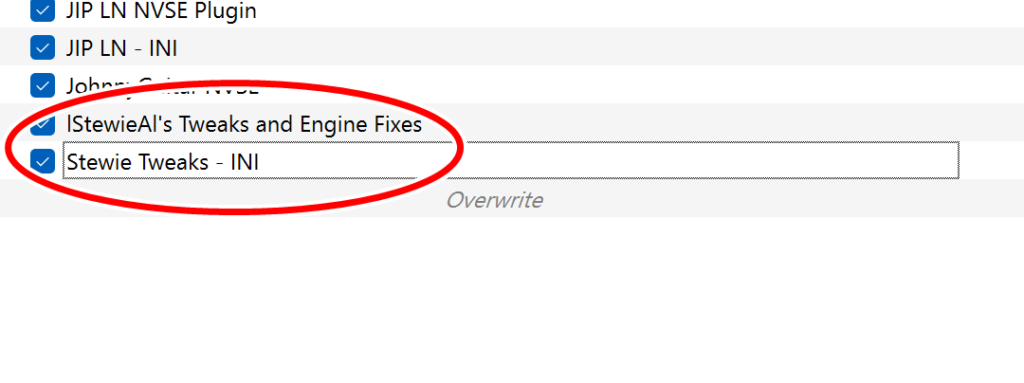
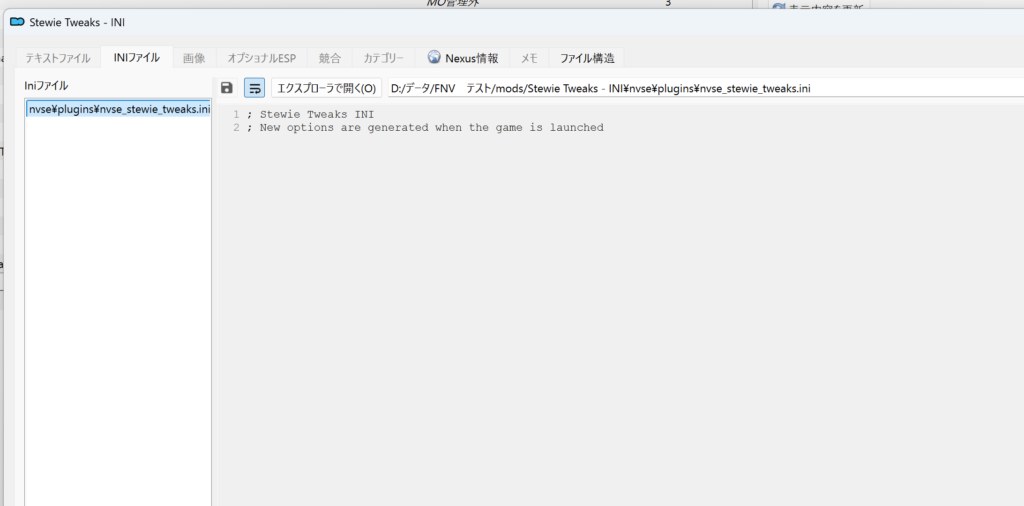
最初は左下の画像のように、ほぼ白紙です。初回起動後に見てみると、右下のように設定項目が出てきます。
かなり設定項目が多いです。修正系は最初からONになっているので、そのままでOKです。
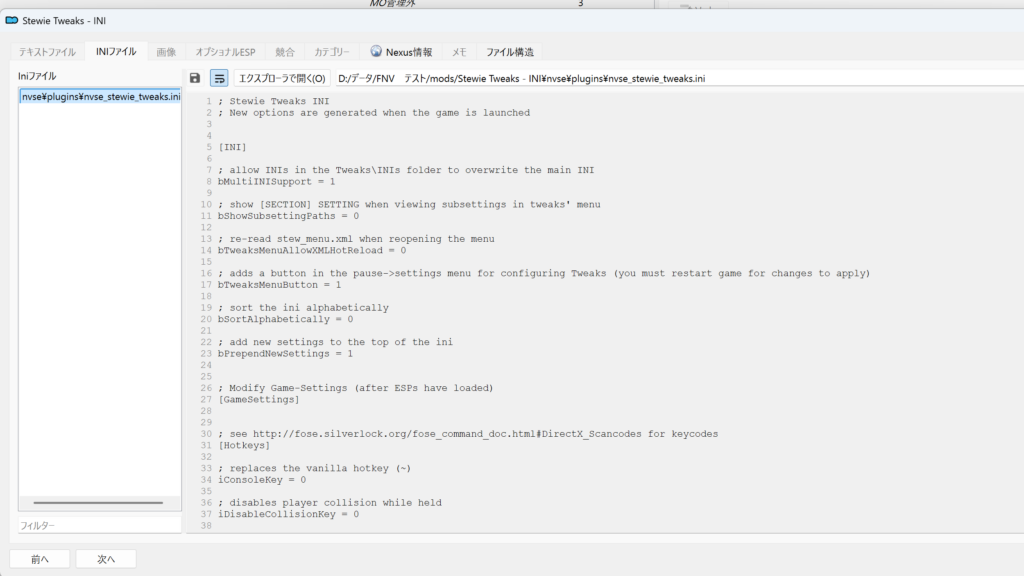
また、後に紹介するUIO (User Interface Organizer)を使うと、ゲームメニューからも切り替えが可能となります。
これで必須ユーティリティー編は完了です。
確認と起動テスト
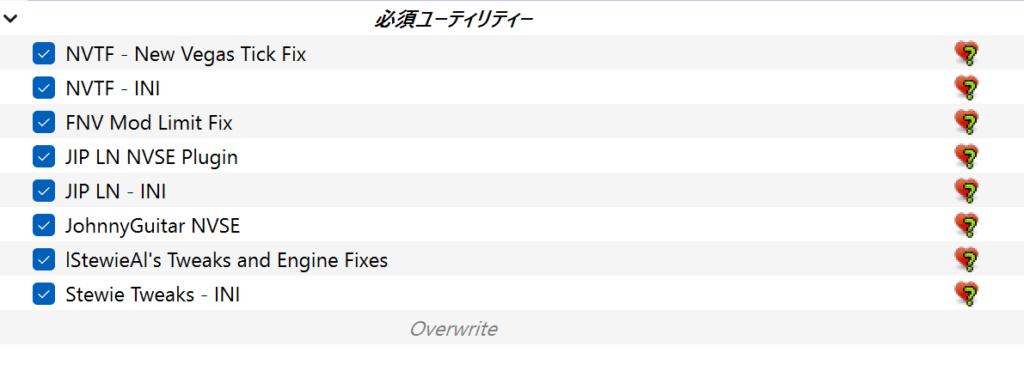
ここで紹介したModを全て導入すれば、MO2が以下のようになるはずです。Modの並びも同じようにしましょう。
テストプレイ用セーブデータ
ちゃんとゲームが起動するかのチェックもかねて、起動してみましょう。
FNVのイントロは名前や外見、ステータスの設定が含まれていますので長めです。
気軽にテストプレイを始めるには、ちょっと大変です笑。
そこで、イントロ部分終了済みのセーブデータを配布しますので、必要であれば以下からダウンロードしてください。
ただし、「このまま本格的にプレイしたい」「イントロを見てみたい」という方は、ここは飛ばしていただいて、下の「起動方法」から見てください。
※このセーブデータは、Mod導入確認用として配布します。ご利用は自己責任でお願いします。
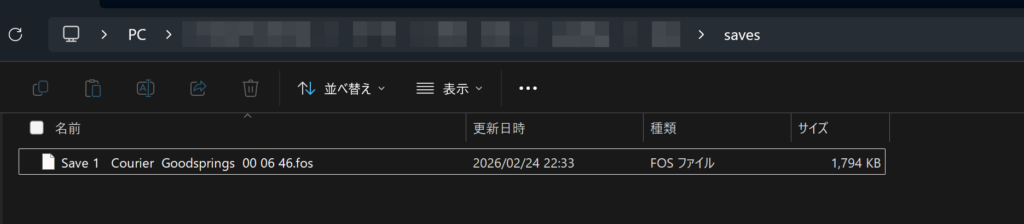
ダウンロードすると、「Save 1 Courier Goodsprings 00 06 46」というファイルがあります。これがセーブデータです。

これをセーブデータの保存場所に移動させます。
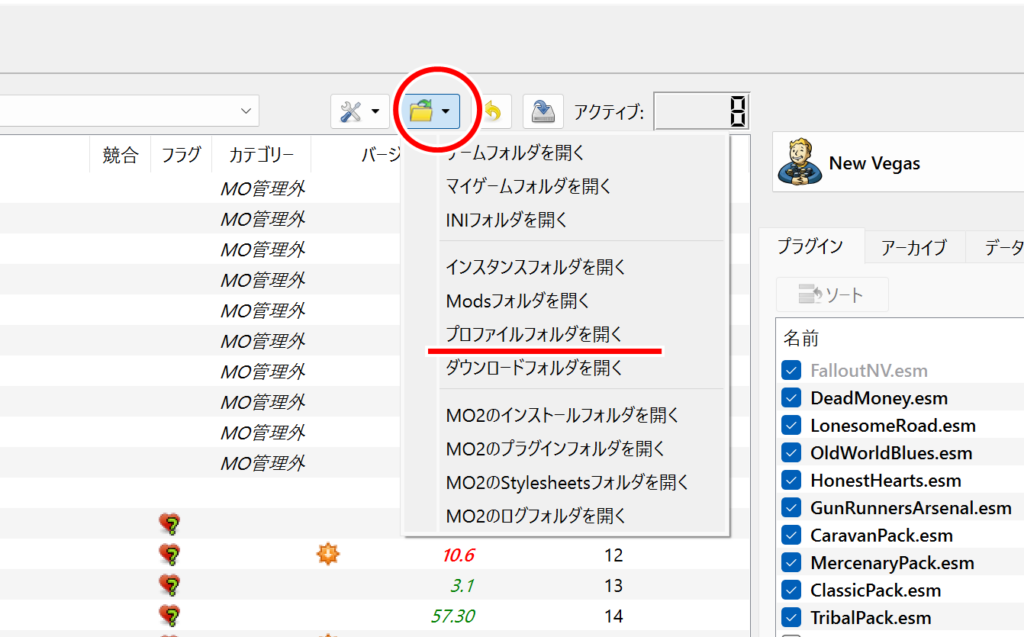
まず、MO2でフォルダアイコン(赤丸)をクリックして、「プロファイルフォルダを開く」を選択します。
フォルダが開くので、「saves」フォルダを開きます。
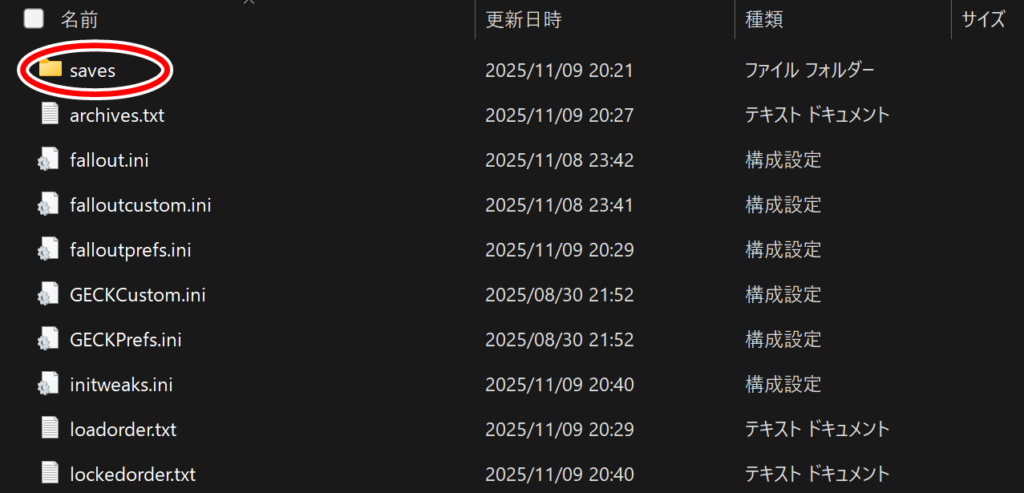
そこに、先ほどダウンロードしたセーブデータ(fosファイル)をコピーアンドペーストしてください。
以下のように「saves」フォルダ内にセーブデータを入れたら、準備完了です。
起動
実際に起動してみましょう。
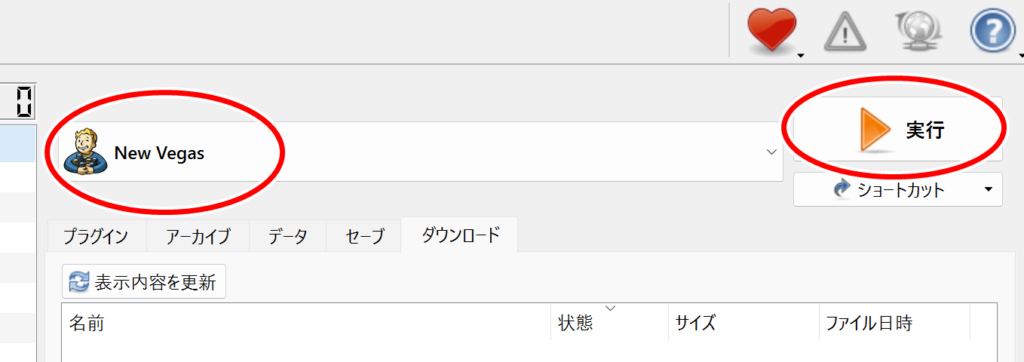
赤丸の部分が「New Vegas」となっていることを確認して、右の「実行」をクリック。
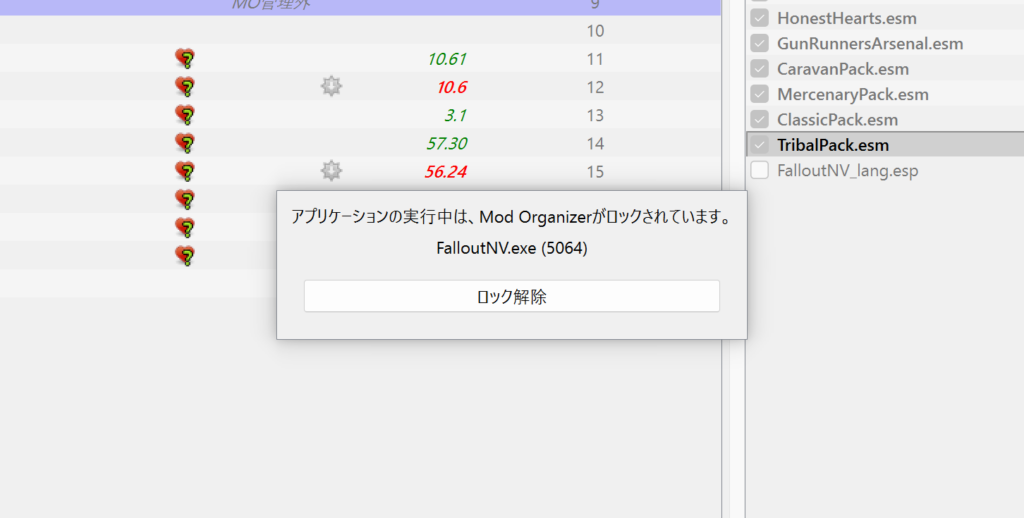
すると以下の画面になるので、しばらく待ちます。
その後、メインメニューになれば成功です。
上でセーブデータをダウンロードした方は「Conitnue」を、入れていない方は「New」を選んでください。
お疲れさまでした!
注意点
ここまでで注意点が1つあります。今後、ゲームを起動する場合は、必ずMO2経由で起動してください。
直接、ゲームフォルダ内の「FalloutNV.exe」や「FalloutNVLauncher.exe」から起動すると、Modが適用されません。
まとめ
これで安定してFNVが遊べるようになりました!
このままでも十分ですが、ゲーム内のバグを修正したい場合は、次のバグ修正編をご覧ください。




コメント