ここまで、ガイドを順に追っていただいていれば、『Fallout: New Vegas』(以下、FNV)を、安定してかつバグのない快適な状態でプレイできるようになっているはずです。
しかし、まだ目に見える部分で改善できるものがあります。それが操作性・視認性を改善するHUD / UI系Modです。
バグ修正や安定化Modとは違い、UI系Modは「好みによって選べる」ものも多いです。
このガイドでは 現在も主流で、バニラの雰囲気を大きく崩さないModを解説していきます。
HUD / UIって?
中にはHUDやUIという言葉を初めて聞く方や、「聞いたことはあるけど、何それ?」という方もいるかもしれません。
ざっくりと説明すると、
・体力・AP・コンパス、
・メニュー画面
・Pip-Boyの表示
といった、画面に表示される情報全般のことを指します。
RPGやシューティングゲームなど、ジャンル問わずいろいろなゲームで出ているアレです!
FNVのHUDやUIは、バニラのままだと
- 解像度に最適化されていない
- 操作が分かりづらい
- 情報が見づらい
といった問題があるため、HUD / UI系Modの導入で快適さが大きく変わります。
まず「HUD UI」というセパレーターを作りましょう。
「セパレーターって何?」「どう作るの?」という方は以下の記事をご覧ください。
UIO – User Interface Organizer
| ダウンロードリンク | Nexus Mods – UIO – User Interface Organizer |
| 最新バージョン | 2.30 (2021/8/22) |
| 必須Mod | xNVSE |
このMod単体が目に見えて何かするわけではありませんが、UI系Modを使う上で欠かせないModです。
UIOには、以下のような役割があります。
- 複数のUI系Modを安全に共存させる
- UIファイルの競合を自動で処理
ここで入れていく全UI系Modには必須です。
Vanilla UI Plus
| ダウンロードリンク | MODDB – Vanilla UI Plus |
| 最新バージョン | 9.48 (2023/3/26) |
| 必須Mod | xNVSE, JIP LN NVSE Plugin, UIO – User Interface Organizer, lStewieAl’s Tweaks and Engine Fixes, JohnnyGuitar NVSE |
Vanilla UI Plus(VUI+)は、バニラUIの雰囲気を保ったまま、UIを改善するModです。
これによって、文字サイズや配置が最適化されて、高解像度(フルHD・WQHDなど)でのプレイ時、UIが正しく表示されるようになります。
ダウンロードは、Nexus Modsではなく、MODDBからとなります。
まず上の「ダウンロードリンク」からMODDBにアクセスしましょう。
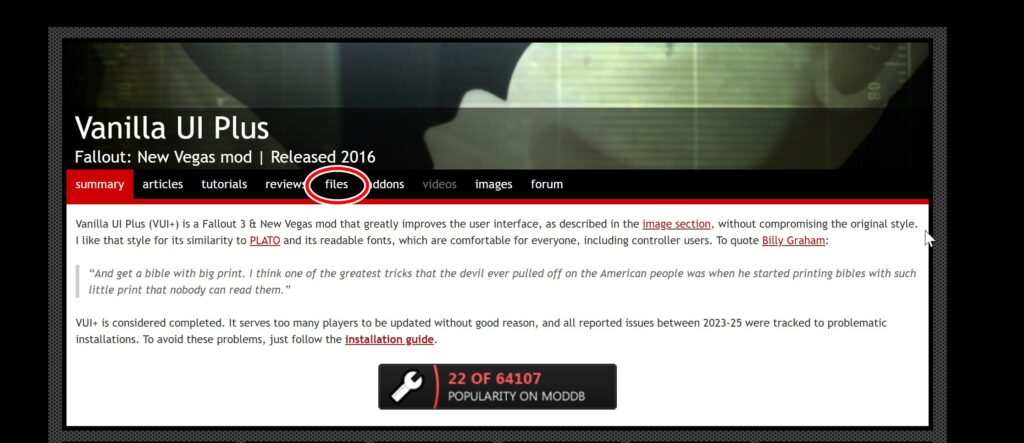
下の画面になるはずです。赤丸の「files」をクリックしましょう。
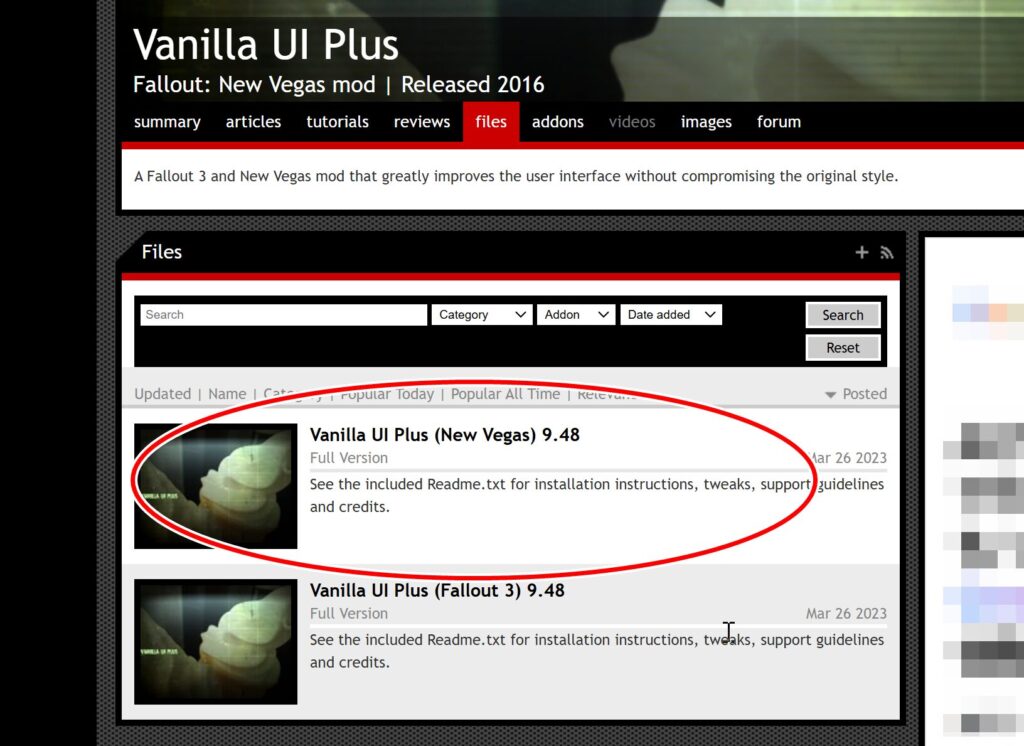
2つファイルが出てきますが、New Vegasのものをダウンロードするので、確認してクリック。
少し下に出てくる「Download Now」をクリック。
すると、以下のような画面になるはずです。しばらく待つとダウンロード画面が出てくるので、任意の場所に保存しましょう。
もし何も出てこない場合は、赤丸の部分をクリックして、保存してください。
「Vanilla_UI_Plus_New_Vegas_〇〇〇.7z」という名前で保存されているはずです(〇〇〇の部分はバージョンです)。
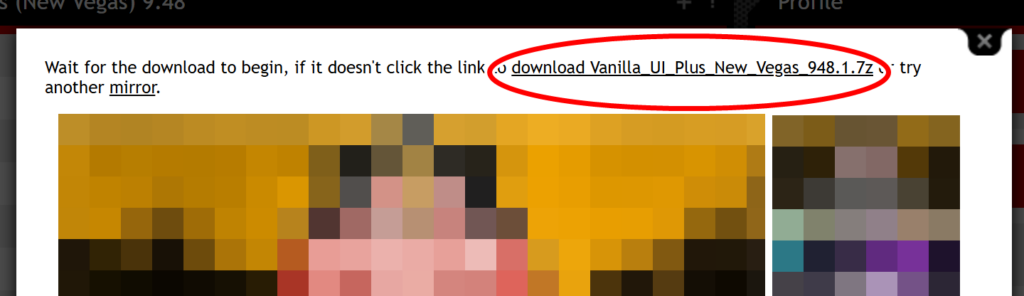
管理人はデスクトップに保存しました。
次にMO2上で管理できるようにします。MO2を起動しましょう。
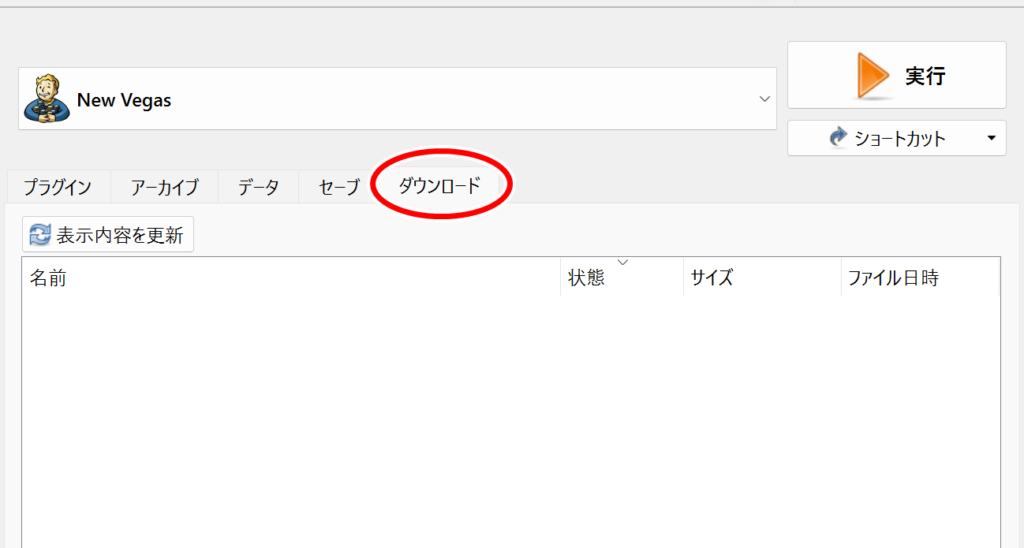
起動したら、右側のタブを「ダウンロード」に切り替えておきましょう。
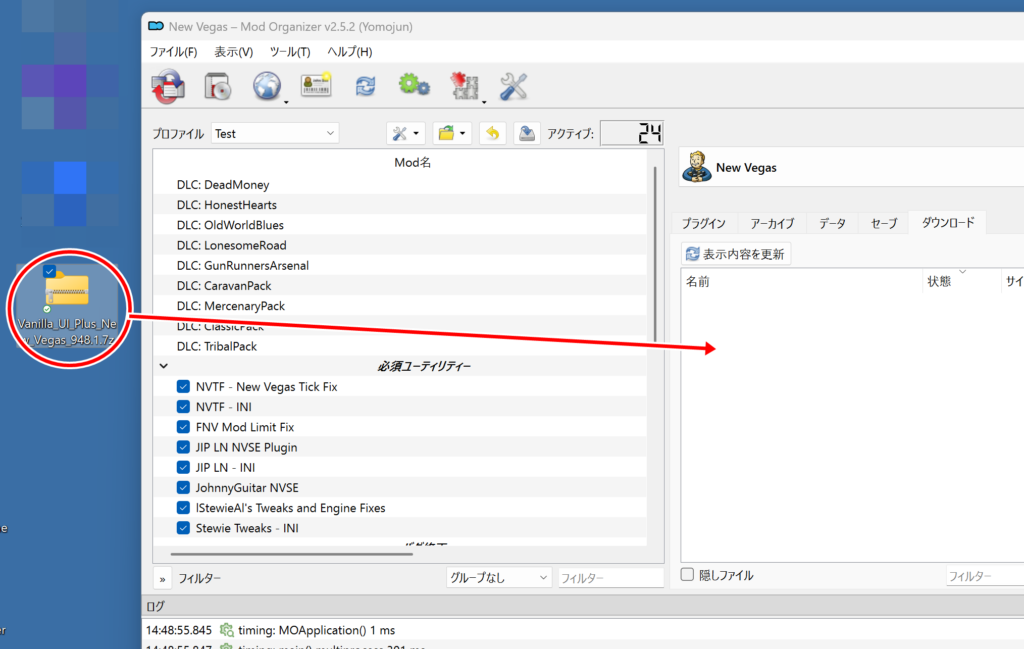
MO2のサイズを少し小さくして、先ほどダウンロードしたVUI+のファイルを、ダウンロードタブ上にドラッグアンドドロップしましょう。
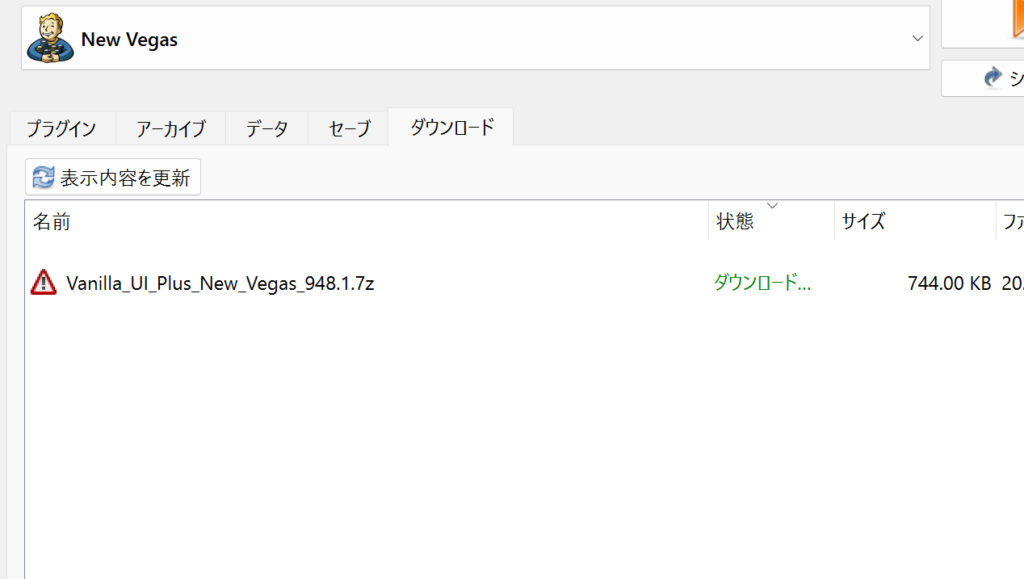
上手くいくと、ダウンロードタブにファイルが追加されてるはずです。
VUI+の導入を進めます。
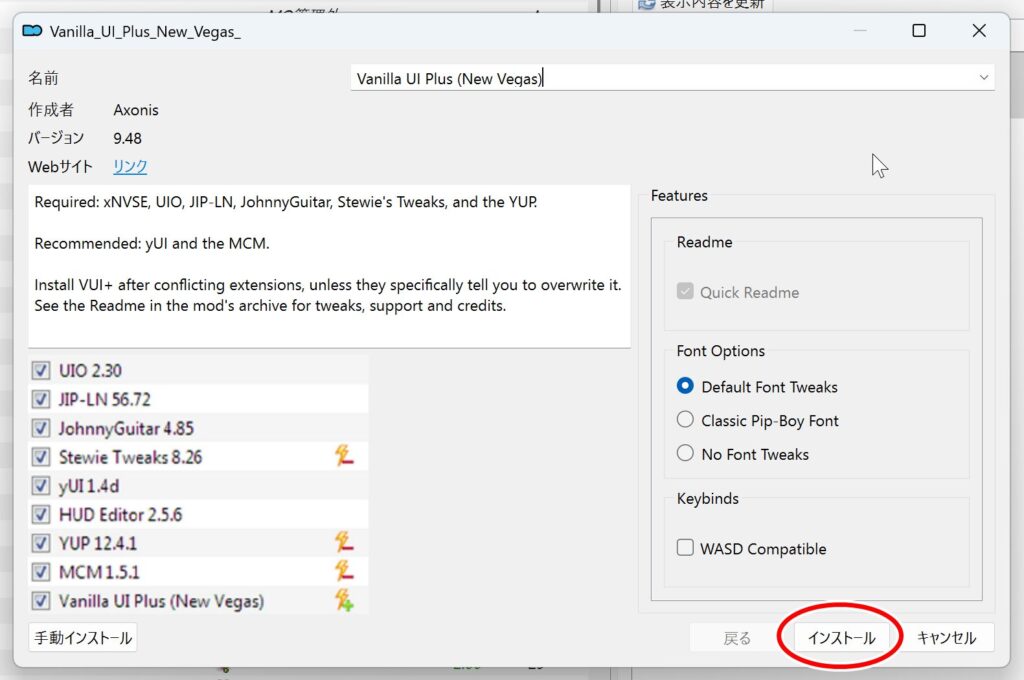
上で追加したファイルをダブルクリックすると、下のウィンドウが出てきます。
必須Modや簡単な説明、各種設定ができます。通常は画像の通りで問題ないので、そのまま「インストール」を選択してください。
インストールはすぐに終わります。
チェックまで入れると、「Mod名」の項目に「Vanilla UI Plus (New Vegas)」が、左の「プラグイン」タブ内には「Vanilla UI Plus.esp」がそれぞれあるはずです。
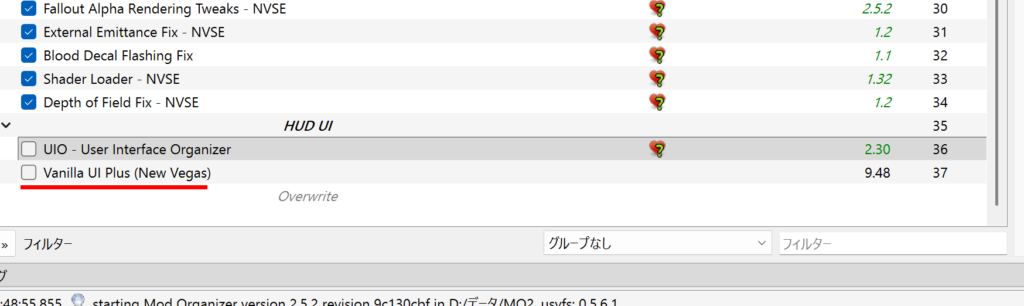
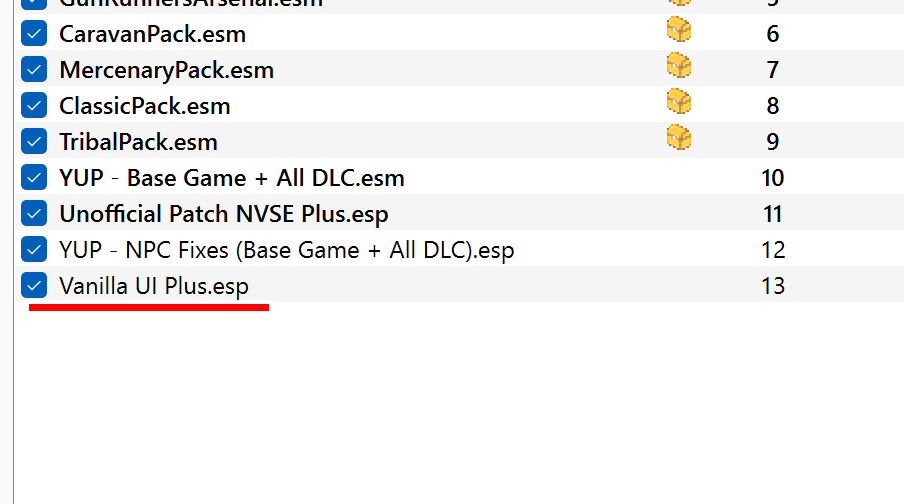
これでVUI+の導入は完了です。
The Mod Configuration Menu
| ダウンロードリンク | Nexus Mods – The Mod Configuration Menu |
| 最新バージョン | 1.5.1 (2025/12/31) |
| 必須Mod | xNVSE |
The Mod Configuration Menu(MCM)は、ゲーム内メニューで、Modの設定を変更できるメニューを追加するModです。
通常、Modの設定はINIファイルを直接編集する必要があります。
ですが、MCMを導入すると、ゲームプレイ中に設定変更が可能となり、それをリアルタイムで反映させることができます。
2011年のリリース以降、数多くのModに対応しており、中にはMCMが必須になっているModもあります。
ダウンロードは、「Main files」ではなく、「Update files」のバージョンを導入しましょう。
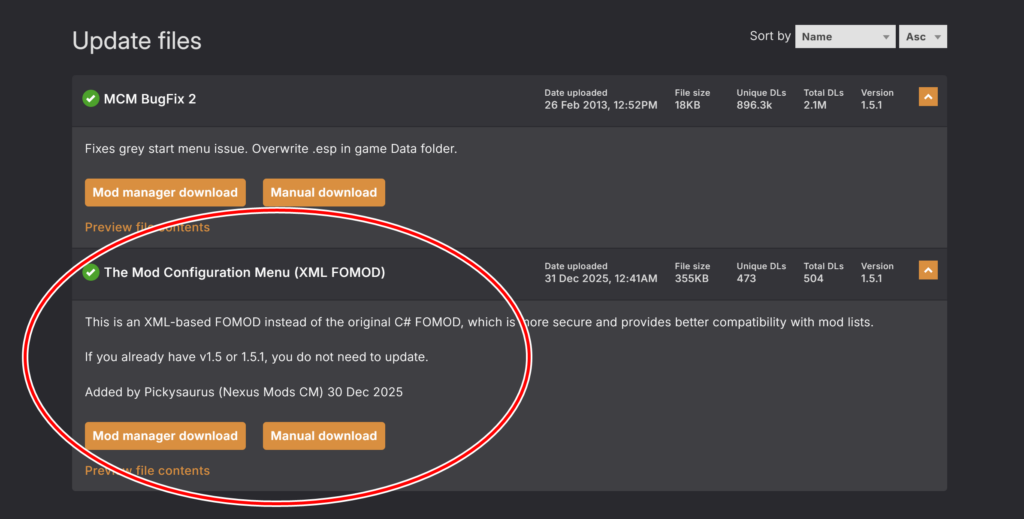
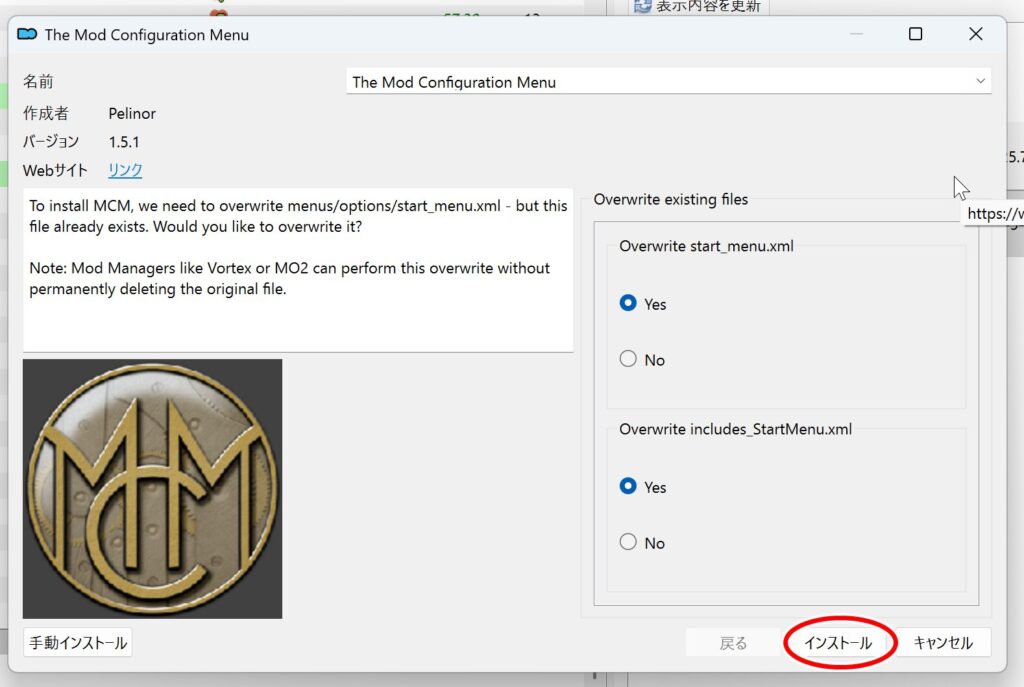
導入時、以下のウィンドウが出ますが、そのまま「インストール」を選択してください。
JIP Improved Recipe Menu ESPless
| ダウンロードリンク | Nexus Mods – JIP Improved Recipe Menu ESPless |
| 最新バージョン | 1.20 (2022/3/29) |
| 必須Mod | JIP LN NVSE Plugin |
クラフト(弾薬や食料作成など)のレシピメニューを改善するModです。
バニラのままでは、クラフトの数の制限があったり、一度に複数種類のものをクラフトできないなどの制限があります。
特にクラフトするたびに、メニューが閉じて、メニューを開き直すのは億劫です。
このModは、クラフト終了時にメニューが閉じるのを防ぎます。シンプルですが、クラフトを頻繁に使う方には、必須とも言えるModです。
確認
ここまで導入すると、MO2では下の画像のようになっているはずです。
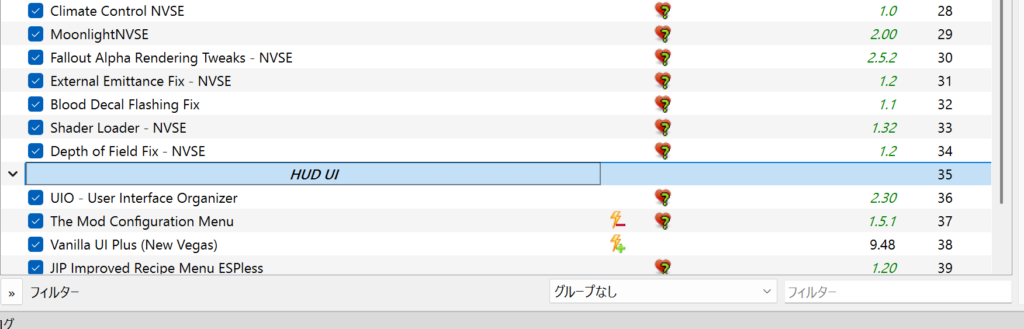
espプラグインのModを導入していますので、右のタブの「プラグイン」で、いくつか増えていることが確認できます。
espファイルについて簡単に知りたい方は、以下をご覧ください。
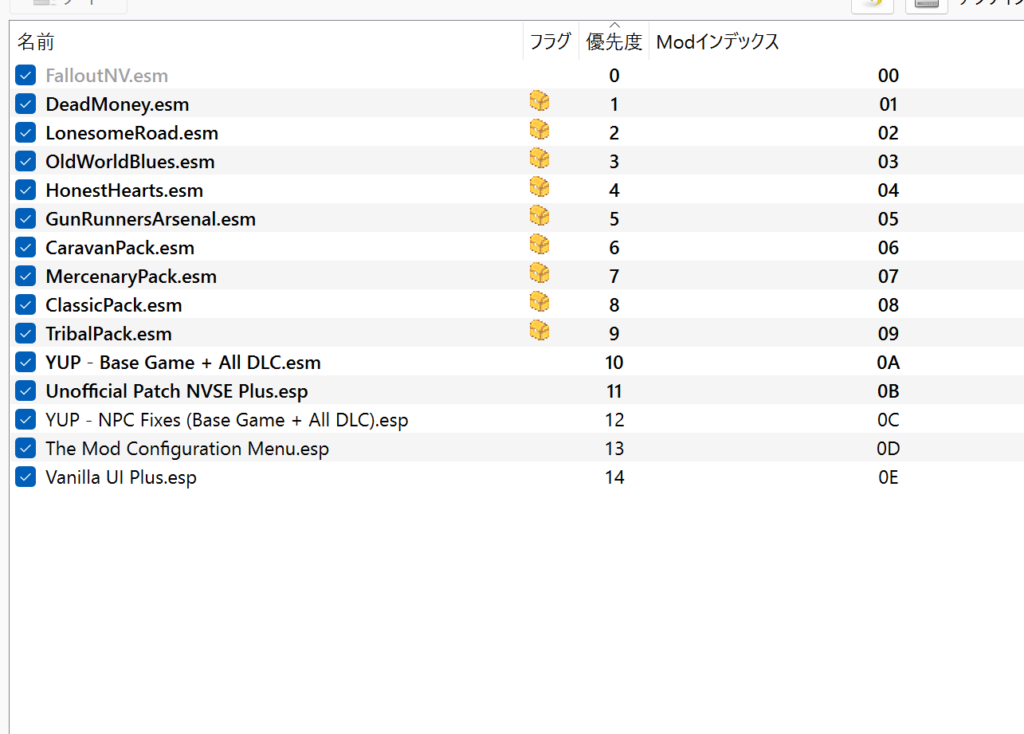
プラグインの項目は以下のようになっているはずです。違う場合は、ドラッグ&ドロップでロードオーダーを変えましょう。
テストプレイ
ここでしっかりと動作するか、テストプレイをしてみることをお勧めします。
FNVのイントロは、テストプレイ目的ではあまりに長いので、イントロ終了直後から始められるセーブデータを配布しています。
必要な方は、下よりダウンロードしてみてください!
まとめ
HUD / UI系のModにはいろいろ種類があります。さらにHUDやUIを小さくするものや、必要時以外には非表示にして没入感を高めたり、現代のゲームとそん色ないくらいにすることもできます。
いろいろとおすすめはしたいのですが、導入や互換性を保つのが複雑になります。
ここでは、「バニラの雰囲気を保つこと」を念頭に置いてご紹介しました。
次回はアニメーションなどを改善していきます。




コメント