


Grand Theft Auto: San Andreas – The Definitive Edition(以下、GTA SA 決定版)のMod導入ガイドです。
この記事では、Mod導入に向けてた準備について解説していきます。
当ガイドについて知りたい方は、まずは以下をご覧ください。
必要なもの
| ・Grand Theft Auto: San Andreas – The Definitive Edition (決定版) ・Nexus Modsのアカウント |
準備として、必要なものは以上です。
Grand Theft Auto: San Andreas – The Definitive Edition (決定版)
もし、まだGTA SA 決定版を入手していない場合は、以下から購入可能です。決定版は単体での販売はなく、ⅢとVCのセットでの販売となります。
購入先は以下の3通りです。プラットフォームにこだわりがない限りは、セールで安く売っている場所を狙いましょう。
Steam – グランド・セフト・オート:トリロジー:決定版
Epic Games Store – グランド・セフト・オート:トリロジー:決定版
Rockstar Store – グランド・セフト・オート:トリロジー:決定版
注意点
本ガイドはGTA SA 決定版向けなので、必ずグランド・セフト・オート:トリロジー:決定版を選んでください。オリジナル版のGrand Theft Auto: The Trilogyではないので、注意してください。
また、どのプラットフォームから購入しても、RockstarGame Launcherが必要になります。ゲーム本体のインストール時に案内があるので、それに沿って進めば大丈夫です。
ゲームを入手したら、インストールしておきましょう。
前作をプレイする予定がない、あるいは容量がギリギリと言う場合は、SAのみのインストールも可能です。
Nexus Modsアカウント
GTA SA 決定版のMod入手箇所はいくつかありますが、本ガイドでは主にNexus Modsを利用します。
利用には無料のアカウントが必要ですが、「いつModのアップデートがあったか」や、「どのModを過去にダウンロードしたか」などの把握のしやすさがあります。
Nexus Modsへの登録方法は、以下で書いていますので、チェックしてみてください。
一部ModはNexus Mods外からダウンロードします。
Modフォルダの作成
ここまで、ゲーム本体のインストール、Nexus Modsへの登録が終わっていますので、Modを導入するためのフォルダを準備します。
Fallout: New Vegasの準備と比べても簡単で、すぐに終わります。
まず、ゲーム本体をインストールしたフォルダを開きます。
購入先によって異なっており、変更していない通り、初期ではそれぞれ次の通りです。
| Steam | Steam\steamapps\common\GTA San Andreas – The Definitive Edition |
| Epic Games | Epic Games\GTA San Andreas – The Definitive Edition |
| Rockstar Store | Epic Games\GTA San Andreas – The Definitive Edition |
以下のようになっています。
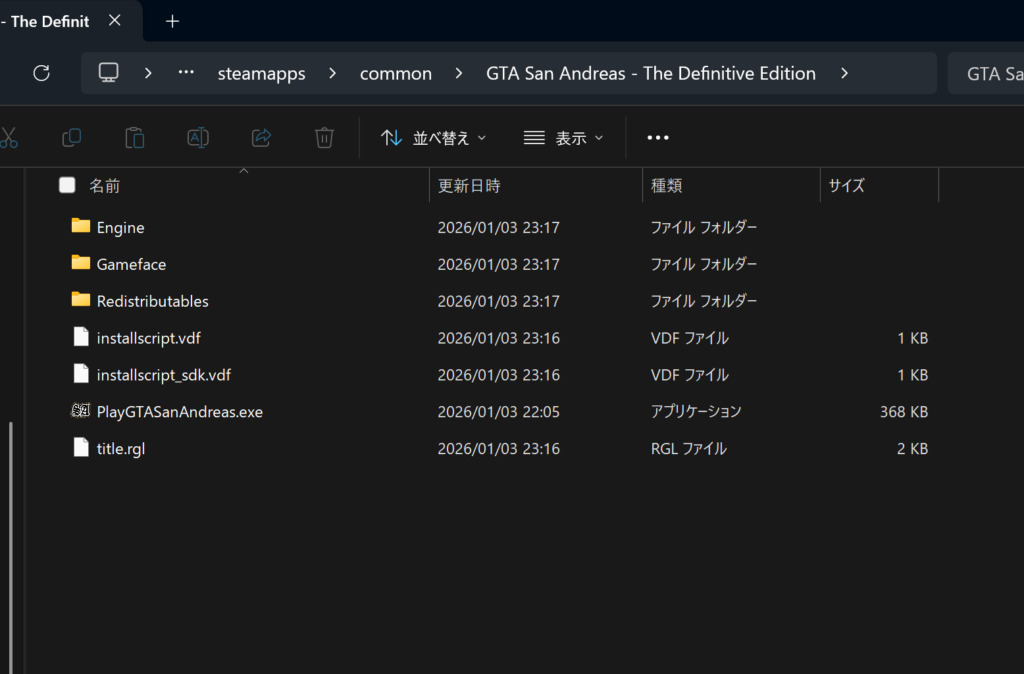
Gameface→Content→Paksフォルダと進んでください。
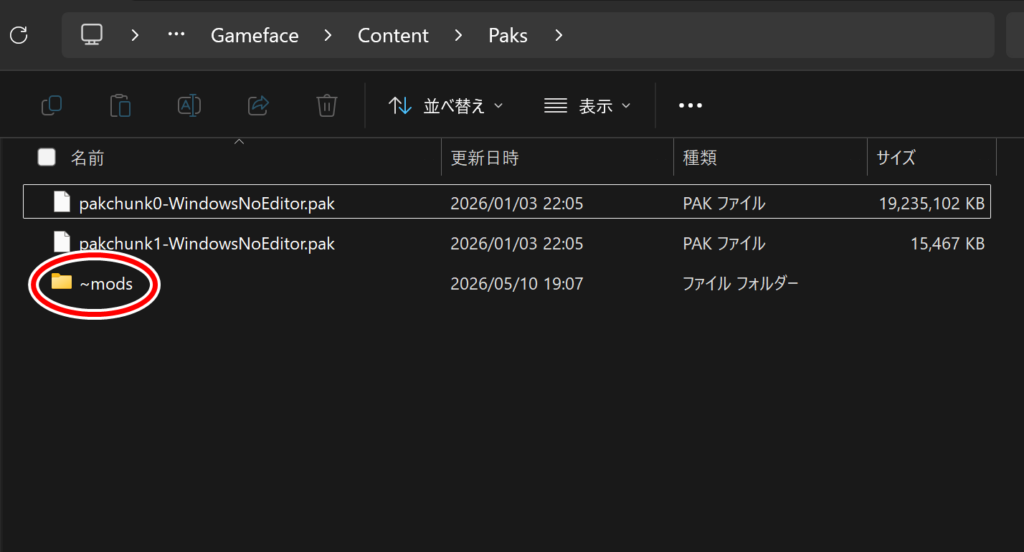
Paksフォルダ内に「~mods」というフォルダを作成します。
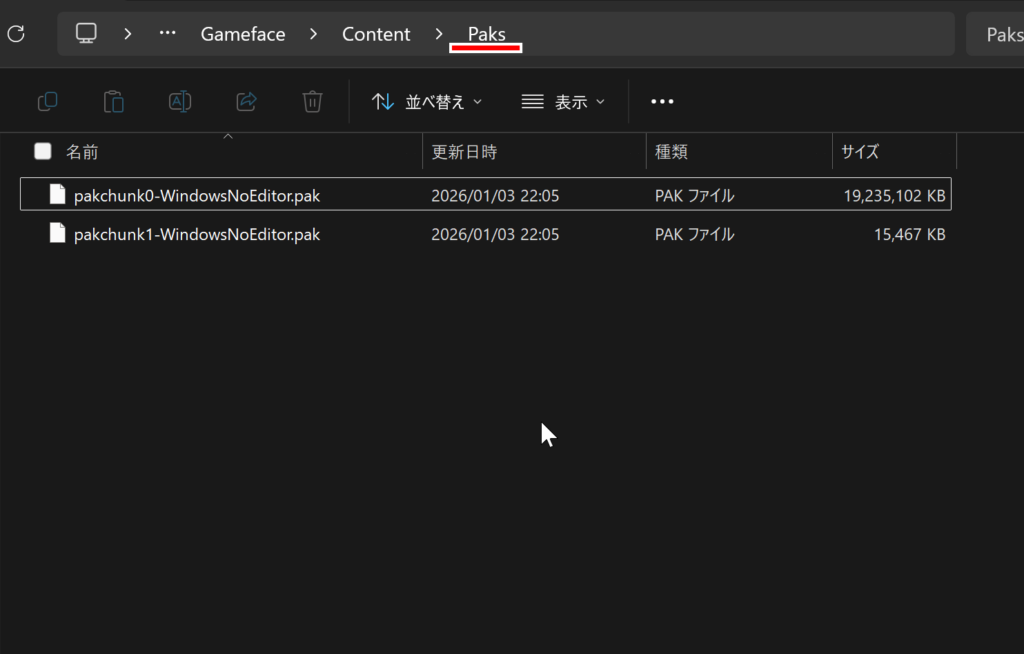
必ず先頭にチルダ「~」を入れるのを忘れないようにしてください!
作成すると以下のようになります。
今後はこの中に「.pak」という拡張子のModを入れていきます。
これで完了です。
Modのダウンロード
上記の通り、Modは主にNexus Modsから入手します。
ダウンロード方法は下記を参考にしてください。
まとめ
これでMod導入の準備は完了です!
次回から少しずつModを導入していきます。


コメント