


前回までで、GTA SA 決定版のMod導入に必要な準備が整いました。
まだ準備が終わっていない方は、以下をご覧ください。
また、一部のModはNexus Modsよりダウンロードします。登録方法からダウンロードまでは以下をご覧ください。
GTA SA 決定版は、発売当時、バグの多さで話題になってしまいました。その後、公式によるアップデートが幾度か行われ、リリース当初に比べればある程度は改善されました。
しかし、残念ながら未だに多くのバグや不具合が放置されたまま、公式のサポートは事実上終了しています。 キャラクターのアニメーションのバグ、テクスチャのズレ、PC版特有のカメラ操作の違和感、そしてLOD(遠景)の不自然な描写など、普通に遊んでいても「ん?」と気になる粗が散見されるのが現状です。
そこで今回は、有志が作成した「絶対に最初に入れるべきバグ修正・快適化Mod」を厳選してご紹介します。
これらを導入して、決定版がより遊びやすくなります。
GTA SA The Definitive Edition Fusion Fix
| ダウンロードリンク | Github – GTA SA The Definitive Edition Fusion Fix |
| 最新バージョン | (2026/3/6) |
| 必須Mod | Ultimate ASI Loader |
マウスのカメラ移動のバグ修正に加え、便利な機能を追加するModです。導入も簡単なので、ぜひ入れておきましょう。
内容は以下の通りです。
- Skip Intro (起動時のロゴスキップ)
- Skip Menu (起動時にメニューを飛ばして一発ロード)
- F5でどこでもクイックセーブ
- HUD (画面表示)のサイズ変更
- マウスのカメラ移動バグ修正
導入は前記事のものと同様です。
まずは、上記のダウンロードリンクに飛びます。
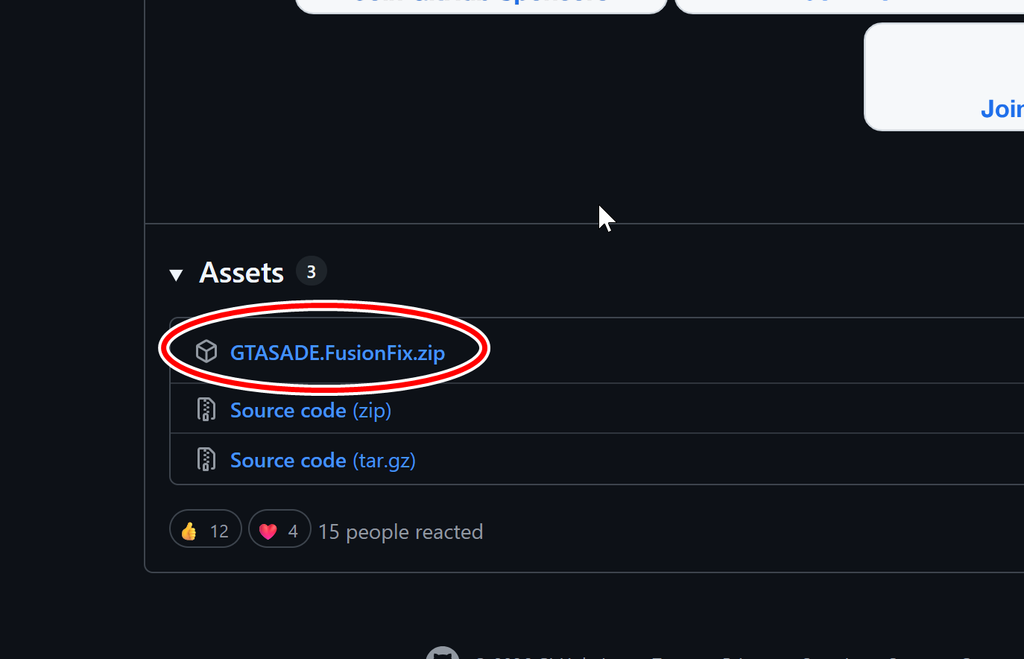
少し下にスクロールして、Assets内の「GTASADE.FusionFix.zip」をダウンロードします。
解凍したら「Win64」フォルダまで開いてください。以下のように「scripts」フォルダと「version.dll」があります。
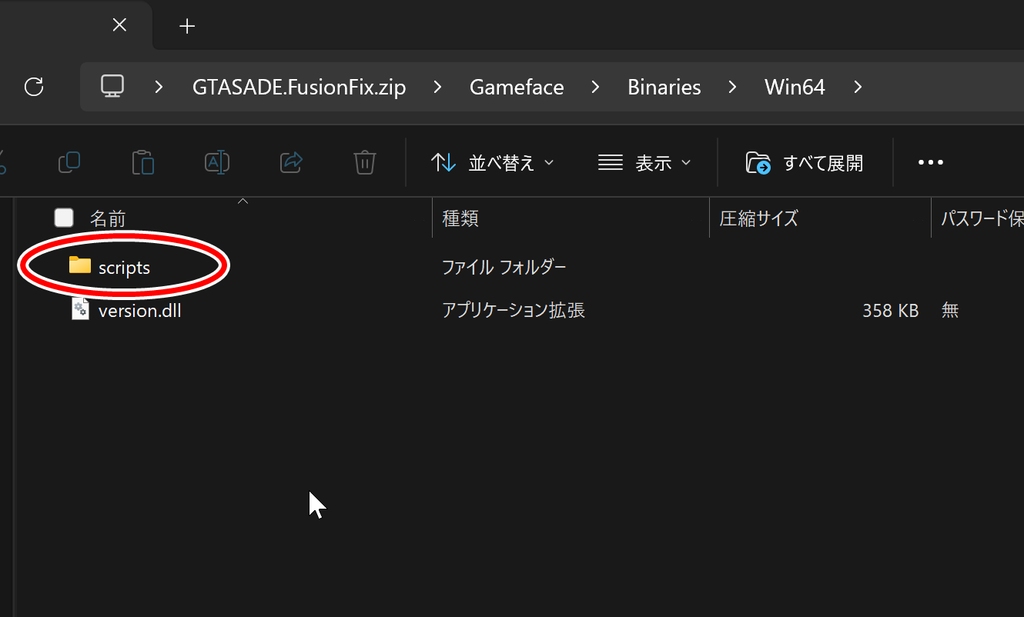
「scripts」フォルダのみを、以下フォルダ内にコピペしてください。
これで導入は完了です。
「scripts」フォルダを開くと、以下の2つのファイルがあります。
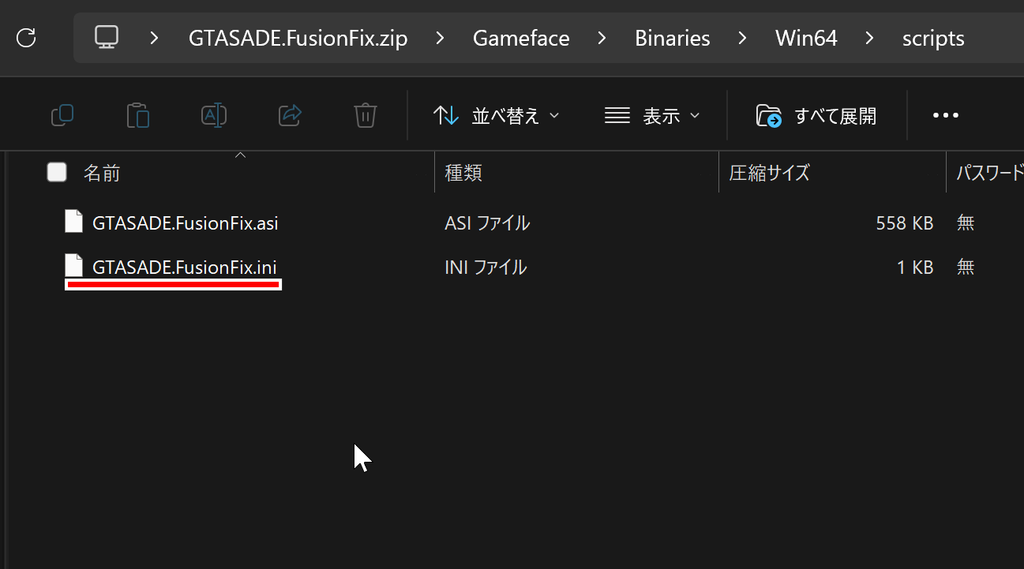
「GTASADE.FusionFix.ini」で各種設定ができます。
「SkipIntro」「SkipMenu」「ImproveCameraPC」はそれぞれ「イントロのスキップ」「メニューのスキップ」「マウスのカメラ移動バグ修正」です。1で有効、0で無効にできます。
その他項目は、変更したい場合は任意の数字を入力してください。変更後、保存すればゲーム起動時に適用されます。
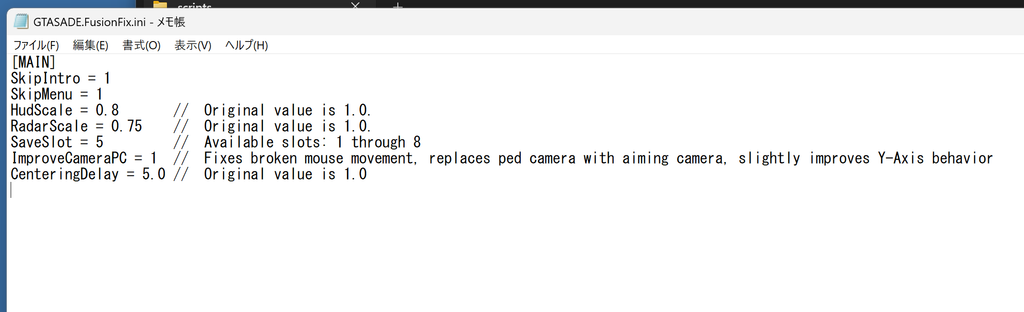
「SkipIntro」と「SkipMenu」は好みで。よく分からなければ、基本はそのままでOKです!
M0VER DE Mega Fixes Pack
| ダウンロードリンク | Nexus Mods – M0VER DE Mega Fixes Pack |
| 最新バージョン | 1.1 (2026/6/20) |
| 必須Mod | なし |
マップの隙間、キャラクターのモデリング、テクスチャのズレなど、ありとあらゆるビジュアル面のバグを修正する超大型バグ修正Modです。
ゲームの仕様そのものを変えるのではなく、細かなテクスチャなど見た目のバグ修正が中心です。ここでは紹介しきれないほどの数の修正なので、ダウンロードリンクのスクショでも確認してみてください。
ごく最近も更新が行われており、今後もアップデートが予定されているようなので、期待大のModです!
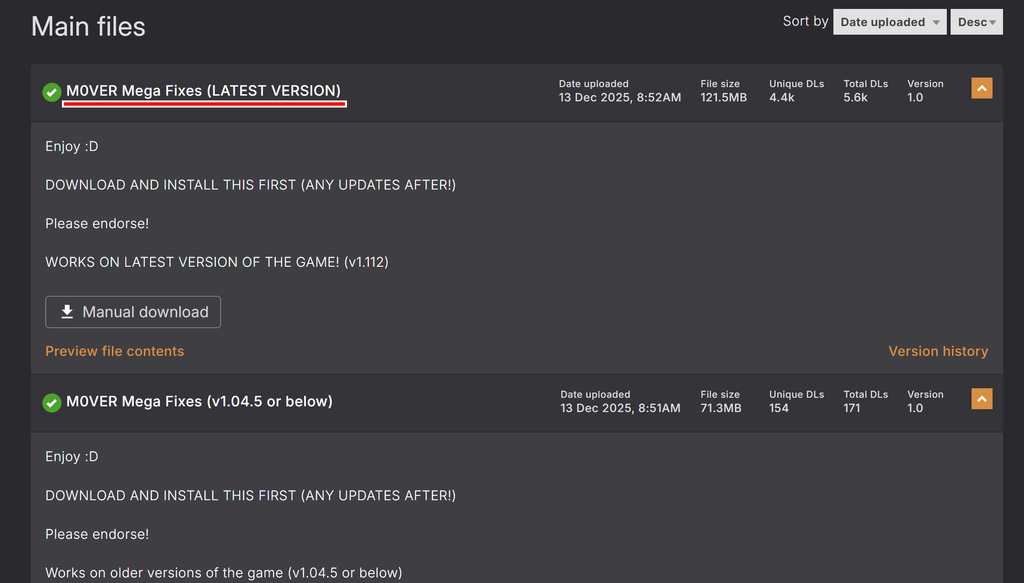
まずはMod本体をダウンロードします。なお「Main files」に2つありますが、(LATEST VERSION)とついている上の方を選んでください。
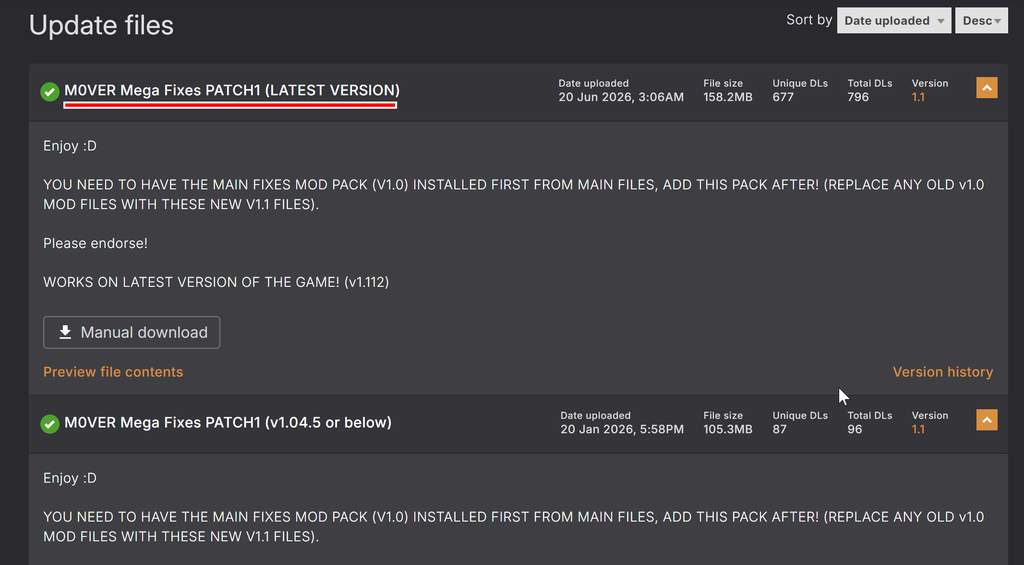
次にアップデートファイルをダウンロードします。ここでも(LATEST VERSION)を選びます。
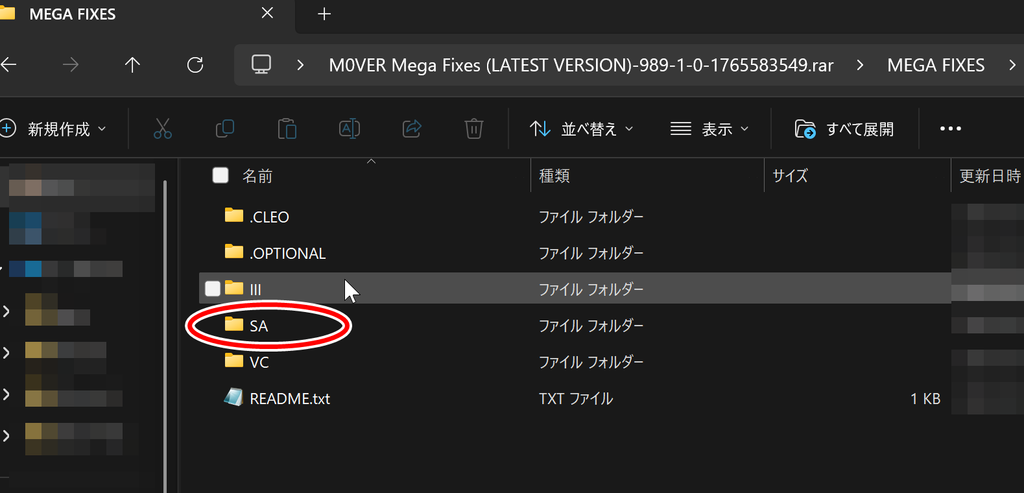
まずはMod本体を導入します。「M0VER Mega Fixes (LATEST VERSION)-989-1-0-1765583549.rar」が本体です(数字の部分はバージョンによって異なります)。
解凍して「MEGA FIXES」というフォルダの中の「SA」を開きます。
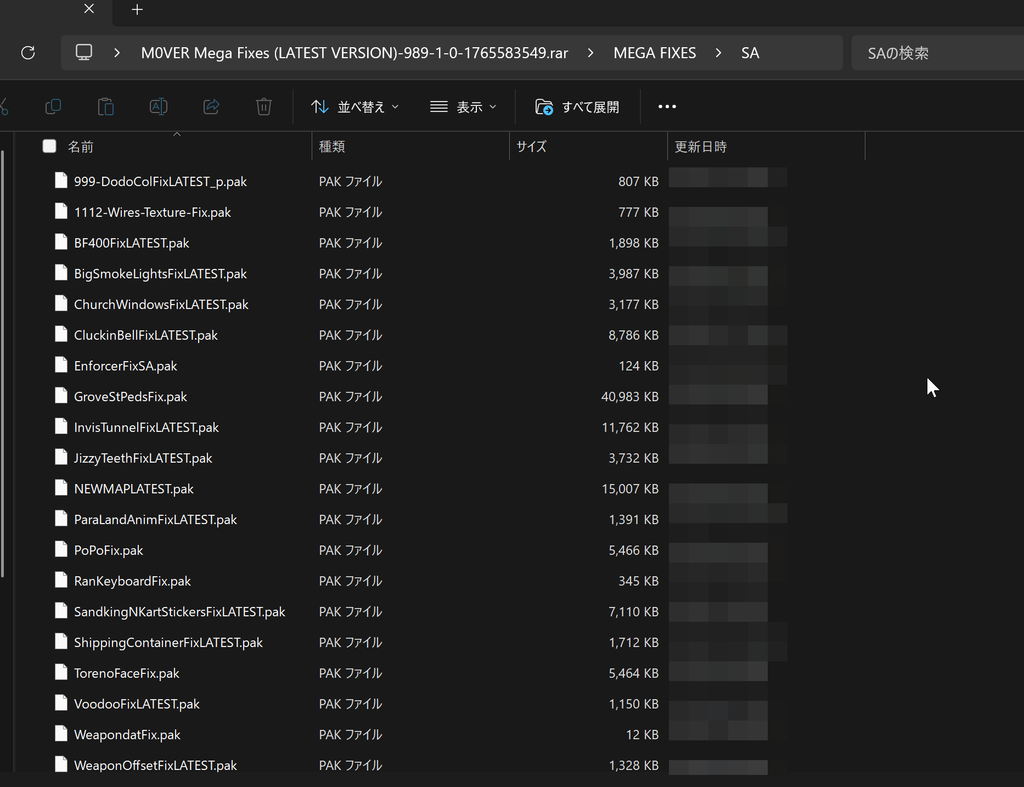
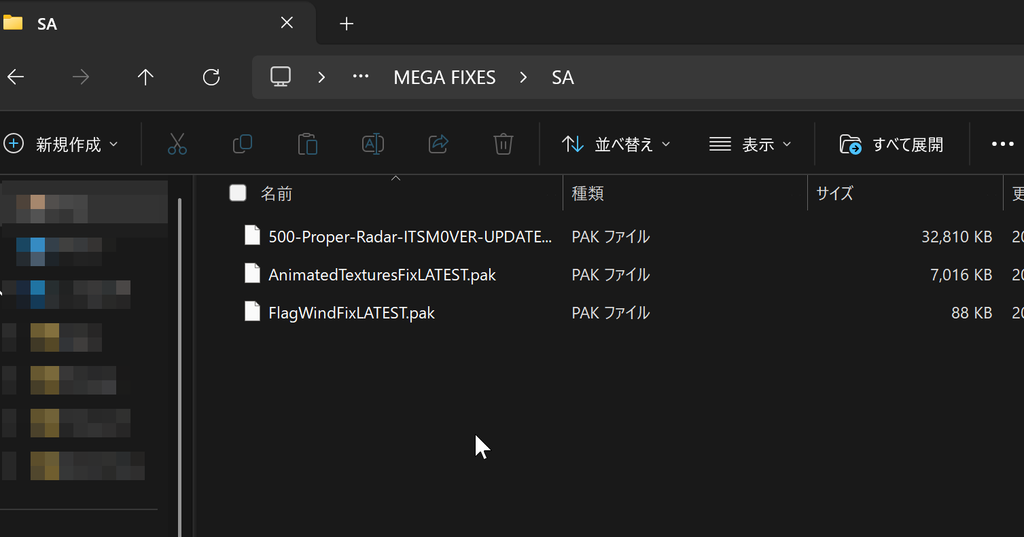
「.pak」ファイルが大量にあります。これらすべてを以下フォルダ内にコピペしてください。
次にアップデートを導入します。「M0VER Mega Fixes PATCH1 (LATEST VERSION) 989 1.1 2026-06-19T18-06Z HqjybhkCq.rar」を解凍しましょう(数字の部分はバージョンによって異なります)。
Mod本体と同様に、「MEGA FIXES」の「SA」内の「.pak」ファイルすべてを、以下フォルダにコピペします。
これで導入完了です。
Better LOD config with better performance
| ダウンロードリンク | Nexus Mods – Better LOD config with better performance |
| 最新バージョン | 2.0 (2026/1/28) |
| 必須Mod | なし |
決定版で批判された要素の1つが、遠景(LOD)の描写の不自然さです。
「遠景の建物がノイズだらけ」「遠くの景色が不自然にハッキリ見えすぎている」「急にオブジェクトが目の前に突然現れた」など、描画の調整が非常に雑です。
このModは、ゲームのパフォーマンスを落とさず、遠くの景色を自然に霧やボケで包んできれいに見せるModです。
このModですが、実はダウンロードしなくても使用できます。
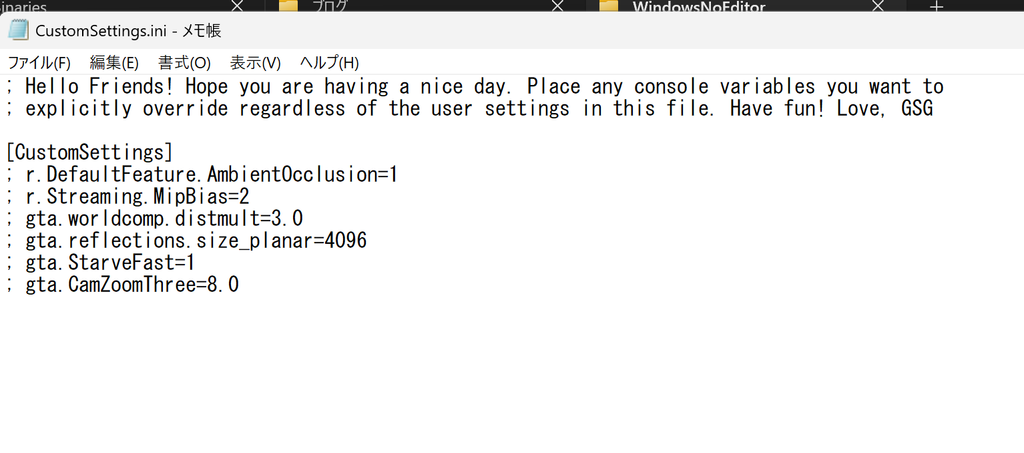
まず、以下の場所にある「WindowsNoEditor.txt」というファイル開いてください。
一度も編集したことがない場合、以下のようになっています。
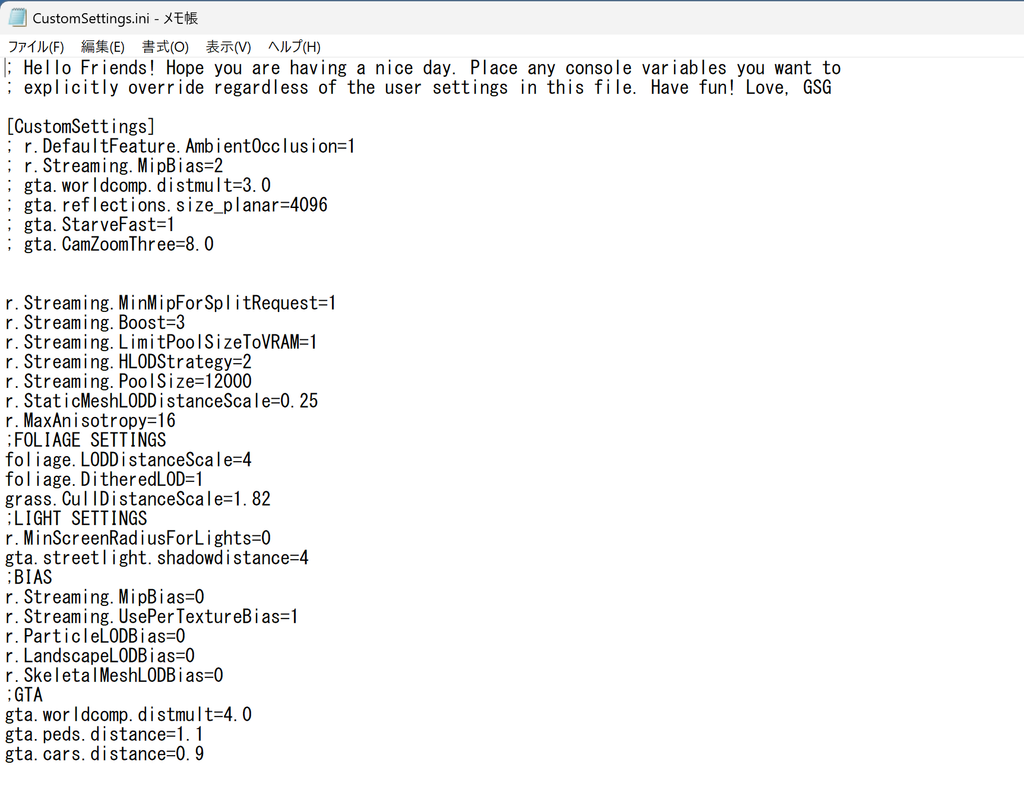
その下から、次の文章を全てコピペします。
r.Streaming.MinMipForSplitRequest=1
r.Streaming.Boost=3
r.Streaming.LimitPoolSizeToVRAM=1
r.Streaming.HLODStrategy=2
r.Streaming.PoolSize=12000
r.StaticMeshLODDistanceScale=0.25
r.MaxAnisotropy=16
;FOLIAGE SETTINGS
foliage.LODDistanceScale=4
foliage.DitheredLOD=1
grass.CullDistanceScale=1.82
;LIGHT SETTINGS
r.MinScreenRadiusForLights=0
gta.streetlight.shadowdistance=4
;BIAS
r.Streaming.MipBias=0
r.Streaming.UsePerTextureBias=1
r.ParticleLODBias=0
r.LandscapeLODBias=0
r.SkeletalMeshLODBias=0
;GTA
gta.worldcomp.distmult=4.0
gta.peds.distance=1.1
gta.cars.distance=0.9
以下のようになったら、保存して完了です。
HD Denise Robinson (UPDATED)
| ダウンロードリンク | Nexus Mods – HD Denise Robinson (UPDATED) |
| 最新バージョン | 1.0 (2025/10/22) |
| 必須Mod | なし |
キャラクターデザインに関しても賛否の声が上がりました。オリジナル版よりきれいになっているというより、ゲームエンジンの影響も相まって、プラスチックや粘土のフィギュアのようです。
大概、人によっては「妥協できる」、「許容範囲」だったりするそうです。
そんな中でも、ダントツで皆が違和感を覚えるキャラクターは・・・「Denise Robinson」です。
途中のミッションで出てくるキャラクターで、CJのガールフレンドの1人でもあり、余計に気になると思います。
このModはそんな不運な(?)彼女を、より人間らしい見た目にするModです。バグ修正とまではいきませんが、
他のキャラクターの見た目は何とか許容できた管理人も、Deniseを見た時はさすがに唖然としました・・・(笑)。
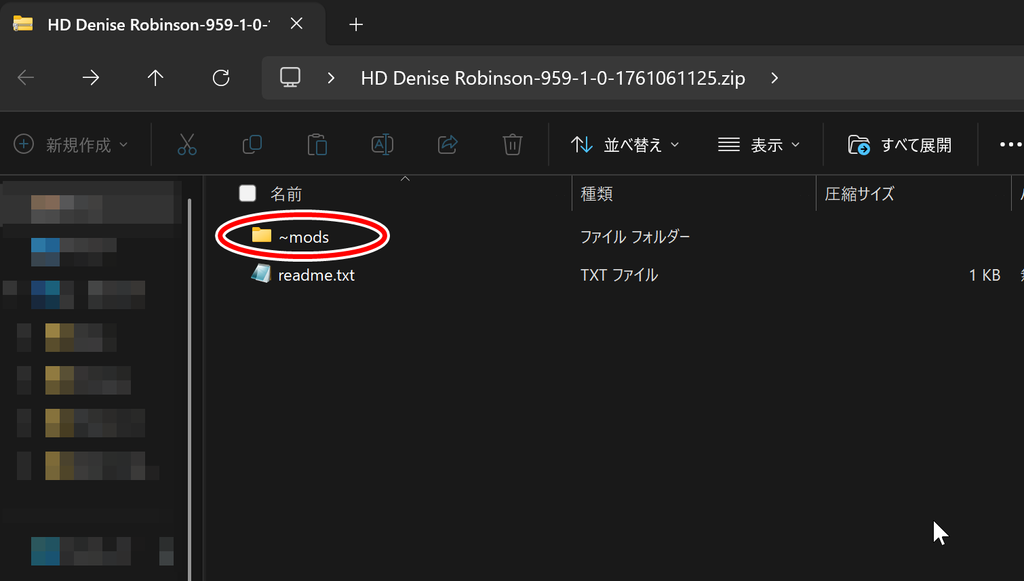
ダウンロードした中身が以下です。
これまでのModと同様に、以下のフォルダに「~mods」をコピペで導入完了です。
導入の確認
導入が一通り終わったら、起動してみましょう。基本的にはゲームを進めないと、確認できない要素もありますが、序盤から確認するポイントは以下の通りです。
イントロがスキップされるか
「Fusion Fix」がうまく導入できていれば、起動時に出るRockstar Gamesのロゴ、イントロがスキップされているはずです(iniファイル内設定を変えていない場合)。
起動時間が、最初よりも早いことにすぐ気づけるでしょう。
クイックセーブができるか
最初のミッション「In the Beginning」終了後、「F5キー」を押してみてください。左上にセーブ中である旨のメッセージが出るはずです。
これでも「Fusion Fix」導入の成功可否が分かります。
オブジェクトが配置されているか
これは「M0VER DE Mega Fixes Pack」が正しく導入されているか、確認する方法です。
このModが修正するのは細かなテクスチャが多いので、よく見ないと気付かない物もあります。比較的序盤で一目で分かりやすいのは、Cluckin Bellのドライブスルーのメニュー表です。
最初のミッション「In the Beginning」終了後、または比較的自由に動けるタイミングで、「Cluckin Bell」に向かってください。店の周りをぐるっと回り、ドライブスルーのメニュー表があれば導入成功です。
まとめ
お疲れさまでした!特にModを追加する予定がない場合は、ここまでとなります。
依然として、細かいバグは残りますが、少しでも快適にプレイできるようになりました。
興味のある方は、管理人おすすめのModについての記事も執筆しますので、そちらもご覧ください!


コメント