


前回紹介したMod(asiファイル、csファイル)を動かすためには、ゲーム本体がModを読み込めるようにする必要があります。まだ見ていない方は以下をご覧ください。
今回は、「SA決定版のMod導入をする上で不可欠な2つのツール」の導入方法をご紹介します。
一部Modのダウンロードは、Nexus Modsを利用します。無料での会員登録が必要ですが、アップデートの確認などができるため便利です。
「Nexus Modsって?」「登録の仕方は?」「使い方は?」と言う方は以下の記事を参考にしてください。
Ultimate ASI Loader
| ダウンロードリンク | Github – Ultimate ASI Loader (CLEO Reduxにも同梱) |
| 最新バージョン | 9.7.4 (2026/8/16) |
| 必須Mod | なし |
GTA SA 決定版にModを導入する際、絶対に避けては通れない必須ツールです。
これによってasiファイルの読み込みが可能となり、ゲームに新しい機能を追加することができるようになります。
バージョン9.7.4より、デバック情報がないNoPDBのものもありますが、どちらを選んでも大丈夫です!
スクリプト系のModのほとんどがasiであり、これがないとModは動きません。下で紹介するCLEO Reduxの動作にもこのツールが必要です。
ちなみに、オリジナル版でもasiファイルを使用していましたが、決定版用のMod(asiファイル)とは互換性はありません。
上記リンクより、Ultimate ASI Loader単体でも導入できますが、実はCLEO Reduxと同時に導入することもできます。
以下で、Ultimate ASI Loader単体、CLEO Reduxと同時のそれぞれの導入方法をご紹介します。
CLEO Redux
| ダウンロードリンク | GitHub – CLEO Redux (1.5.0) Nexus Mods – CLEO Redux (1.4.2) |
| 最新バージョン | 1.5.0 (2026/7/8) 1.4.2 (2025/12/22) |
| 必須Mod | Ultimate ASI Loader (CLEO Reduxにも同梱) |
前述のasiファイルによるシステム改造に加え、ゲーム内に「本来はない便利な機能」を自由に追加できるようになり、Modで遊べる幅が劇的に広がります。
オリジナル版でも、Mod導入では必須ツールですが、決定版ではより安定して強力なModが動くように進化しました。
チートメニューなどのModもこのツールが必要です。
導入
ここから導入方法を解説していきますが、CLEO Redux導入時にインストーラーを用いてUltimate ASI Loaderも導入する方法(自動)と、インストーラーは使わずにそれぞれ導入する(手動)の2通りの方法があります。
どちらにしても簡単なので、お好みで選んでください。
自動での導入(インストーラー)
CLEO ReduxとUltimate ASI Loaderを同時に導入します。
まずはCLEO ReduxをNexus Modsからダウンロードしましょう。
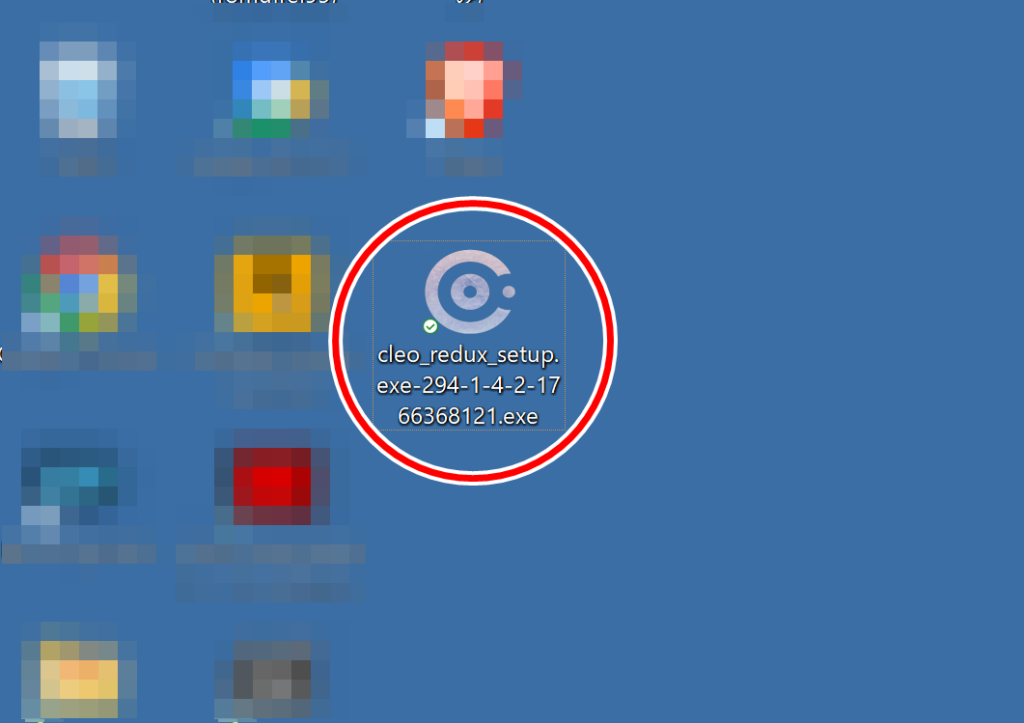
ダウンロードすると、「cleo_redux_setup.exe-294-1-4-2-1766368121.exe」というファイルがあるので、実行します(数字はバージョンによって異なります)。
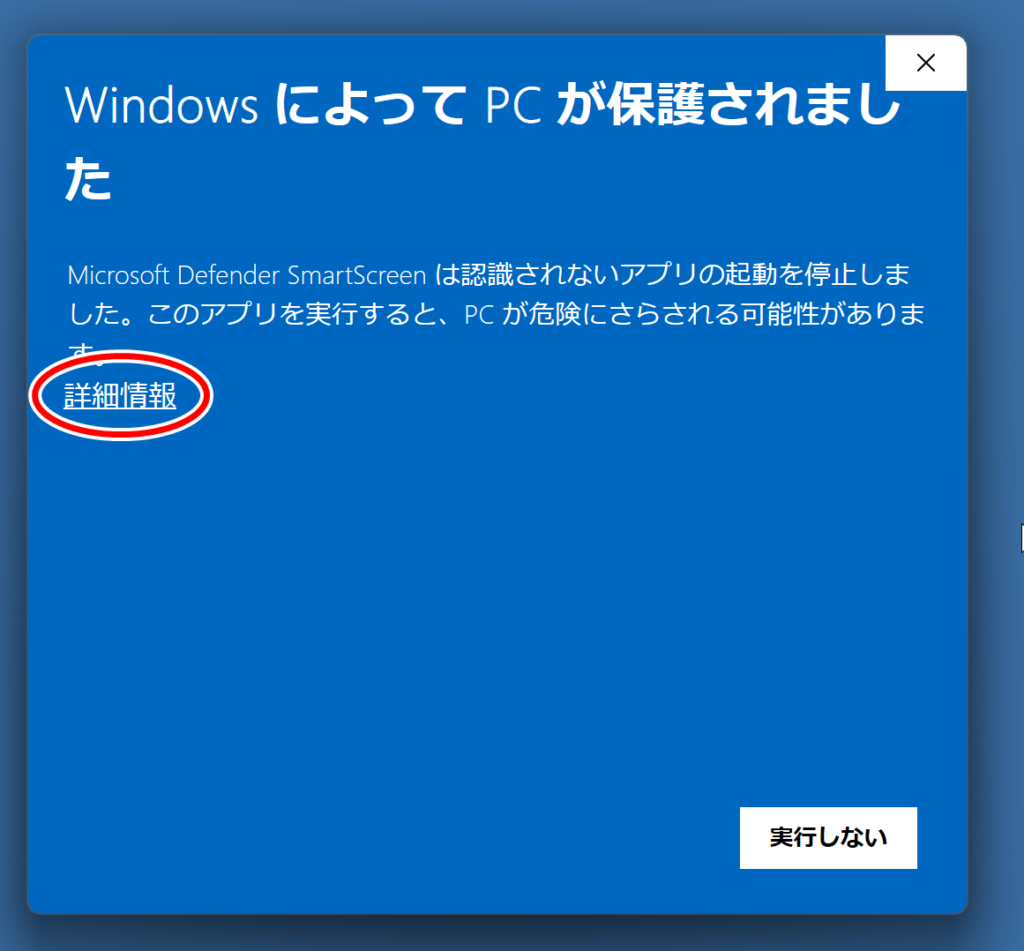
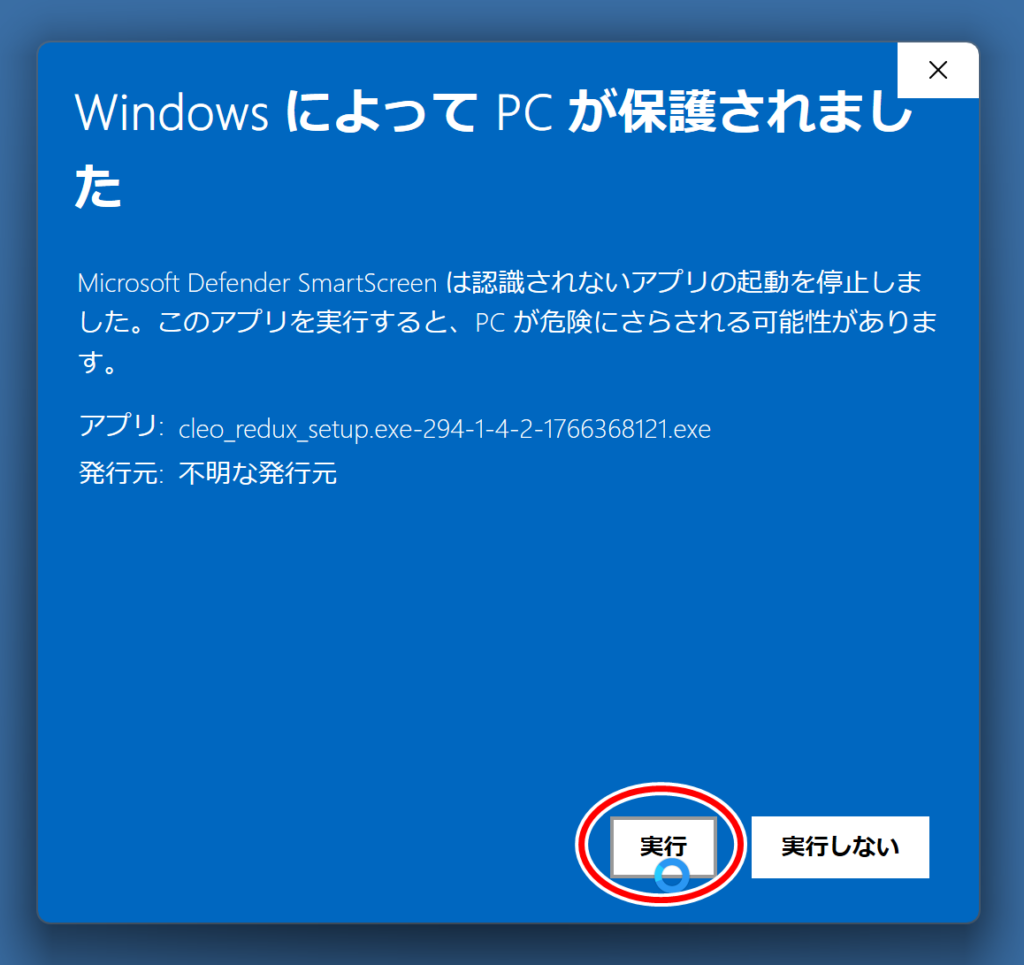
起動すると、以下の画面が出ると思います。管理人は導入後、しばらくテストしましたが問題はありませんでした。
「詳細情報」を押して、「実行」をクリックしてください。
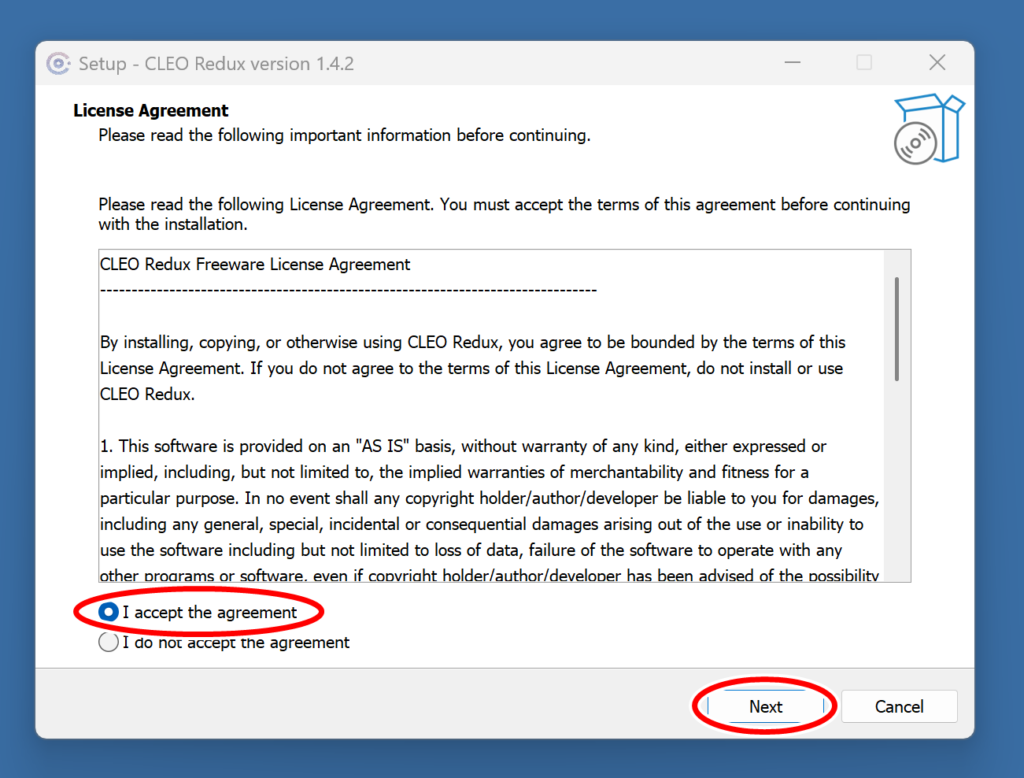
この画面では「I accept the agreement」にチェックを入れ、「Next」をクリック。
次にSA 決定版のインストール先(San Andreas.exeのあるフォルダ)を指定します。「Browser」をクリックして選択します。
管理人はSteamで購入したので、次の通りになります。
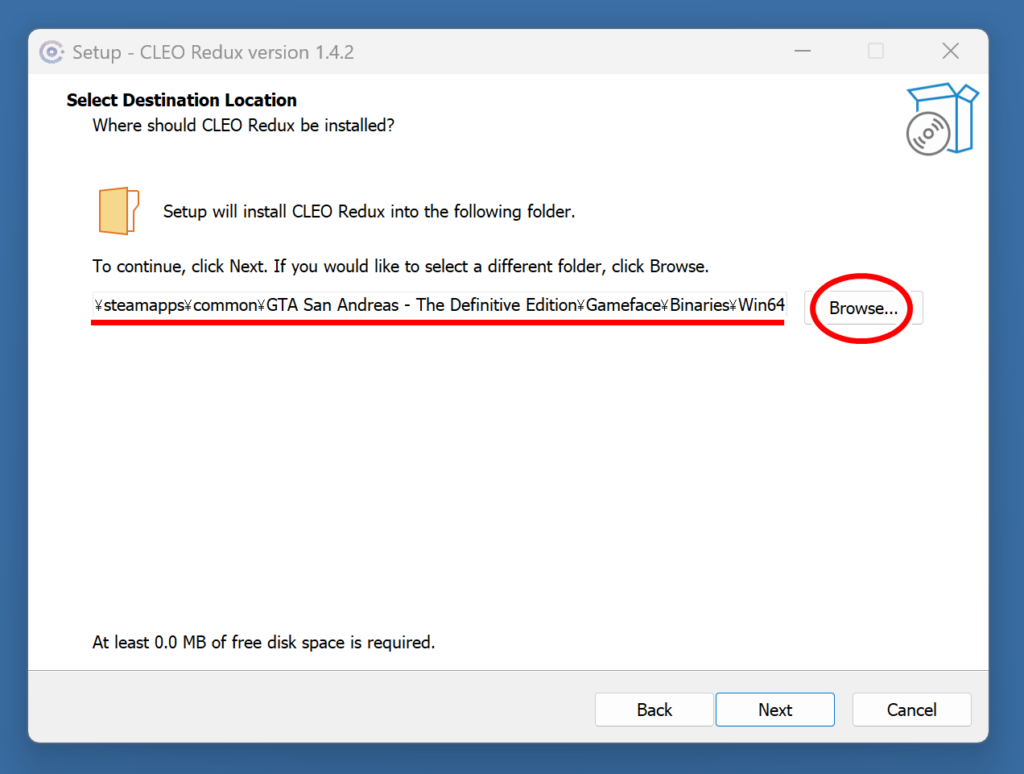
インストーラーがSA 決定版を認識すると、次のような画面になります。
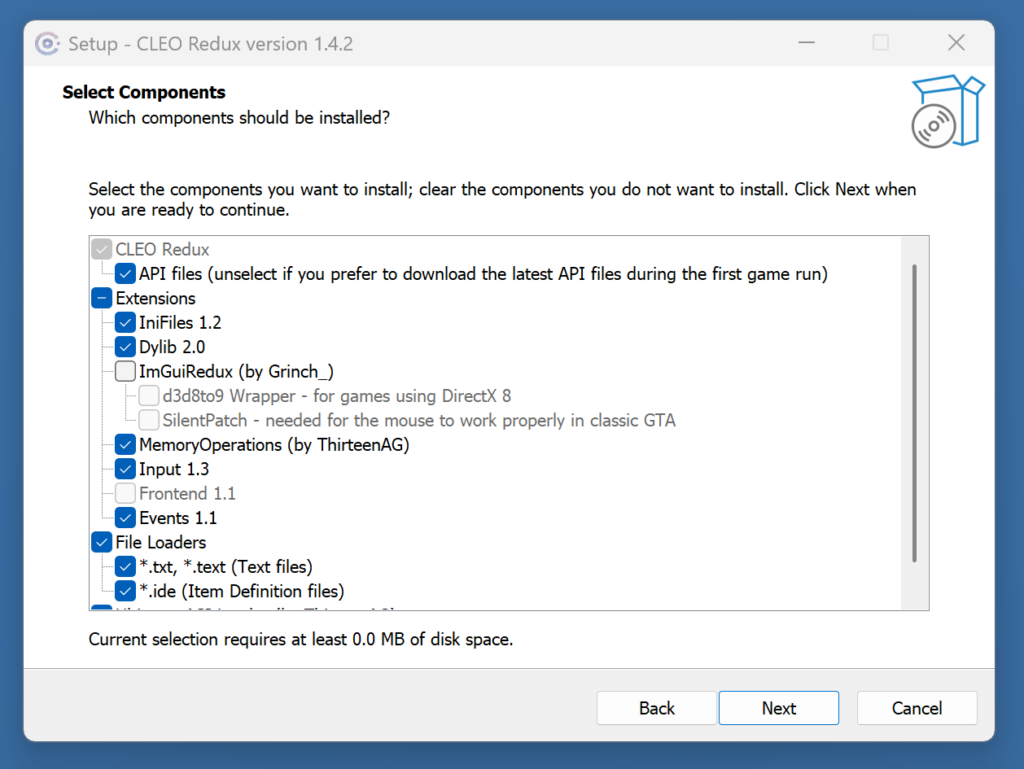
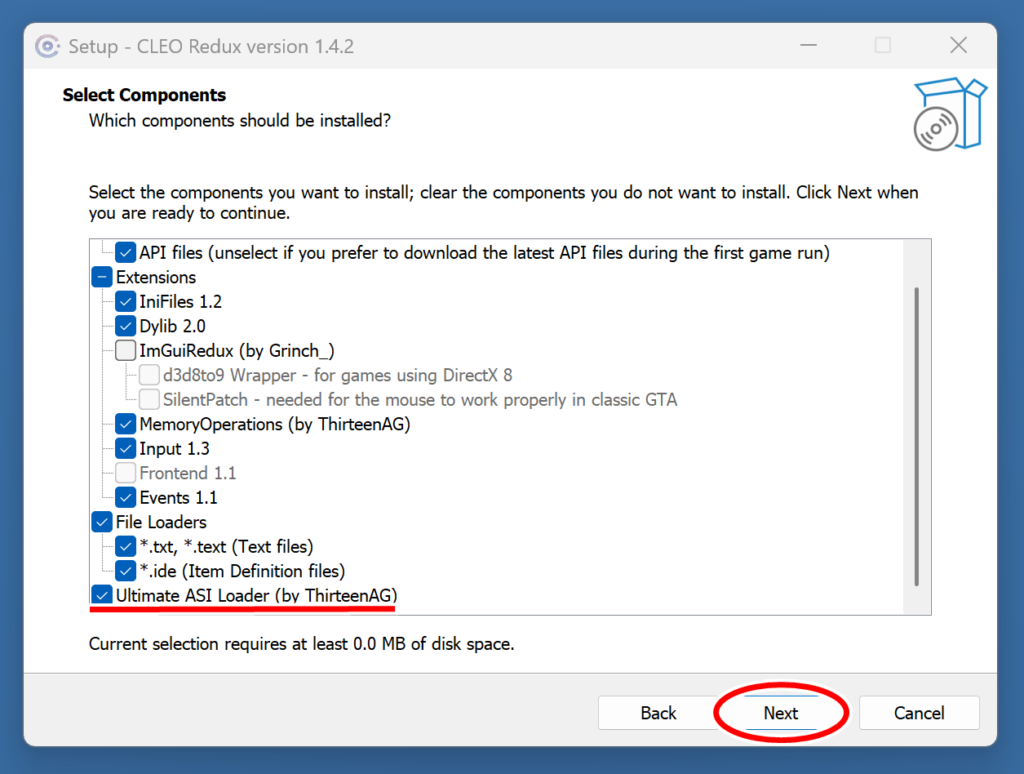
下へスクロールすると、一番下に「Ultimate ASI Loader (by ThirteenAG)」とあるはず。ここが選択されていれば、Ultimate ASI Loaderも同時に導入できます。確認したら「Next」をクリックしてください。
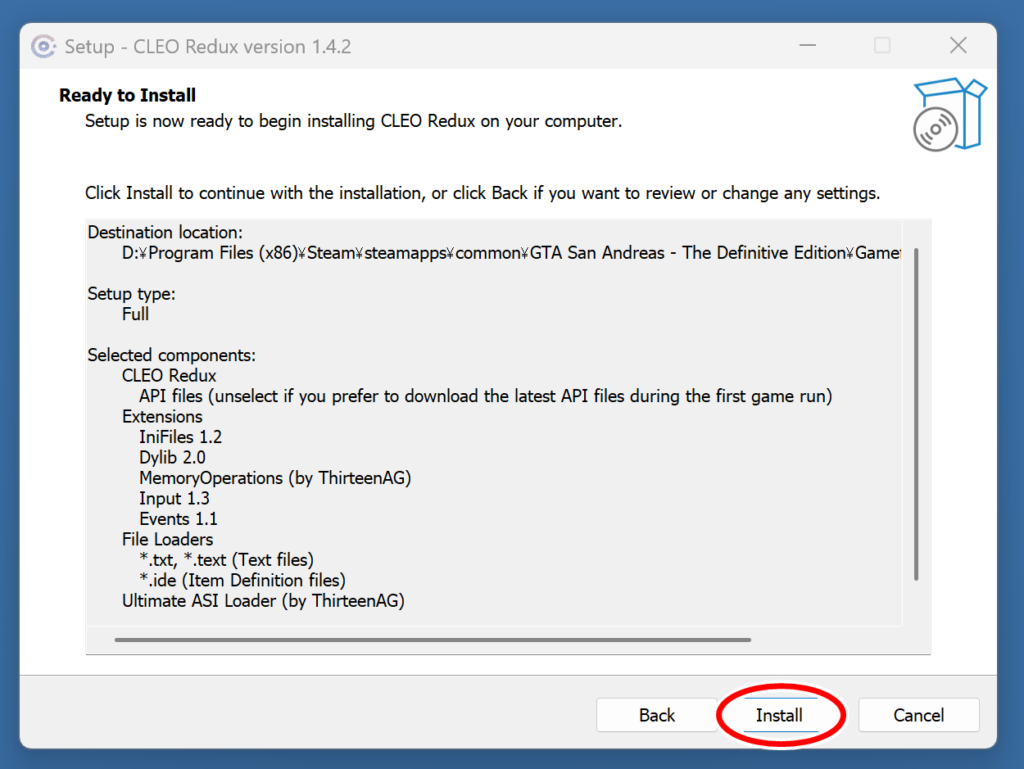
確認の画面になるので、「Install」を押すと、導入開始です。
無事に終わると、以下のようになるので「Finish」をクリックします。
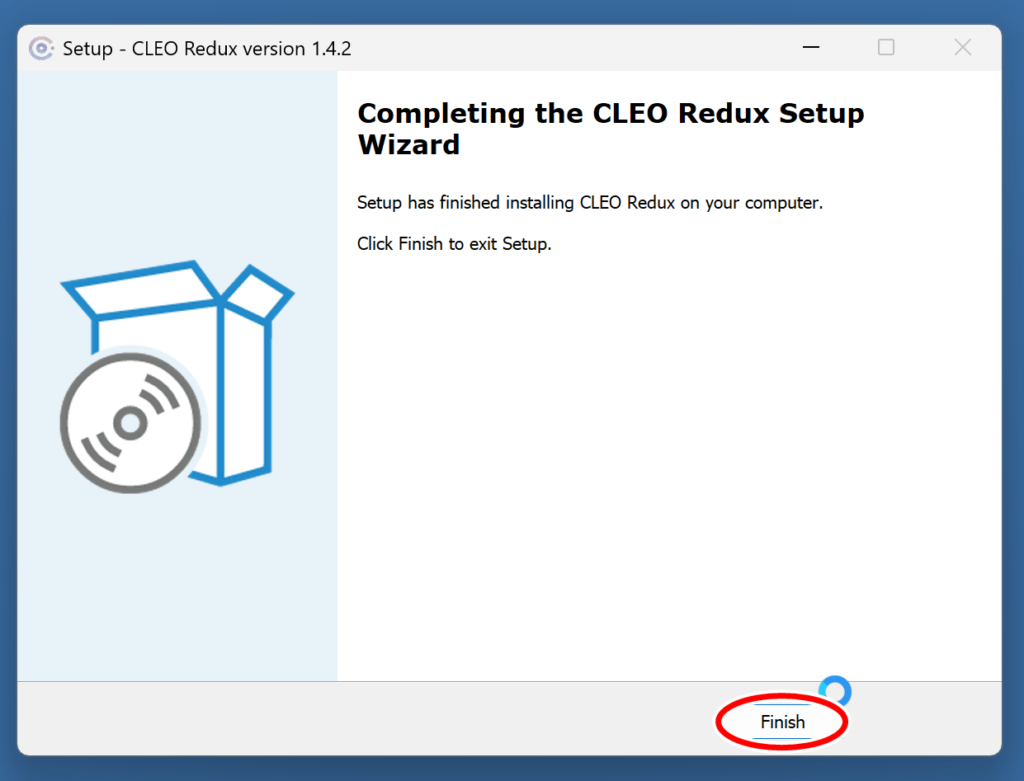
これで完了です。
手動での導入方法
CLEO Reduxのインストーラーでの導入だと、起動時にセキュリティーに関する表示が出る場合があります。
管理人が実際に試した上に、ウイルス検知もしたところ、問題はありませんでした。
それでも不安な方は、インストーラーを使わずに手動で導入することもできますので、ここからはその方法を解説します。
まずはUltimate ASI Loaderをダウンロードします。
アクセスすると、上部に「Ultimate ASI Loader v〇.〇.〇」と出ます(〇はバージョンの数字です)ので、最新版を選びましょう。
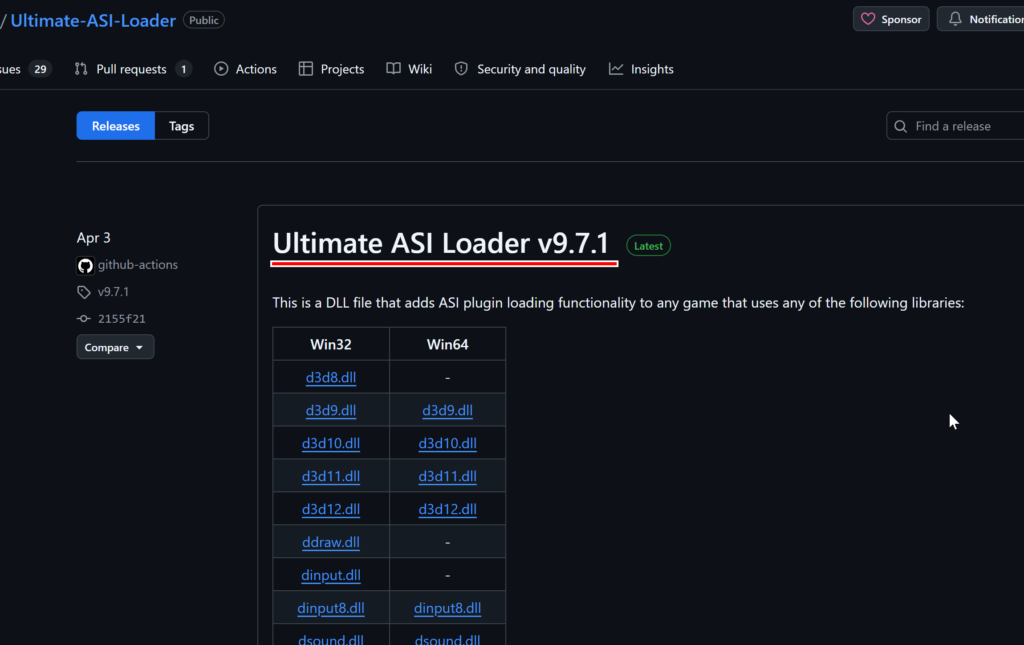
少し下にスクロールすると、「Win64」という列に「version.dll」とあるので、こちらをクリックしてダウンロードします。
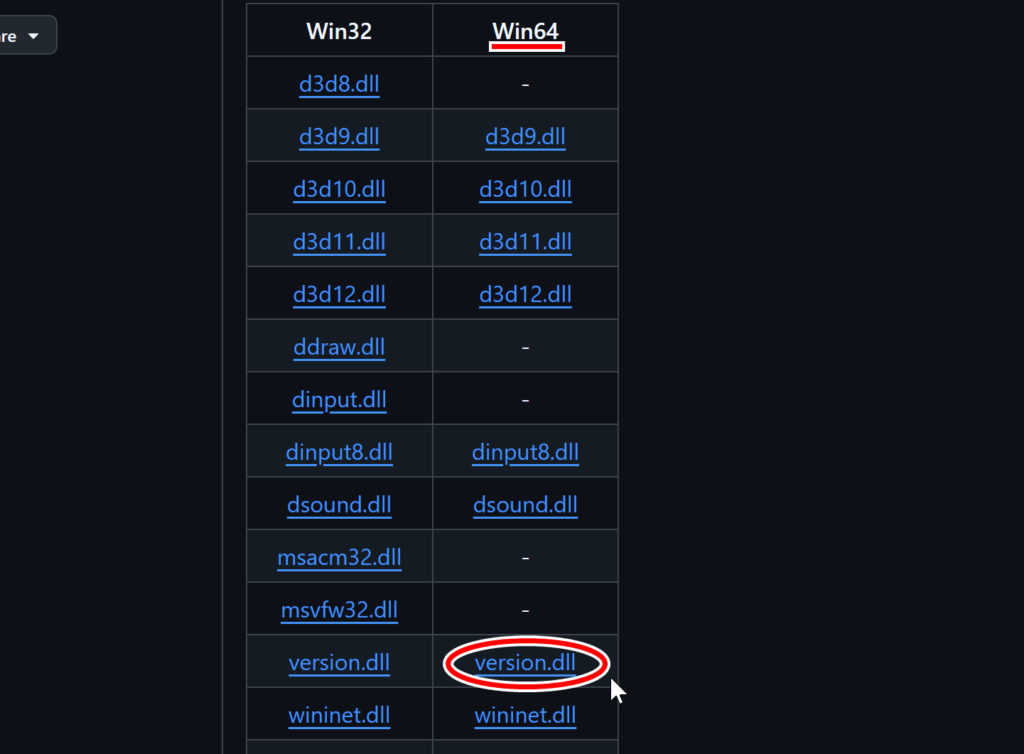
「Win32」の「version.dll」と間違えないように気を付けてください!
ダウンロードしたものを解凍したら、「version.dll」をGTA SA 決定版の「Win64フォルダ」にコピペします。
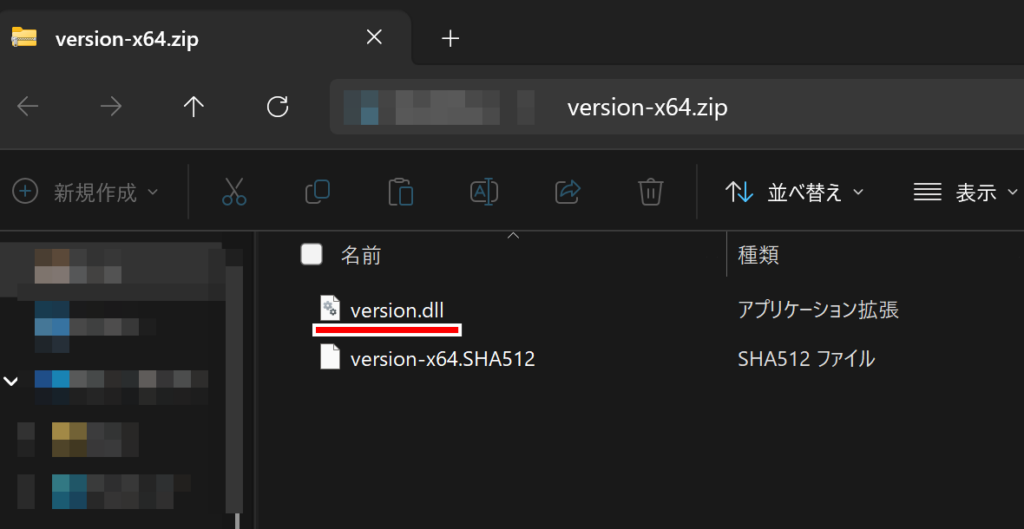
これでUltimate ASI Loaderの導入は完了です。
次にCLEO Reduxを導入します。まず下のサイトにアクセスしてください。
一番上に最新バージョンがあるので、少し下にスクールします。
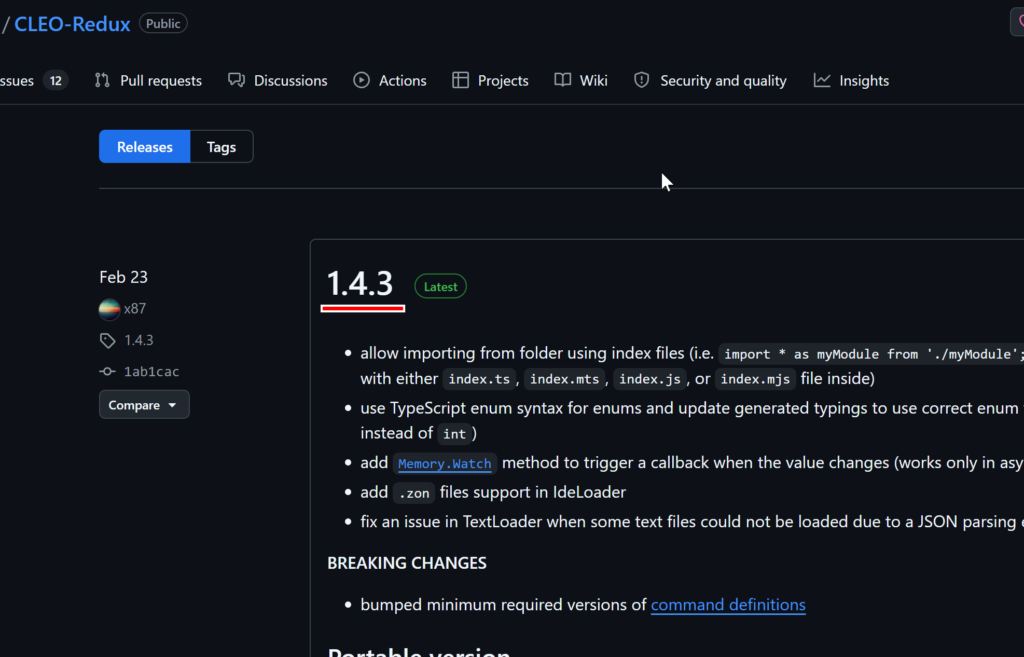
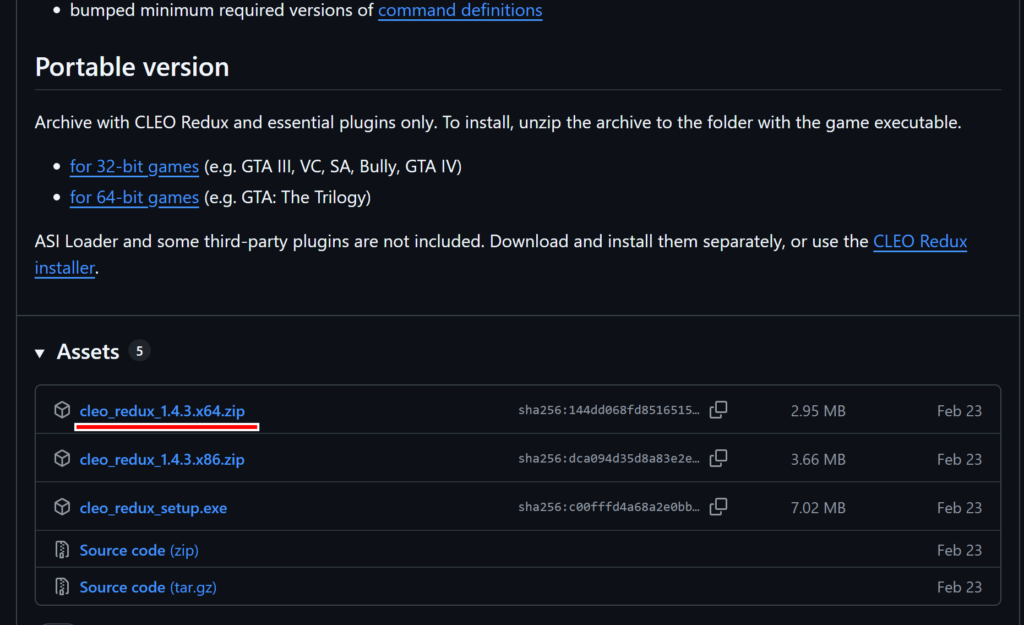
すると「Assets」に「cleo_redux_〇.〇.〇.x64.zip」があるので、クリックしてダウンロードしましょう(〇はバージョンの数字です)。
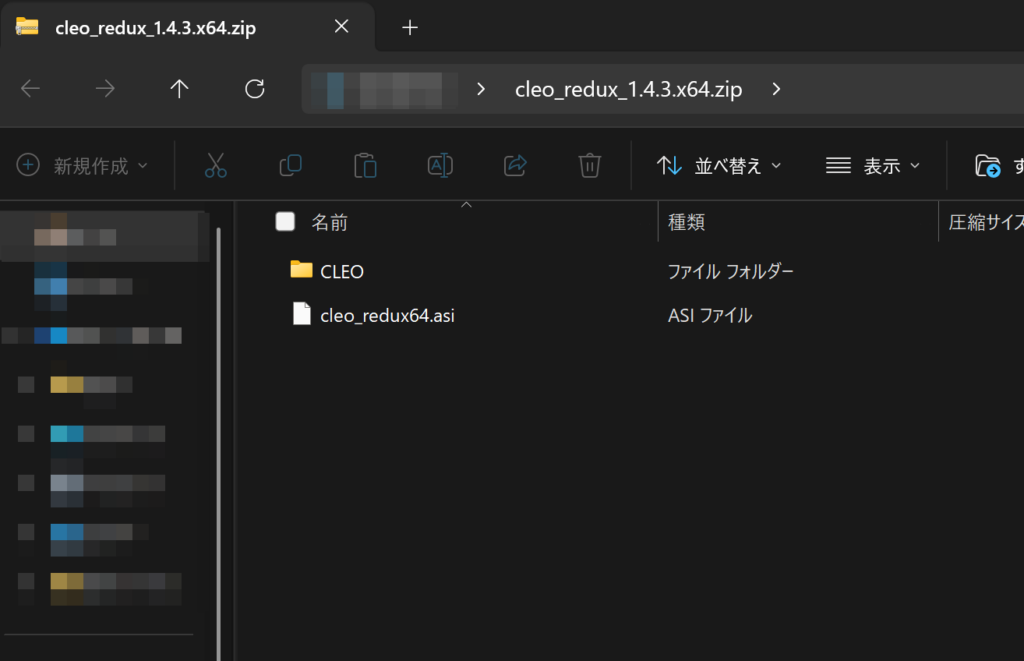
ダウンロードしたフォルダを解凍すると、次のようになっています。
どちらともGTA SA 決定版の「Win64フォルダ」にコピペします。
これでCLEO Reduxの導入も完了です。
CLEO Reduxの設定
今後、Modを導入していく上で、うまく起動できるようにCLEO Reduxの設定を変更します。
以下のファルダ内の「cleo.ini」を開いてください。
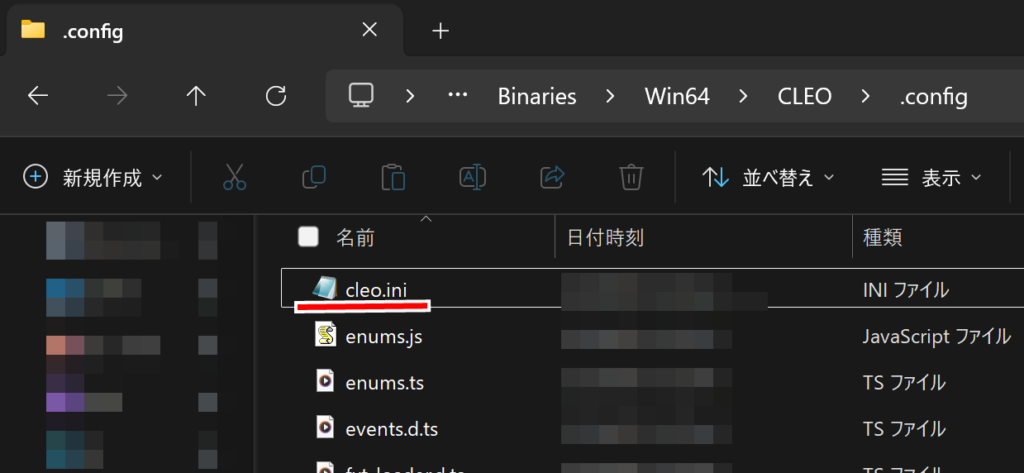
開くと、以下のようになっています。下から2行目の「fs=0」を「fs=1」に変更します。
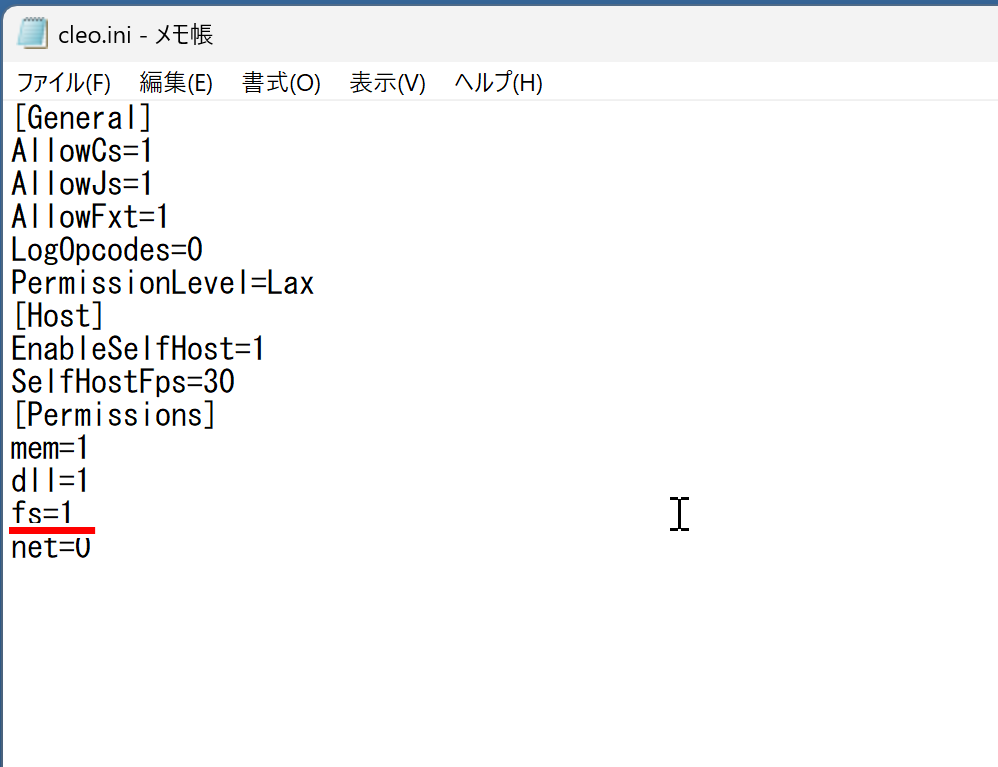
これで設定完了です。
導入の確認
導入が完了しましたら、一度ゲームを起動してみましょう。エラーなどが出ずに、起動したら成功です。
ただし、まだModを導入していないので、ゲーム上は何も変化はありません。
無事に導入されたか確認するには、「Win64フォルダ」を開きます。
下のように、「CLEOフォルダ」「cleo_redux64.asi」「cleo_redux.log」が作成されていれば、CLEO Reduxの導入は成功です。
「version.dll」というファイルがUltimate ASI Loaderとなります。
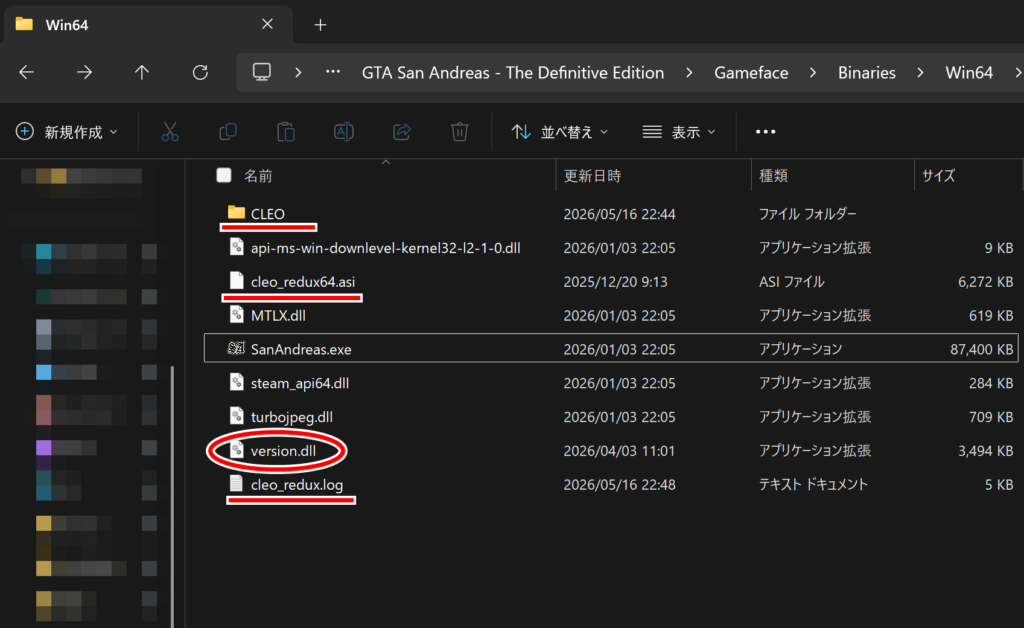
もし上述のフォルダやファイルがない場合、正常に導入できていないため、もう一度導入してみてください。
まとめ
お疲れさまでした!
インストーラーを使うにしても、手動での導入にしても、比較的簡単にできます。
これで準備は整いました。次はいよいよModを導入していきましょう!


コメント