


「Grand Theft Auto: San Andreas – The Definitive Edition」(以下、「GTA SA 決定版」)のMod導入ガイドです。
この記事では、Mod導入に向けてた準備について解説していきます。
当ガイドについて知りたい方は、まずは以下をご覧ください。
必要なもの
| ・Grand Theft Auto: San Andreas – The Definitive Edition (決定版) ・Nexus Modsのアカウント |
準備として、必要なものは以上です。
Grand Theft Auto: San Andreas – The Definitive Edition (決定版)
もし、まだ「GTA SA 決定版」を入手していない場合は、以下から購入可能です。決定版は単体での販売はなく、「Ⅲ」と「VC」のセットでの販売となります。
購入先は以下の3通りです。プラットフォームにこだわりがない限りは、セールで安く売っている場所を狙いましょう。
Steam – グランド・セフト・オート:トリロジー:決定版
Epic Games Store – グランド・セフト・オート:トリロジー:決定版
Rockstar Store – グランド・セフト・オート:トリロジー:決定版
注意点
本ガイドは「GTA SA 決定版」向けなので、必ず「グランド・セフト・オート:トリロジー:決定版」を選んでください。オリジナル版の「Grand Theft Auto: The Trilogy」ではないので、注意してください。
また、どのプラットフォームから購入しても、「RockstarGame Launcher」が必要になります。ゲーム本体のインストール時に案内があるので、それに沿って進めば大丈夫です。
ゲームを入手したら、インストールしておきましょう。
前作をプレイする予定がない、あるいは容量がギリギリと言う場合は、「SA」のみのインストールも可能です。
Nexus Modsアカウント
「GTA SA 決定版」のMod入手箇所はいくつかありますが、本ガイドでは主に「Nexus Mods」を利用します。
利用には無料のアカウントが必要ですが、「いつModのアップデートがあったか」や、「どのModを過去にダウンロードしたか」などの把握のしやすさがあります。
「Nexus Mods」への登録方法は、以下で書いていますので、チェックしてみてください。
一部Modは「Nexus Mods」外からダウンロードします。
Modフォルダの作成
ここまで、ゲーム本体のインストール、「Nexus Mods」への登録が終わっていますので、Modを導入するためのフォルダを準備します。
「Fallout: New Vegas」の準備と比べても簡単で、すぐに終わります。
まず、ゲーム本体をインストールしたフォルダを開きます。
購入先によって異なっており、変更していない通り、初期ではそれぞれ次の通りです。
| Steam | Steam\steamapps\common\GTA San Andreas – The Definitive Edition |
| Epic Games | Epic Games\GTA San Andreas – The Definitive Edition |
| Rockstar Store | Epic Games\GTA San Andreas – The Definitive Edition |
以下のようになっています。
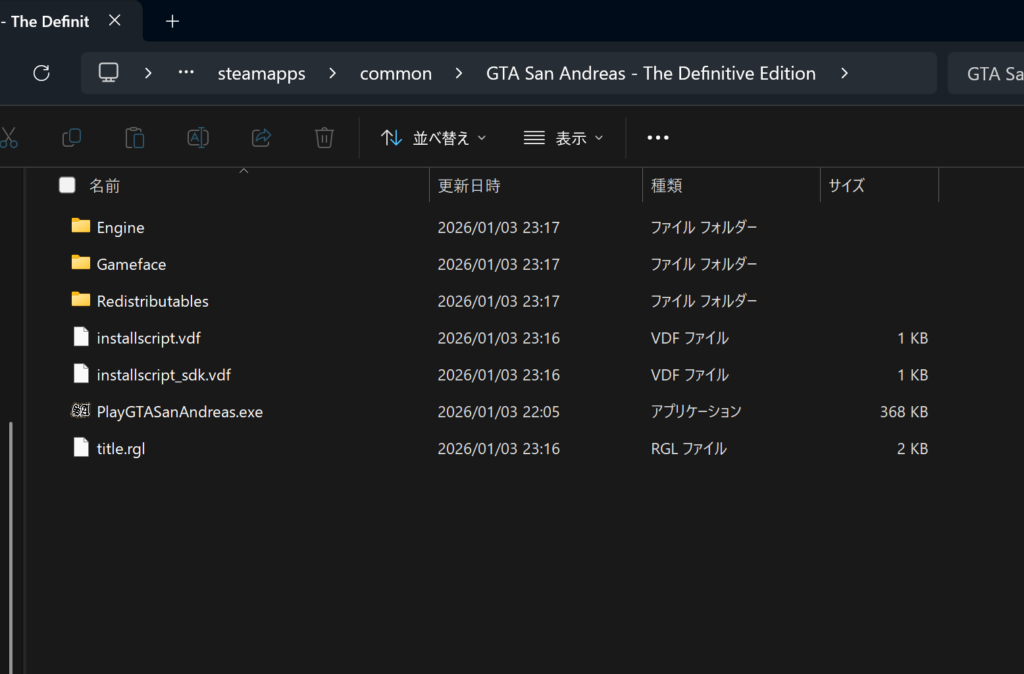
以下のフォルダへ進んでください。
Paksフォルダ内に「~mods」というフォルダを作成します。
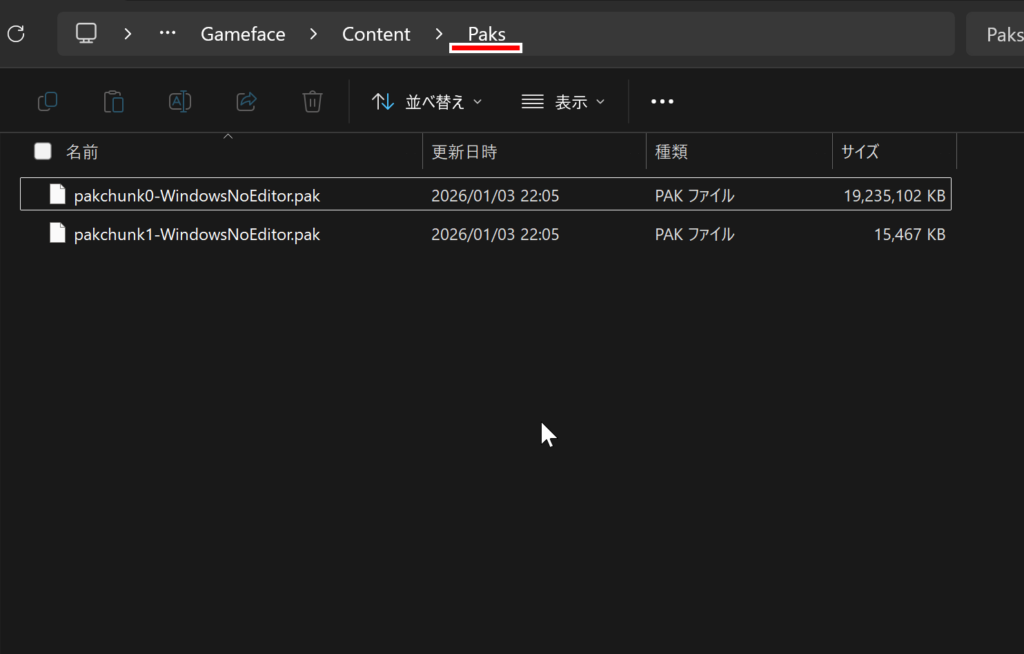
必ず先頭にチルダ「~」を入れるのを忘れないようにしてください!
作成すると以下のようになります。
今後はこの中に「.pak」という拡張子のModを入れていきます。
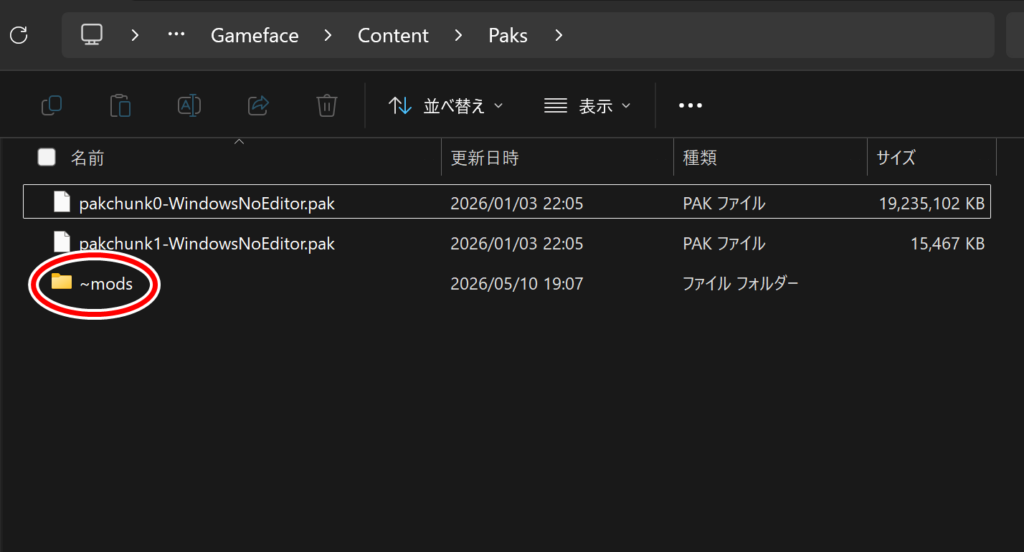
これで完了です。
Modのダウンロード
上記の通り、Modは主に「Nexus Mods」から入手します。
ダウンロード方法は下記を参考にしてください。
キー設定(仮想キーコード)について
少し余談になりますが、Modを導入すると、後に行うことがある「キー設定」について紹介します。
Modの中には、任意のキーに変更できるものがあります。ただし、ゲーム内の設定からではなく、Modに同梱されている「ini」ファイルで変更します。
例えば以下の「ini」ファイルの場合、赤線部分より下にある「CoverKey=81」の部分で特定の動作のキーを変更します。
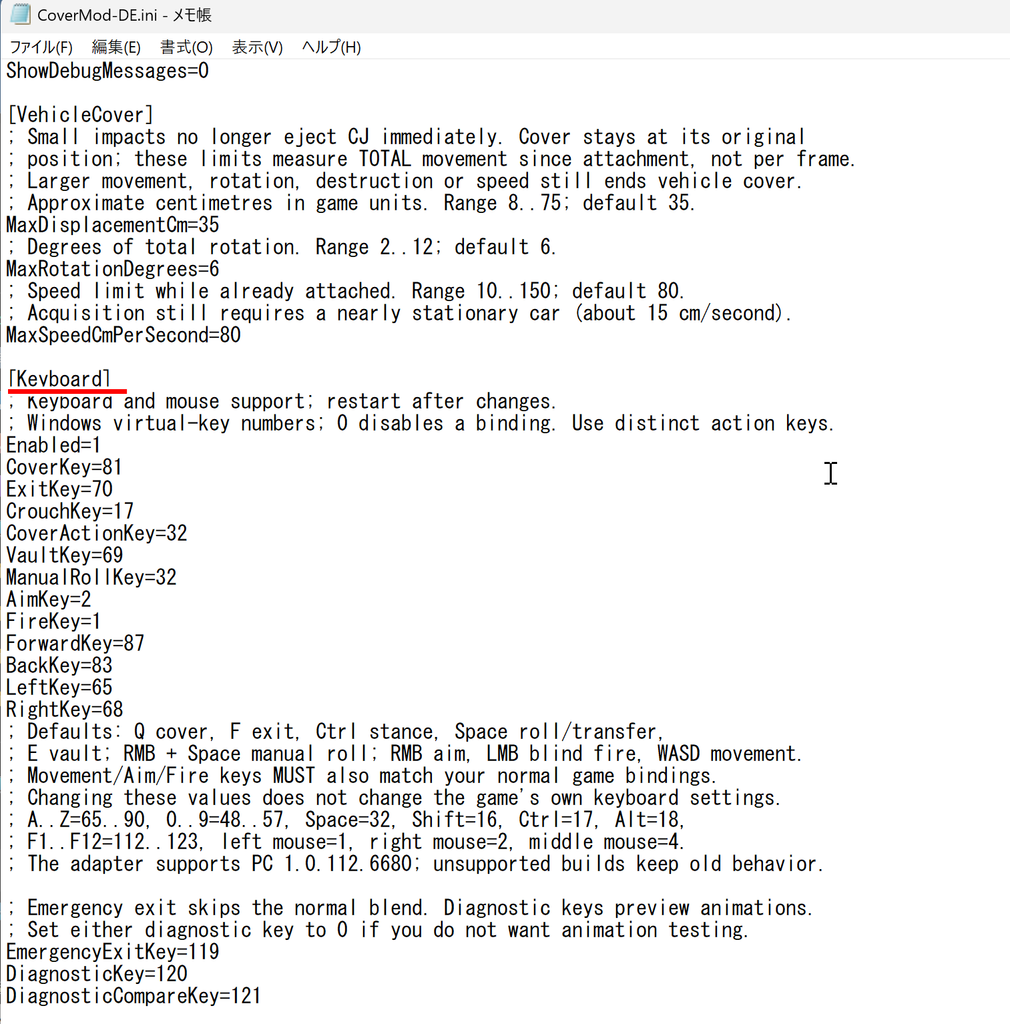
「81」はキーボードでいうと、「Q」キーのことです。このように、キーボードの印字とは異なる数字で設定する必要があります。これを「仮想キーコード」と呼びます。
以下が主な仮想キーコード一覧です。
仮想キーコード一覧(クリックで展開します)
| 数字 | キーボード |
|---|---|
| 1 | マウス左 |
| 2 | マウス右 |
| 4 | マウス中央 |
| 8 | Backspace |
| 9 | Tab |
| 12 | Clear |
| 13 | Enter |
| 16 | Shift |
| 17 | Ctrl |
| 18 | Alt |
| 19 | Pause |
| 27 | Esc |
| 32 | Space |
| 33 | PageUp |
| 34 | PageDown |
| 35 | End |
| 36 | Home |
| 37 | ← |
| 38 | ↑ |
| 39 | → |
| 40 | ↓ |
| 41 | Select |
| 42 | |
| 43 | Execute |
| 44 | PrintScreen |
| 45 | Insert |
| 46 | Delete |
| 47 | Help |
| 48 | 0 |
| 49 | 1 |
| 50 | 2 |
| 51 | 3 |
| 52 | 4 |
| 53 | 5 |
| 54 | 6 |
| 55 | 7 |
| 56 | 8 |
| 57 | 9 |
| 65 | A |
| 66 | B |
| 67 | C |
| 68 | D |
| 69 | E |
| 70 | F |
| 71 | G |
| 72 | H |
| 73 | I |
| 74 | J |
| 75 | K |
| 76 | L |
| 77 | M |
| 78 | N |
| 79 | O |
| 80 | P |
| 81 | Q |
| 82 | R |
| 83 | S |
| 84 | T |
| 85 | U |
| 86 | V |
| 87 | W |
| 88 | X |
| 89 | Y |
| 90 | Z |
| 91 | 左Windows |
| 92 | 右Windows |
| 96 | テンキー0 |
| 97 | テンキー1 |
| 98 | テンキー2 |
| 99 | テンキー3 |
| 100 | テンキー4 |
| 101 | テンキー5 |
| 102 | テンキー6 |
| 103 | テンキー7 |
| 104 | テンキー8 |
| 105 | テンキー9 |
| 106 | テンキー* |
| 107 | テンキー+ |
| 108 | 区切り記号 |
| 109 | = |
| 110 | . |
| 111 | / |
| 112 | F1 |
| 113 | F2 |
| 114 | F3 |
| 115 | F4 |
| 116 | F5 |
| 117 | F6 |
| 118 | F7 |
| 119 | F8 |
| 120 | F9 |
| 121 | F10 |
| 122 | F11 |
| 123 | F12 |
| 144 | NumLock |
| 145 | ScrollLock |
| 160 | 左Shift |
| 161 | 右Shift |
| 162 | 左Ctrl |
| 163 | 右Ctrl |
| 164 | 左Alt |
| 165 | 右Alt |
きっと「何のこと??」と思うかもしれません。
今は「ふーん、そんなのがあるんだ」程度で見ておいてください(笑)。
まとめ
これでMod導入の準備は完了です!
次回から少しずつModを導入していきます。


コメント