


「オリジナル版」のMod導入前について知っておくと便利なことは、以下にまとめてあります。
ここでは「GTA SA オリジナル版」のMod導入に必要な「準備」について、解説していきます。
一部DVD-ROM版を除く、現行の「オリジナル版」では、Modを導入することができません。
そのため、Modを認識できるように「バージョン1.0」にする必要があります。俗に言う「ダウングレード」です。
ここでは、ダウングレードの全手順を解説します。
「オリジナル版」のMod導入をする上で、この回は非常に重要です。把握できていない方は、本ガイドを最後までご覧ください。
ゲームバージョンについて
このガイドでは、管理人が所有している「GTA SA オリジナル版」の「Rockstar Games Launcher版」を使用します。
一部、他バージョンとは操作などが異なる点は、できる限り補足等していますが、すべてを把握できていない可能性があります。あらかじめご了承ください。
必要なもの
| ・Grand Theft Auto: San Andreas (「決定版」ではありません) |
まずは「オリジナル版」を入手しましょう。
現在は、2021年に発売された「決定版」が主流となり、「オリジナル版」の新規購入先は限られているのが現状です。
現在、唯一、新規で購入できるのはRockstar Storeです。
もし、既に過去に購入している場合は、新たに購入する必要はありません。しかし、「どのバージョンであるか」を把握しておいてください。
新規購入先及び、現在の「オリジナル版」のバージョンについては、以下をご覧ください。
下準備
ゲームのインストール
まずはゲームをインストールしましょう。
こちらはバージョンによって方法は異なります。以下、参考までに。
| バージョン2.0 | DVD-ROMでインストール |
| Steam版 | Steamでインストール |
| Rockstar Games Launcher版以降 | Rockstar Games Launcherでインストール |
インストール先は、把握できていればどこでも構いません。
ゲームの起動(動作確認)
終わったら、動作確認として起動してみましょう。
Steam版以降ならSteam経由で、Rockstar Games Launcher版であれば、Rockstar Games Launcher経由で起動します。
起動後のRockstar Gamesのロゴ、イントロムービーが流れ、メニューから「NEW GAME」を選んで、操作可能な部分まで進んでみてください。
視点変更、プレイヤーキャラクターの操作など確認し、問題なければインストール完了です。
ゲームを閉じましょう。
ダウングレード
ゲームファルダのコピー
それでは、本題に入ります。ゲームフォルダ自体をコピペします。
この際、Cドライブの「Program Files」以外の場所にコピペするようにしてください。そうしないと、Modが正しく動作しなくなる可能性があります。
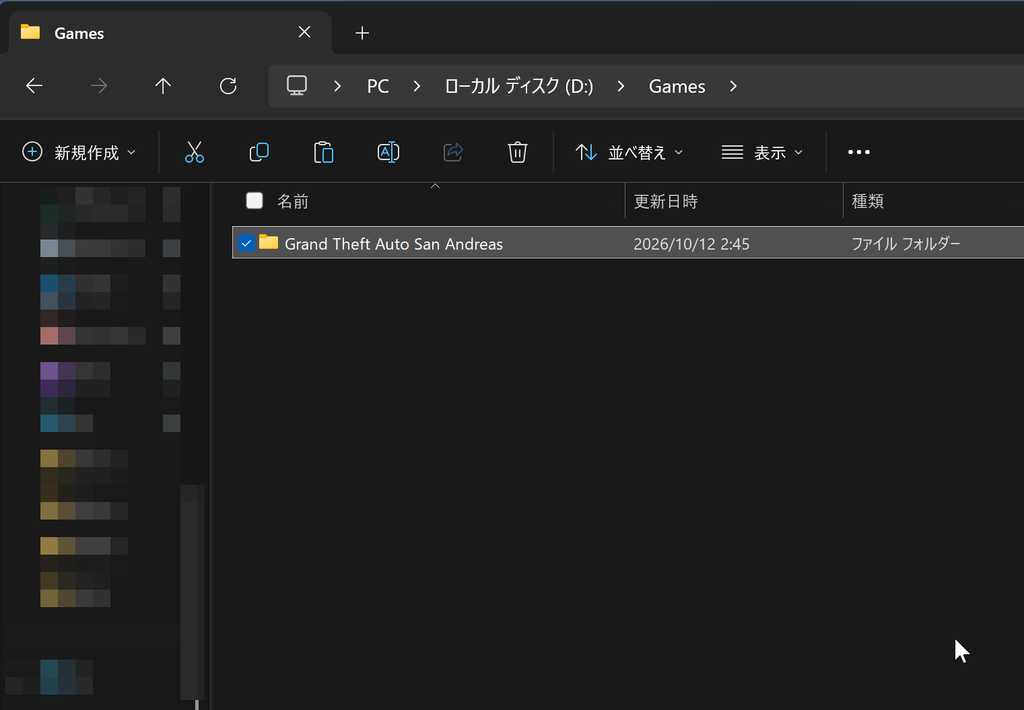
管理人は、Dドライブ内に「Games」というフォルダを作って、そこにコピペしました。
ダウングレードツールの入手
以下のサイトにアクセスしてください。
Various Grand Theft Auto Downgrader
少し下にスクロールすると、「Grand Theft Auto San Andreas」の項目に「DOWNLOAD」ボタンが2か所出てきます。
上が「Steam版」以降対応のもの、下が「バージョン2.0」までに対応しているものです。
いずれか合っている方の「DOWNLOAD」をクリックしてください。
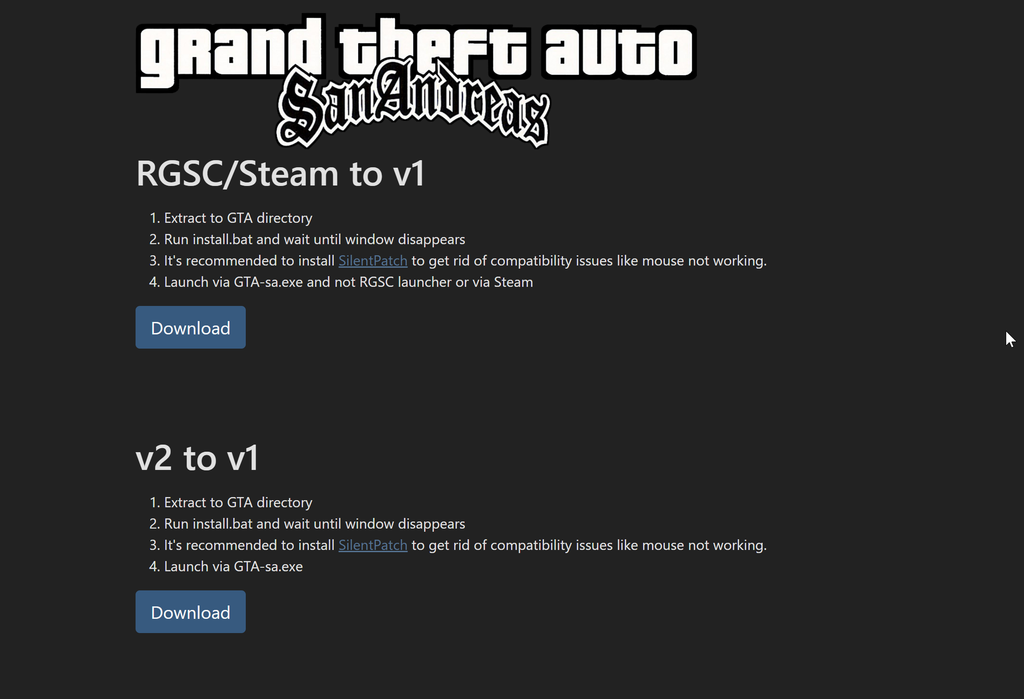
以下の画面に変わります。「保存」を選んでください。準備ができたら、任意の場所にダウンロードします。
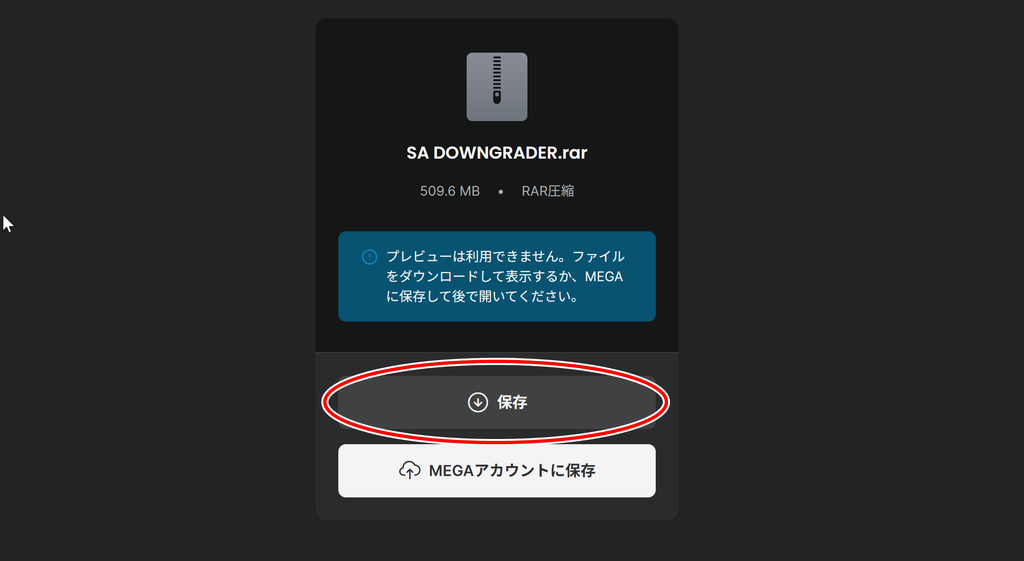
ファイルサイズが大きめなので、気長に待ちましょう。
ダウングレード
ダウンロードが完了したら、「SA DOWNGRADER.rar」内のファイルすべてを、先ほどコピペしたゲームファルダに移します。
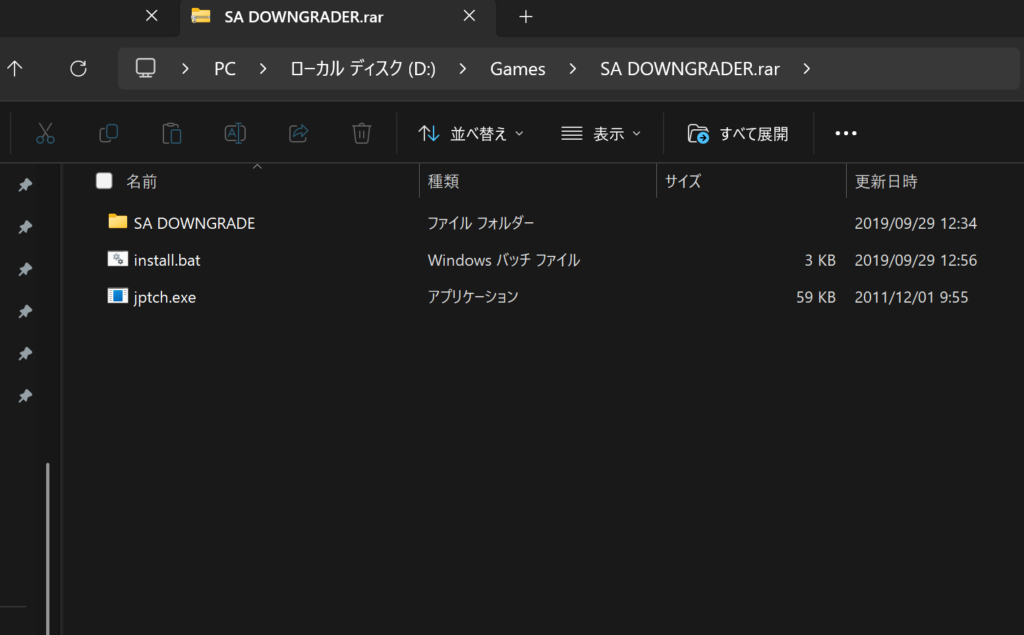
移動後、「install.bat」を起動してください。以下のようなウィンドウが出たら、「実行」を押してください。
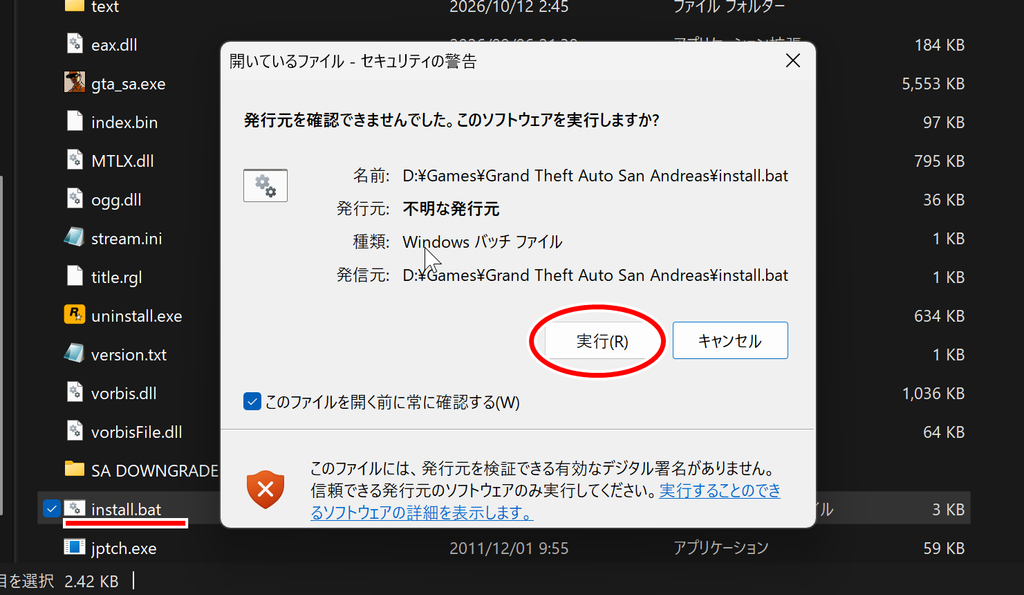
不安になるかもしれませんが、大丈夫です!
次に下のような黒い背景の画面が出ます。しばらく待ちましょう。
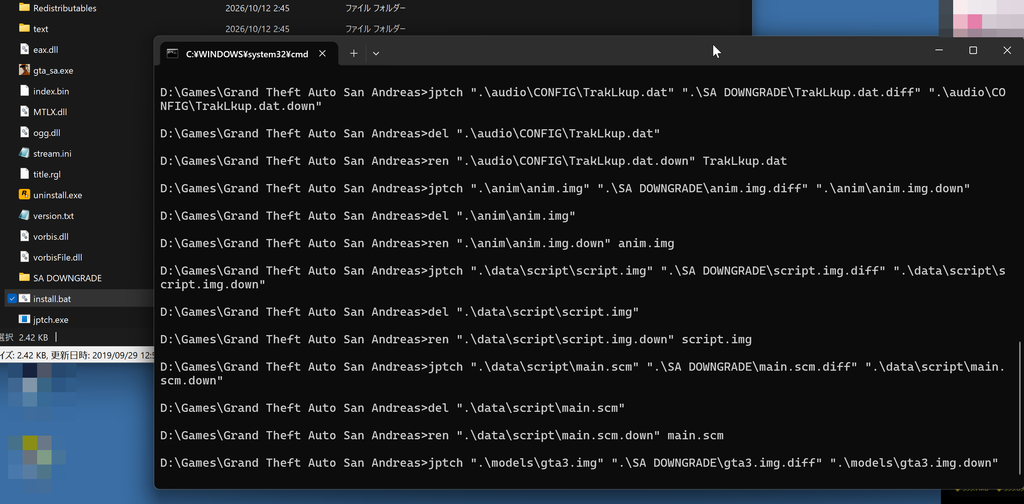
終わったらこの画面は自動で閉じられ、ダウングレード完了です。
動作確認
起動時の注意点
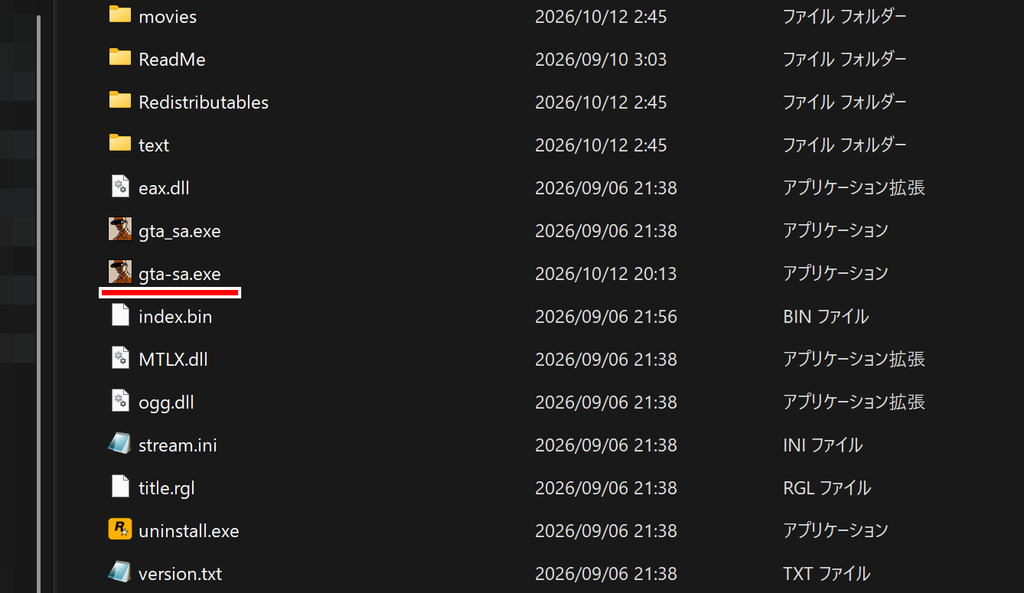
ここまで終わったら、以下のようになっているはずです。
ここで「exe」ファイルが2つあることに気づくと思います。1つが「gta_sa.exe」、もう1つが「gta-sa.exe」、アンダーバー(_)か、ハイフン(-)かの違いです。
この動作確認では、「gta-sa.exe」ハイフン(-)の方を使います。
確認ポイント
それでは実際に起動して、ダウングレードがうまくいったか、1つずつ確認してみましょう。
直接起動できるか
ダウングレードをすると、Steam版以降のバージョンでも、ゲームランチャーなどを介さずに直接ゲームを起動します。そのため、Steam版以降のバージョンでは、ゲームの起動スピードが上がります。
ロゴやイントロが表示されないか
ダウングレードがうまくいくと、前にはなかったロゴが出てきます。
そして通常では、起動後にRockstar Gamesのロゴ、イントロムービーが流れましたが、これらが表示されなくなります。
画面が真っ暗で、音声だけ流れるだけです。
厳密には不具合なのですが、うまくいっているので安心してください(笑)。
メニュー画面での挙動
メニュー画面まで来たら、「NEW GAME」を選択してみてください。
マウスの操作を一切受け付けません。ここではキーボードの「↑」「↓」と「Enter」を使ってください。
ゲーム内での挙動
イントロ部分が終わったら、視点変更、プレイヤーキャラクターの操作をしてみましょう。
ここでもマウスが反応せず、視点変更ができません。
また、画面比率も横につぶれた状態になります。
これらが確認できた場合、ダウングレードは無事に成功しています。
もし起動時にゲームランチャーが起動したり、これらの症状が一切ない場合、ダウングレードに失敗している可能性があります。
もう一度、最初の手順に戻ってトライしてみてください。
まとめ
「まともに動かなくなったんだけど・・・?」となったと思います。
しかし、これで大丈夫です!
もちろん、このままだとまともにプレイできる状態ではありません。
次のガイドで、必須ユーティリティーやバグ修正Modなどについて解説していきます!


コメント