


前回、「グランドセフトオート:サンアンドレアス オリジナル版」(Grand Theft Auto: San Andreas) (以下、GTA SA オリジナル版)のMod導入準備として、ダウングレードを行いました。
ここからがいよいよ本番、Mod導入をしていきます。
最初は「必須ユーティリティー・バグ修正編①」ということで、「オリジナル版」で絶対に欠かすことのできないModパックをご紹介します。
このガイドでは、主に「MixMods」と「LibertyCity」からModを入手します。
それぞれのサイトの特徴やModのダウンロード方法については、以下をご覧ください。
[SA] Essentials
| ダウンロードリンク | MixMods – [SA] Essentials |
| 最新バージョン | (2026/10/1) |
| 必須Mod | なし |
「ニューベガス」(FNV)と同様に、「GTA SA オリジナル版」は古いゲームのため、バグ修正系やユーティリティー系のMod数が多くなりがちです。
かつては数多くのModを個別で導入しなければなりませんでした。
しかし近年、必須級のModやツールを1つにまとめたパックがリリースされました。それがこの「Essentials」です。
このパックは「Essential」の名の通り、「GTA SA オリジナル版」のMod導入に「必要不可欠」であり「必須」級のModを集めたパックです。
同梱されているのは以下のModです。
- SilentPatch
- ModLoader
- Silent’s ASI Loader
- CLEO
- CLEO+
- Widescreen Fix by ThirteenAG (Unofficial)
- Windowed Mode
- Framerate Vigilante
- CrashInfo
- RunDLL32 Fix
- NoDEP
- RepairGTA
これさえ導入すれば、ほとんどのバグが修正され、快適にプレイすることができるようになります。
導入は非常に簡単です。
ダウンロードしたフォルダ内を見ると、以下の通りになっています。
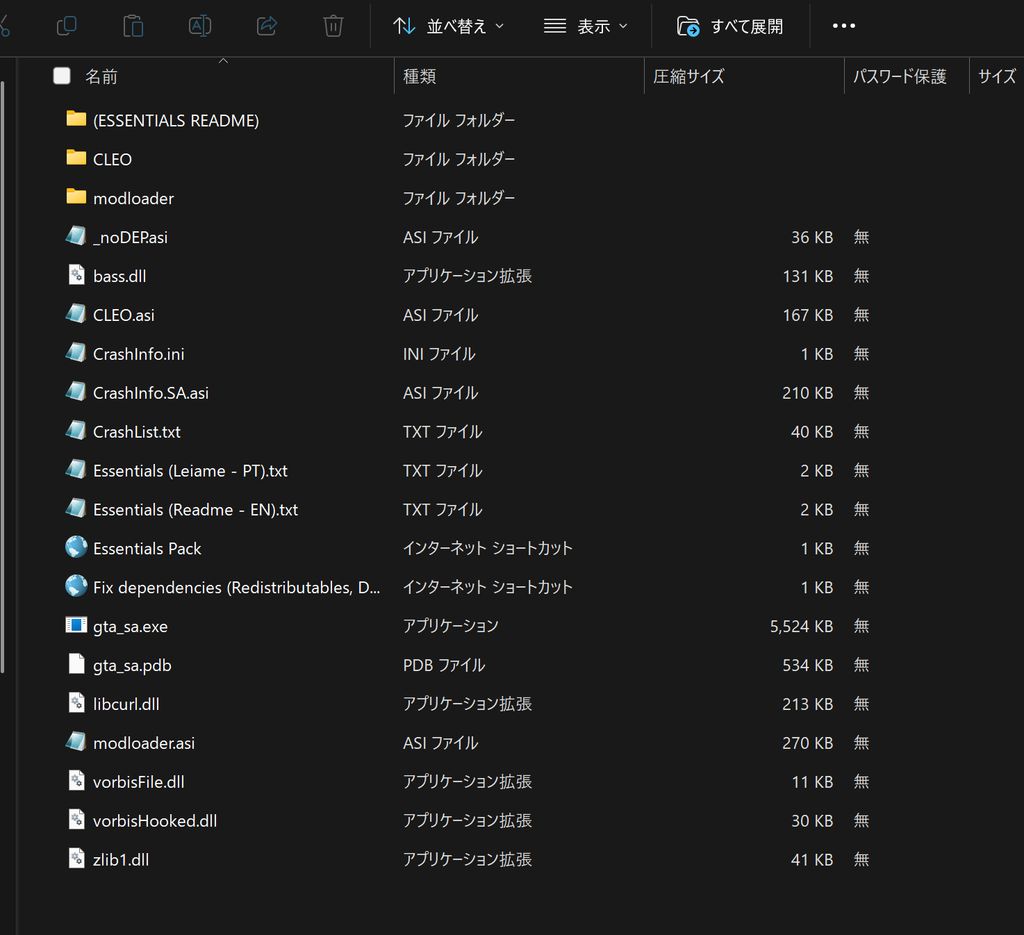
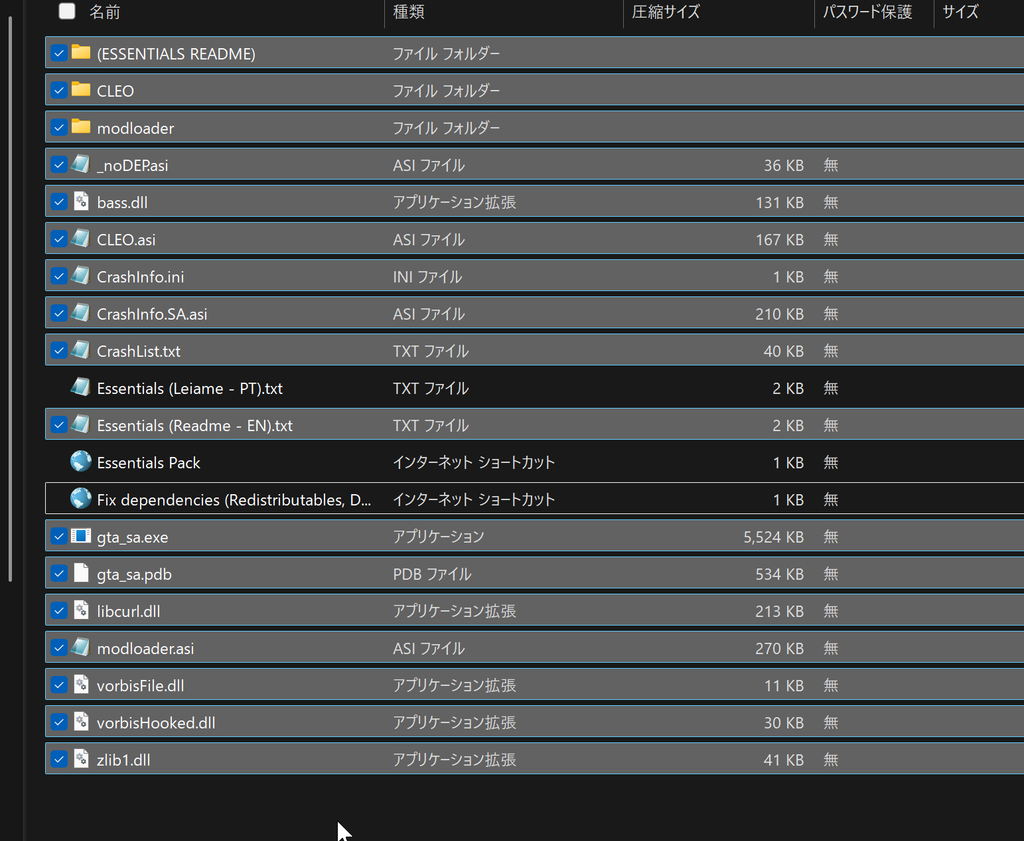
下の選択したファイルを、前回のガイドでダウングレードしたゲームフォルダ内にコピペします。
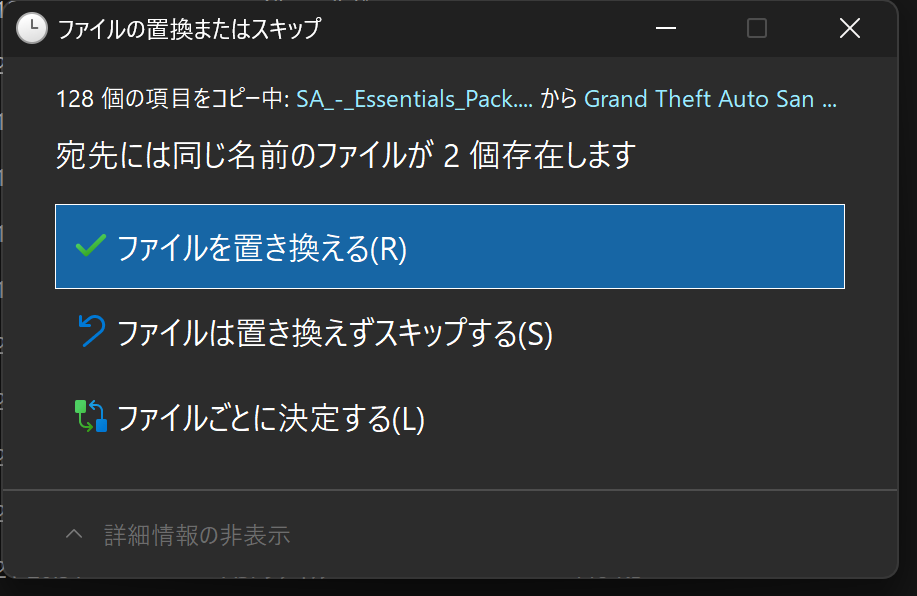
上書きに関するウィンドウが出たら、「ファイルを置き換える(R)」を押してください。
これで導入完了です。
パック内のModについて
上で書いた通り、このパックには様々なModが同梱されています。どれも特に設定の必要はありません。
ここでは特に重要な2つのModについて簡単ご紹介します。後者は今後のMod導入のためにも、概要を把握しておきましょう。
SilentPatch
「Silent氏」によって2014年から開発・公開が続けられているバグ修正Modです。長年にわたりアップデートが重ねられており、現在でも「オリジナル版」をプレイする上で絶対に欠かすことのできないModです。
- グラフィック・描画バグ: ワイドスクリーン表示時のUIの歪み、アルファチャンネル(透明度)の非表示バグ、一部車両や建築物のテクスチャ表示バグを修正します。
- ゲームプレイ・挙動の修正: 公式では修正されていない大量のスクリプトミス、音声の再生不良、マウス入力の不安定化などを修正します。
ちなみに、このModは、ダウングレード無しでも使用できる唯一のModになります。
ModLoader
「Link2012氏」によって開発され、2013年に登場した「オリジナル版」のMod導入方法を劇的に変えた革命的ツールです。
以前はMod導入するには、ゲーム本体のアーカイブファイル(gta3.imgなど)を直接書き換える必要があり、複数のModとの互換性やMod自体の管理がとても複雑でした。
「ModLoader」が登場したことにより、ゲーム本来のシステムファイルを1つも書き換えずにMod導入ができるようになりました。
使い方(Modの管理方法)
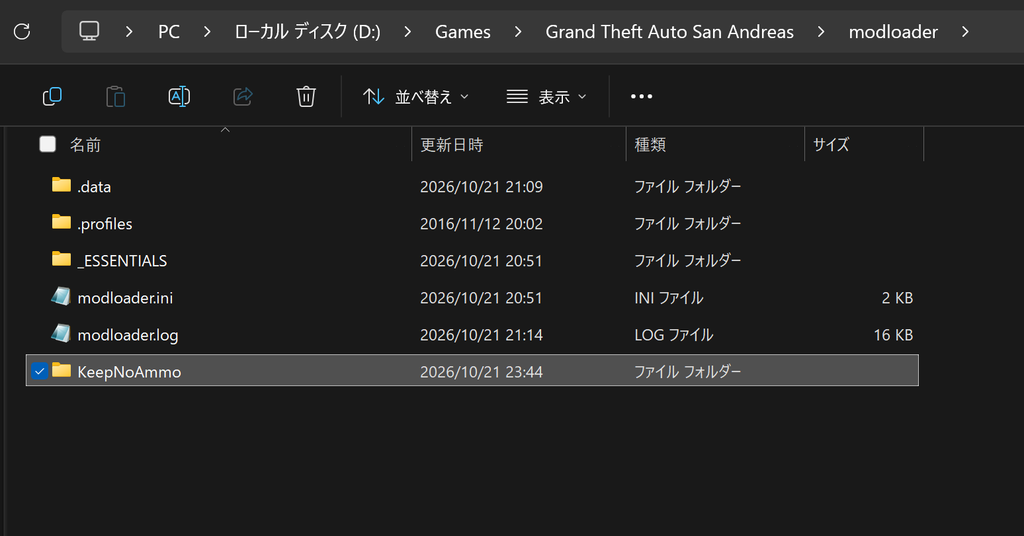
Modの管理は、ゲームフォルダ(gta_sa.exeのある場所)の「modloader」というフォルダで行います。
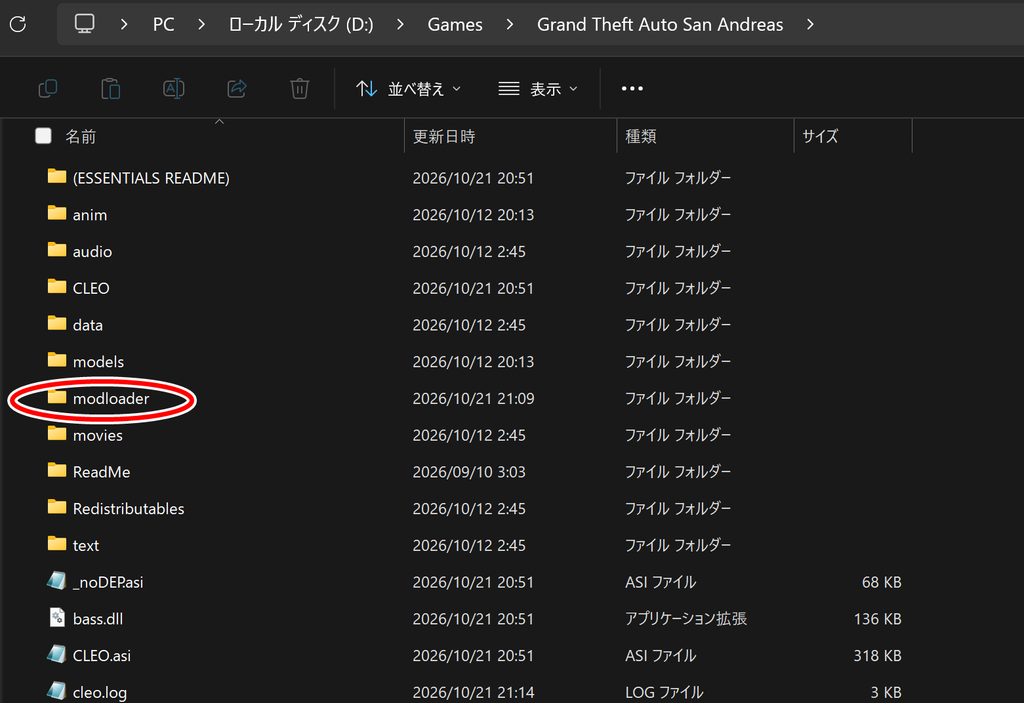
「modloader」フォルダ内に、そのままMod単体を入れることもできますが、フォルダ単位で入れていくのが基本です。
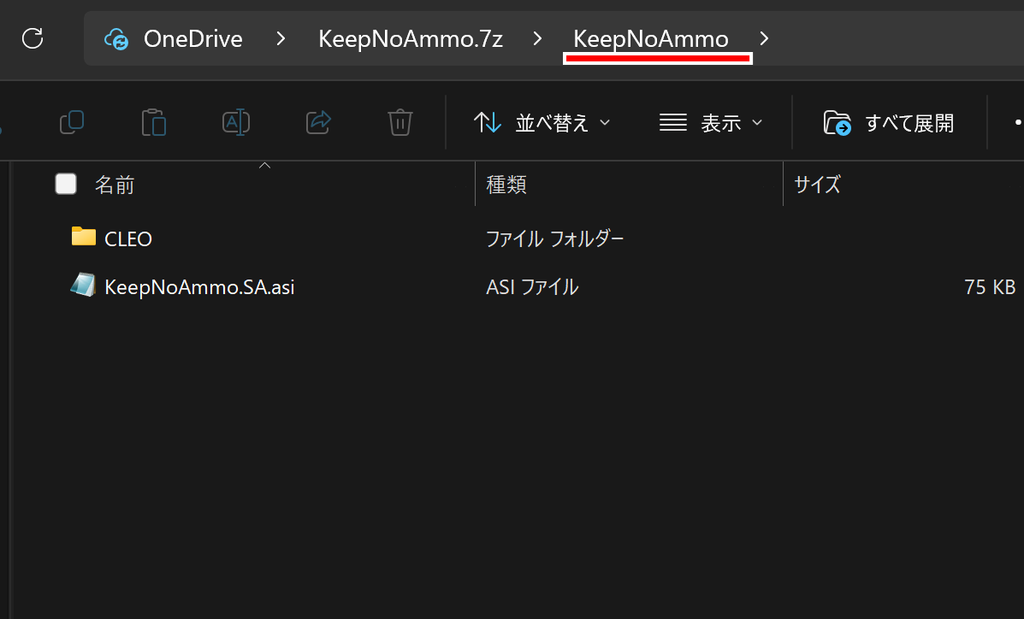
例えば「KeepNoAmmo」というModのフォルダ内は、以下(画像左下)のようになっています。
このフォルダをそのまま「modloader」フォルダに入れて、導入完了です(画像右下)。
スクリプトMod(.asiや.cs)でも、テクスチャModでも同じように導入します。
ロードオーダー(読み込み順序)の管理
リテクスチャ系Modなどは、「同じものを書き換えるModを複数入れる」場合が多々あります。
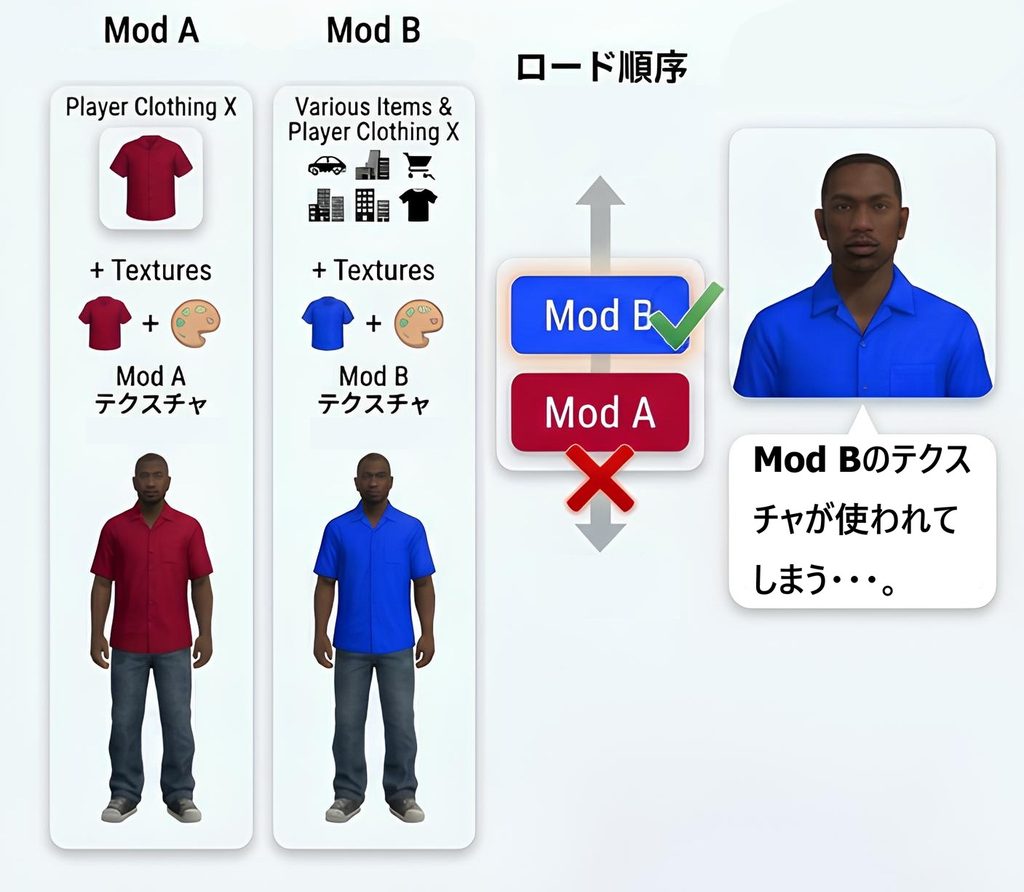
例えば、「プレイヤーの服X」をリテクスチャする「Mod A」と、様々なものと「プレイヤーの服X」をリテクスチャする「Mod B」を入れているとします。
本来は「Mod A」のテクスチャを使用したいのに、「Mod B」のテクスチャが使われてしまうということがあり得ます。
単純に「Mod Bのプレイヤーの服Xのテクスチャを消す」という手もありますが、Mod数が増えると非常に煩雑です。
そこで「ModLoader」では、ロードオーダー(Modの読み込み順序)を指定することができます。
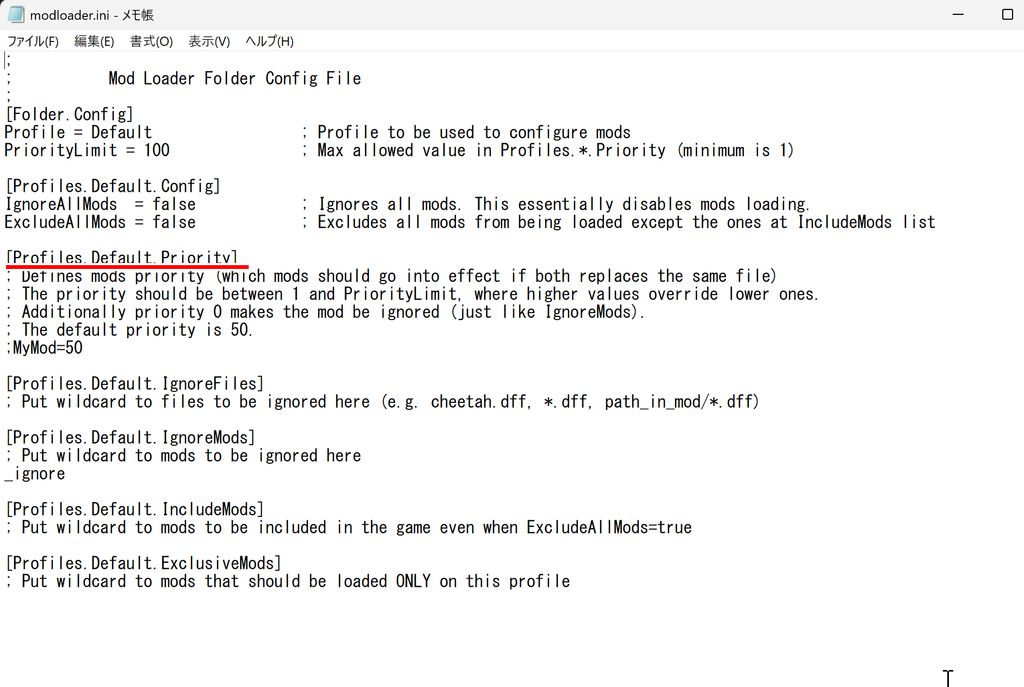
やり方としては、「modloader」フォルダ内にある「modloader.ini」を開きます。
中央あたりにある「[Profiles.Default.Priority]」で、Modの読み込み順を数字で指定します。標準ではすべて「50」に指定されています。これよりも数字を上げ下げすることで、優先順位を変えることができます。
先ほどの例でいくと、「modloader」フォルダ内に、「Mod A」と「Mod B」があるとします。
「Mod AをMod Bより優先的に読み込ませる」ようにしたいので、「[Profiles.Default.Priority]」内の下部に「Mod A=60」と追加します。
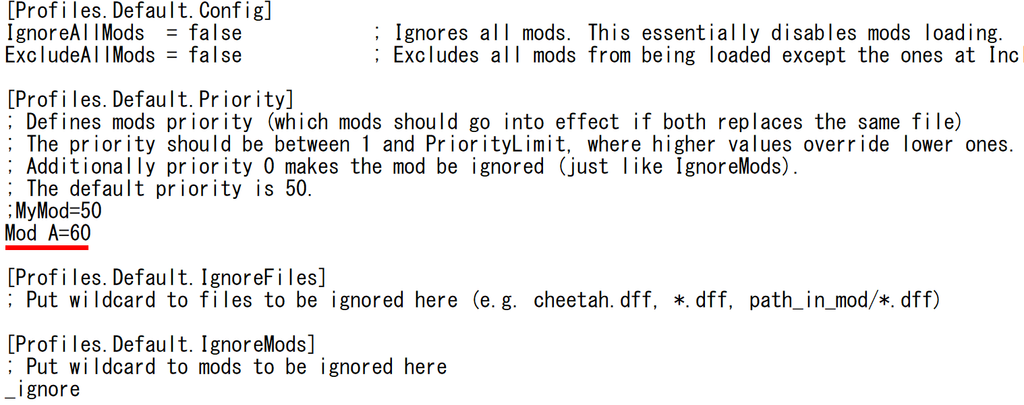
これで「Mod AがMod Bを上書きすることになり、Mod Aのプレイヤーの服Xのテクスチャが読み込まれる」ようになります。
段階は「1」ずつ指定可能なので、「51」でも構いません。または「Mod Bの優先順位を下げる」として「Mod B=49」とすることも可能です。
ちなみに「0」にすると、そのModを無効化します。
動作確認
起動時の注意点
起動には、「gta_sa.exe」(アンダーバー(_)の方)を使用します。
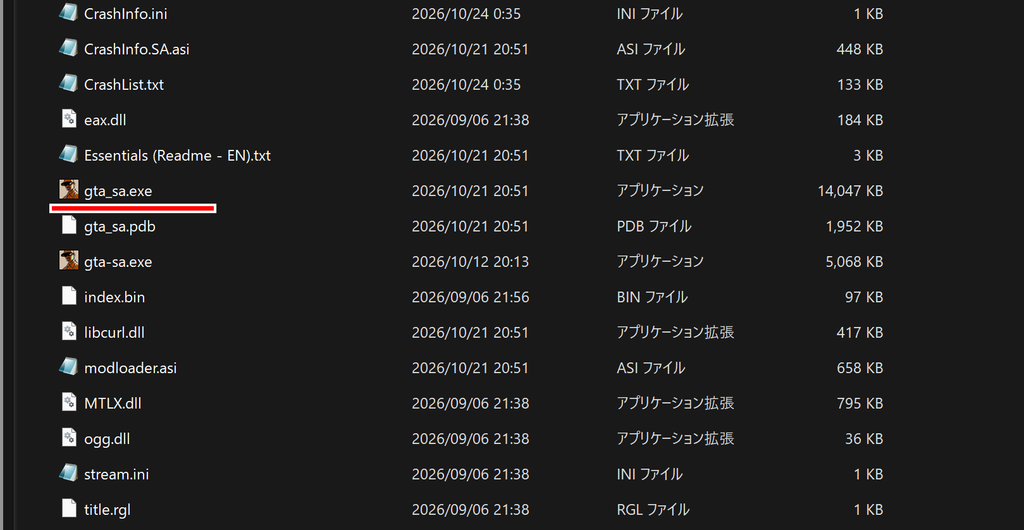
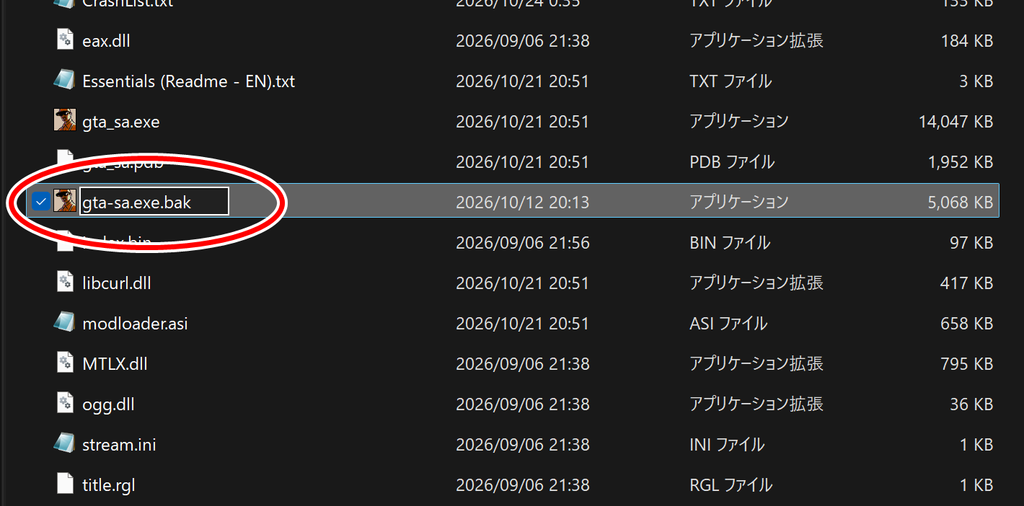
今後、「gta-sa.exe」(ハイフン(-)の方)は使用しません。そのまま消しても大丈夫です。
「念のために残しておきたい」という方は、「gta-sa.exe.bak」などとファイル名を拡張子ごと変更してください。そうすれば間違えることはありません。
確認ポイント
前回と同様、1つずつ確認します。
直接起動できるか
ダウングレード時と同様、ゲームランチャーなどを介さずに直接起動されます。
ロゴやイントロが表示されるか
前回の手順で出てきたロゴは出なくなります。
ただし、真っ暗で、音声だけになっていたRockstar Gamesのロゴ、イントロムービーが正しく表示されます。
メニュー画面での挙動
メニュー画面まで来たら、マウス操作を確認しましょう。
メニューの選択、選択がマウスできるようになっているはずです。
加えて、左下に以下のような文字が出ているかも確認してください。
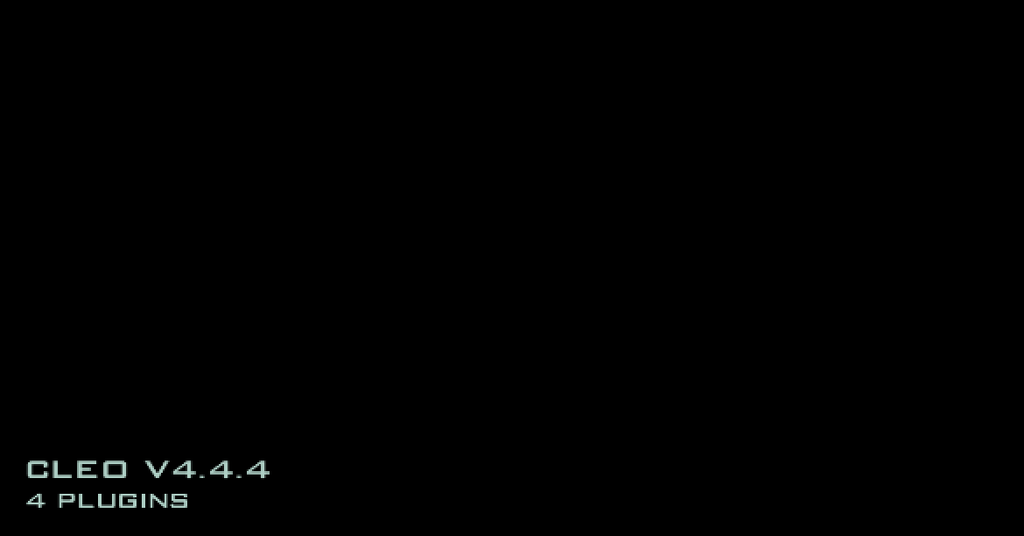
CLEOが正しく認識されている証拠になります。
ゲーム内での挙動
イントロ部分が終わったら、視点変更、プレイヤーキャラクターの操作をしてみましょう。
マウスがしっかり反応し、HUDやUI、画面比率が正常になっているか確認してください。
ここまで全て正常にできていれば、導入成功です。
もしこれらが確認できない場合、「正しい手順で導入できているか」「起動しているファイル(.exe)は正しいか」を再チェックしてみてください。
まとめ
「Modはいいからとにかくプレイしたい!」という方も、今回紹介したModパックだけは、ぜひ導入しておきましょう!
次回は、あると便利なModやバグ修正Modをご紹介します。


コメント