


ここでは「グランドセフトオート:サンアンドレアス オリジナル版」(Grand Theft Auto: San Andreas) (以下、GTA SA オリジナル版)の「Mod導入前に知っておくべきこと」をまとめています。
「SAについての簡単な説明」や、「オリジナル版と決定版の違い」などについては、以下をご覧ください。
はじめに
このガイドについて
このガイドでは
- 「GTA SA オリジナル版」にModを入れてプレイしたい!
- 初めてで何からすればいいか分からない・・・
- 自分がModを入れてた時と変わりすぎて何が何だか・・・
- 今やるならどのModを入れるべき?
という方々に向けて、最新のMod事情を分かりやすく解説していきます!
対象のバージョン
「GTA SA オリジナル版」のModの多くは、初期バージョン(バージョン1.0)にしか対応していません。過去の記事内で取り上げたように、現行のバージョンのままでは、Modが動作しません。
そのため、Mod導入前にいろいろと準備が必要です。当ガイドでは、そうした準備も含めて手順と注意点を解説していきます。
Mod導入は簡単?
「オリジナル版」は、「決定版」とは違い、Modを導入するまでの手順が少し増えます。
バージョンをModが対応するものに変える必要があるからです。
しかし、一度それをすれば、「決定版」と同じように、もしくはそれ以上に簡単に管理ができます。
Modコミュニティーの「歴史」
「オリジナル版」が発売されたのは2004年。記事執筆時点で既に20年を超えています。それにもかかわらず、現在でも新たなModが開発され続けています。また、古くからあるModもアップデートが続けられていたりもします。
そのため、2021年に発売された「決定版」よりもできることは格段に多いです。
特に、近々発売される「グランドセフトオートVI」(GTA VI)の影響もあって、GTAのModコミュニティー全体が再び活発化している印象です。
できることが多いゆえに・・
Modコミュニティーが長く続いているのは喜ばしい反面、それが故の「問題点」も付きまとっています。
古い情報が混在
「オリジナル版」のModは古くから作られているため、ガイドやチュートリアル動画などが存在します。しかし、中には情報がアップデートされずにそのままのものもあります。
古い情報のままModを導入すると、快適にプレイできなかったり、最悪の場合、相性の問題でうまく起動できない可能性があります。
Modの入手先が豊富(すぎる)
「オリジナル版」だけでなく、GTAのMod全般に言えることですが、Modの入手先は無数にあります。
これは「好きな入手先を選べる」という利点とも言えますが、同時にMod初心者のハードルを上げる要因でもあります。
またこれによって、下に書かれている問題の要因ともなっています。
「豊富」というより、むしろ「多すぎる」に近いかもしれません・・・(笑)。
Modの無断転載(バージョンの混在)
上に書いた通り、Modがいくつものサイトで転載されているパターンがあります。
しかし、中には「無断転載」されている場合も少なくありません。
こうしたModは、本家サイトでバージョンアップされても、アップデートされずにそのまま放置されます。
そのため、同じModが制作者の意図に反して混在し、古いバージョンが出回り続けます。
また、そうしたModはバグが残っていたり、他のModとの相性も悪く、ゲームパフォーマンスの不安定さにもつながります。
Modの入手先
「GTA SA オリジナル版」のModの入手先は非常に豊富です。
当サイトで何度も取り扱っている「Nexus Mods」に始まり、「GTAinside.com」「GTAForums」「ModDB」・・・、挙げるとキリがありません。
このガイドでは、主に「MixMods」と「LibertyCity」と言うサイトを利用します。それぞれのサイトでのダウンロード方法を簡単に解説します。
MixMods
「MixMods」はブラジルのサイトです。「SA」の他、「3Dユニバース」の「オリジナル版」と「決定版」のModも入手できます。
最大の特徴としては、現在精力的に「GTA SA オリジナル版」のMod開発をしている「Junior_Djjr氏」「Jéssica Natália氏」の画期的なModが配信されています。
加えて、多くのModの最新バージョンや、別制作者のModの非公式アップデートも配信されており、現在の「GTA SA オリジナル版」のMod導入には欠かせないサイトです。
ブラジルのサイトということで、英語ではなくポルトガル語表記が標準となっています。
自動で日本語に翻訳されるようになっていますが、不自然な訳になって逆に見づらいので、まずは言語切り替えから行います。
サイトにアクセスすると、右上に言語を選択できる箇所があります(赤丸部分)。おそらく標準では「日本語」となっているはずです。
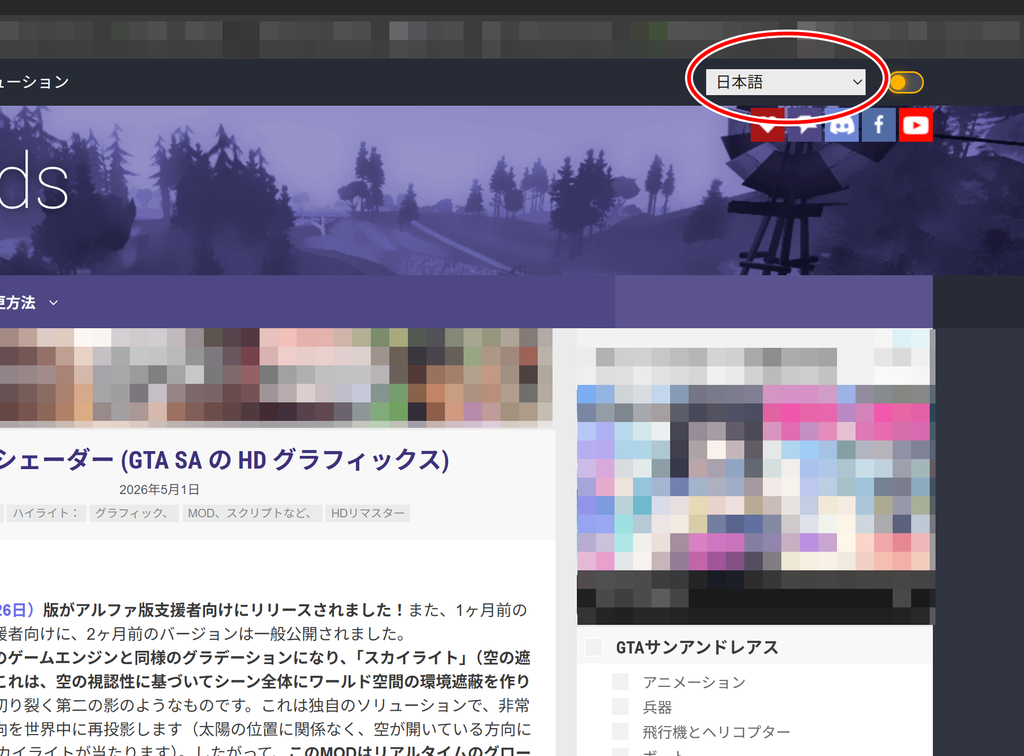
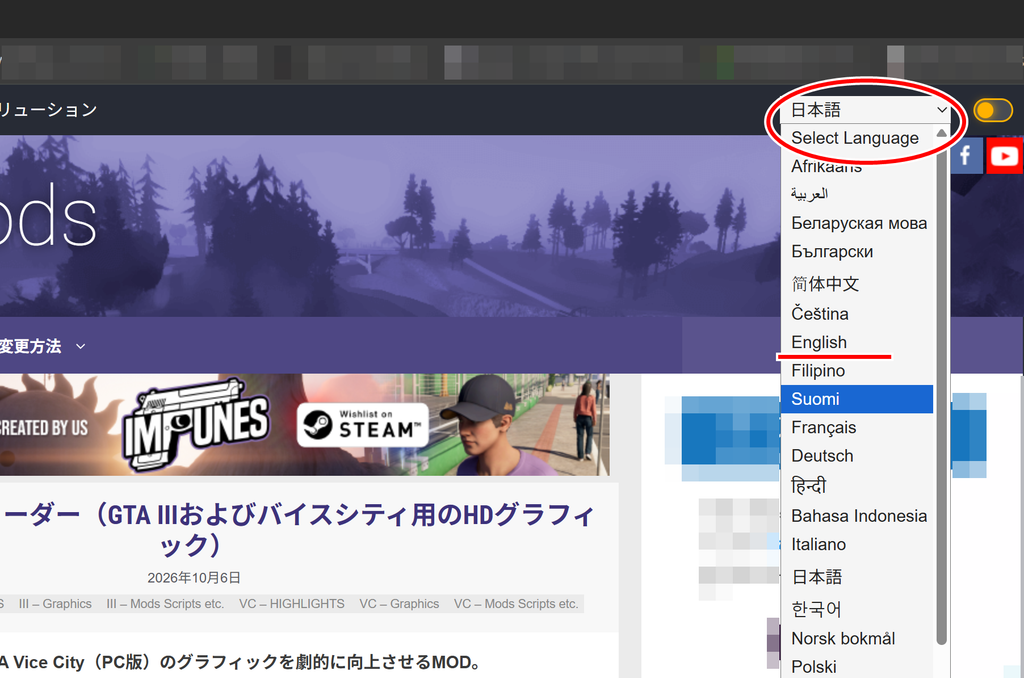
そこをクリックすると、言語を選択できます。堪能な言語がある場合はそれを選択してください。特にない場合は「English」を選択します。
無事に切り替わると、下のようにサイト全体が英語になります。
MixModsからのダウンロード方法
では、MixModsからModをダウンロードしてみましょう。
大体のModは、概要や画像、制作者名の後にダウンロードボタンがあります。
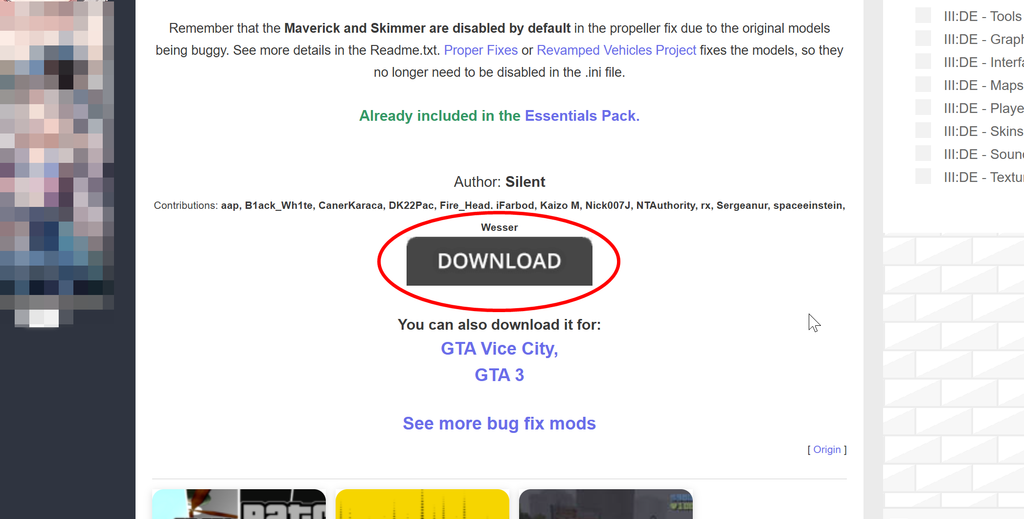
「DOWNLOAD」をクリックすると、「ShareMods.com」というサイトが新しいタブで開きます。
「CREATE DWNLOAD LINK」を押すと、ダウンロードの準備に入ります。
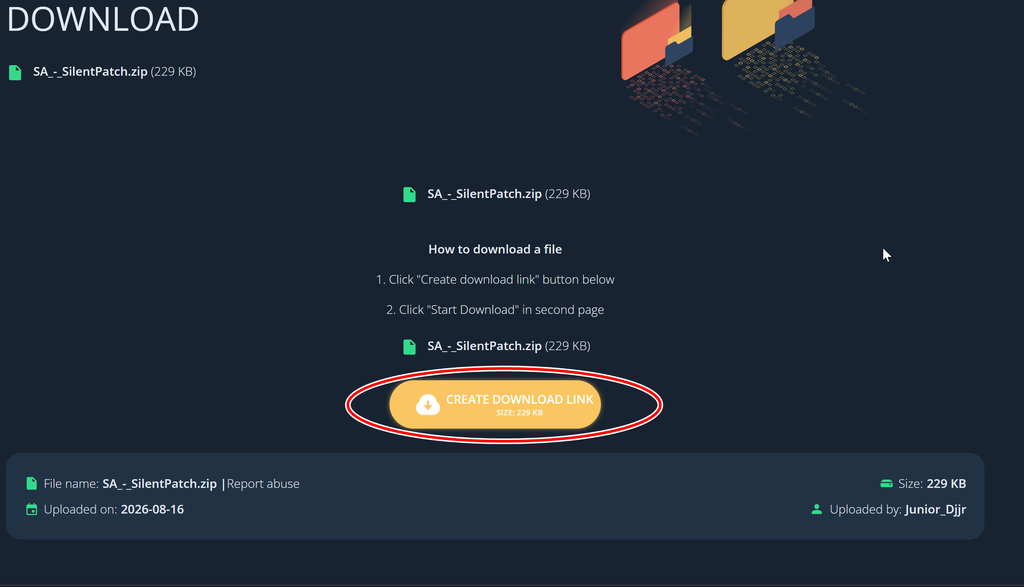
完了すると、最初と似たような画面になりますが、ボタンが「DOWNLOAD[○○KB]」となります(○○はファイルサイズです)。
押すとダウンロードが始まります。
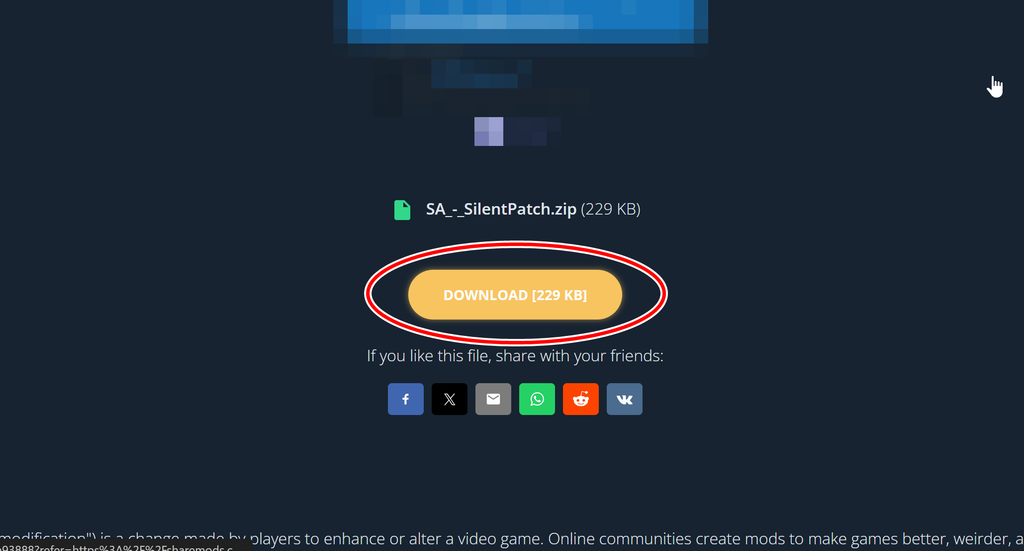
任意の場所に保存して完了です。
LibertyCity
「LibertyCity」はロシアのサイトです。「3Dユニバース」(オリジナル版/決定版)に加えて、「GTA IV」や「GTA V」のModも入手することができます。また、Rockstar Gamesのゲームに関するニュースも取り上げられています。
無料での会員登録も可能ですが、Modのダウンロードには必須ではないので、当ガイドでは会員登録については取り上げません。
ここ数年、高品質なModを制作している「Artem.1.9.9.6氏」や「void氏」のModが配信されています。
このサイトは、標準で英語で表示されるようになっていますが、ごく稀に別言語に切り替わってしまう時もあります。
変更したい場合は、下の画像のように、サイトの右上付近(赤丸)を選択します(画像では例として、ロシア語にしています)。
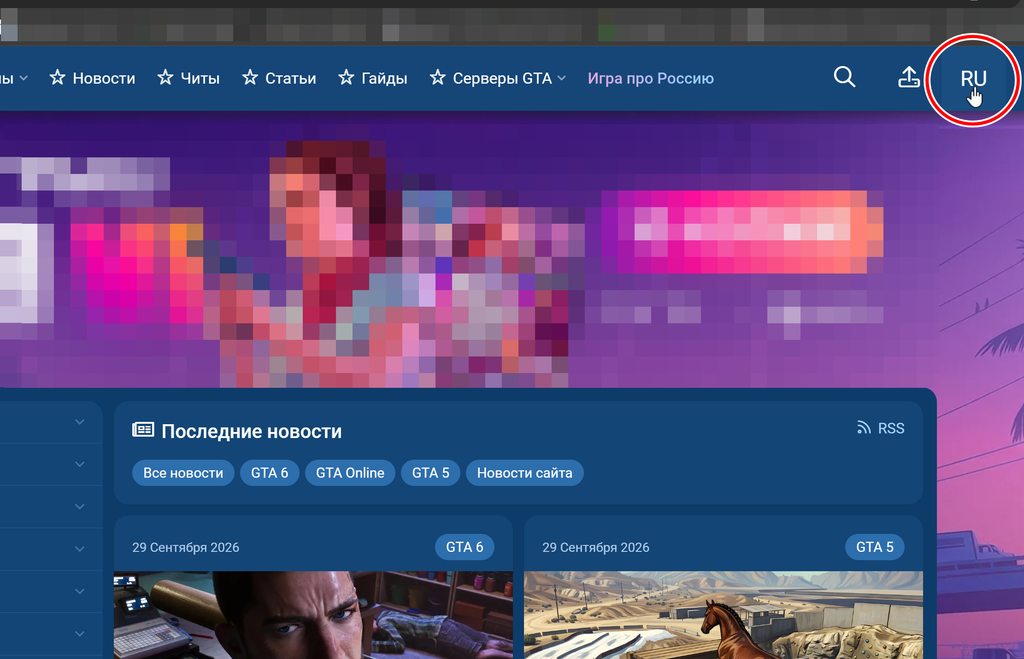
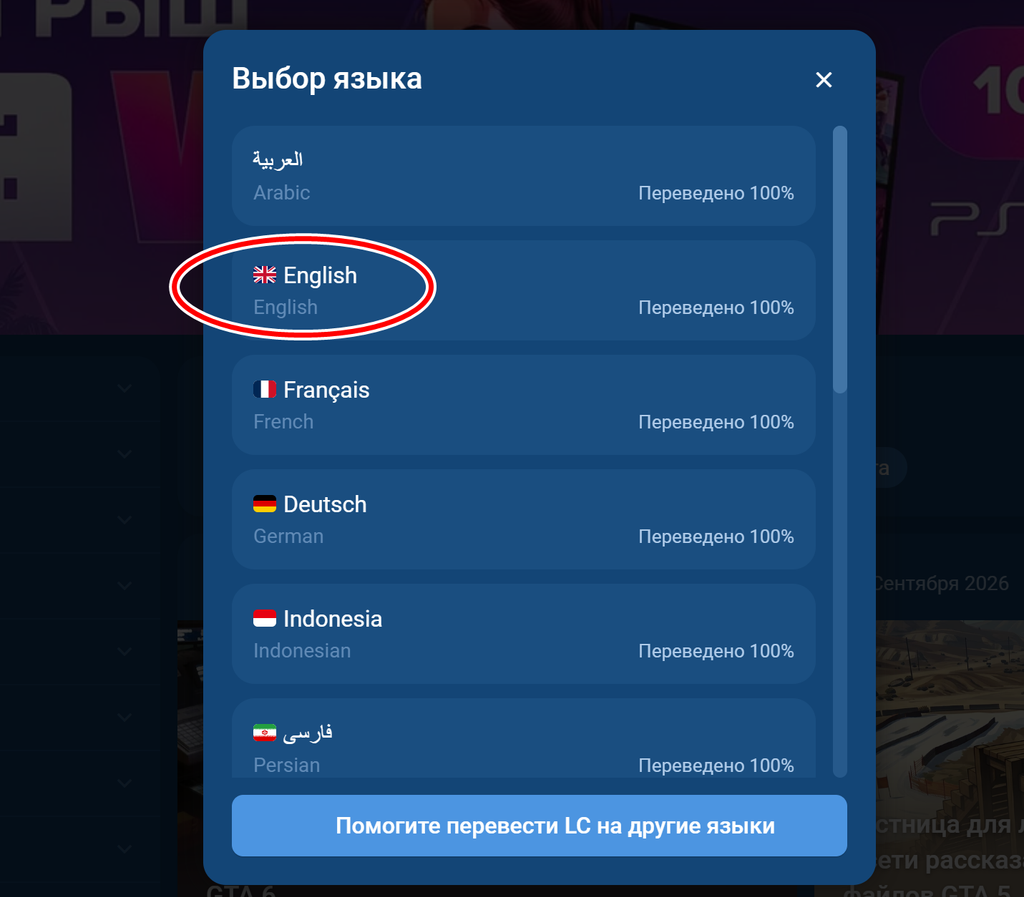
言語が選択できるようになるので、切り替えます。基本的には「English」で問題ないと思います。
LibertyCityからのダウンロード方法
Modのページで下にスクロールすると、緑の「DOWNLOAD」ボタンがあるので、選択します。
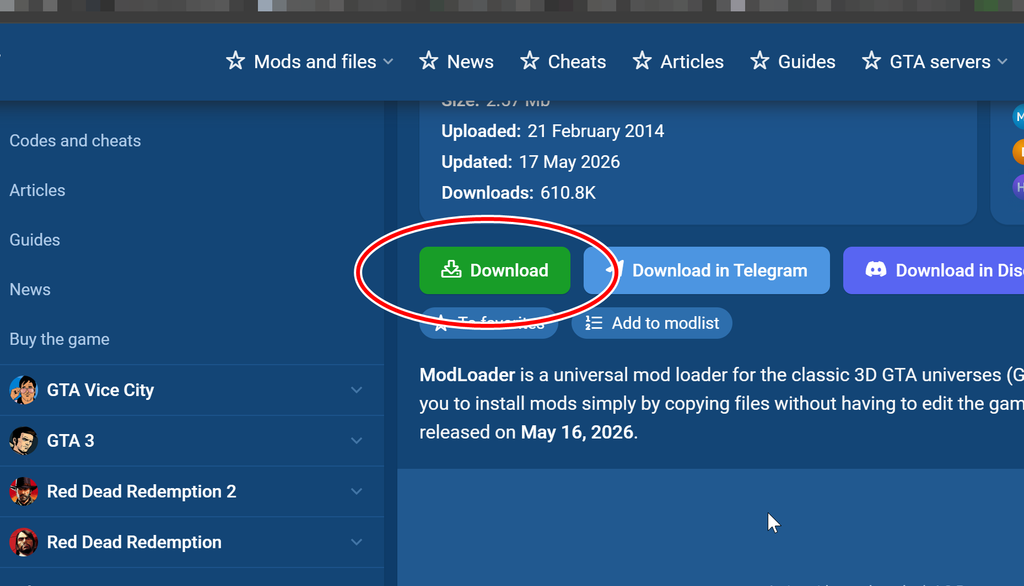
すると以下のように、ダウンロードできるファイルが一覧で表示される場合があります。
基本的には、日付が最も新しいものを選びましょう。そして「DOWNLOAD」を選択します。
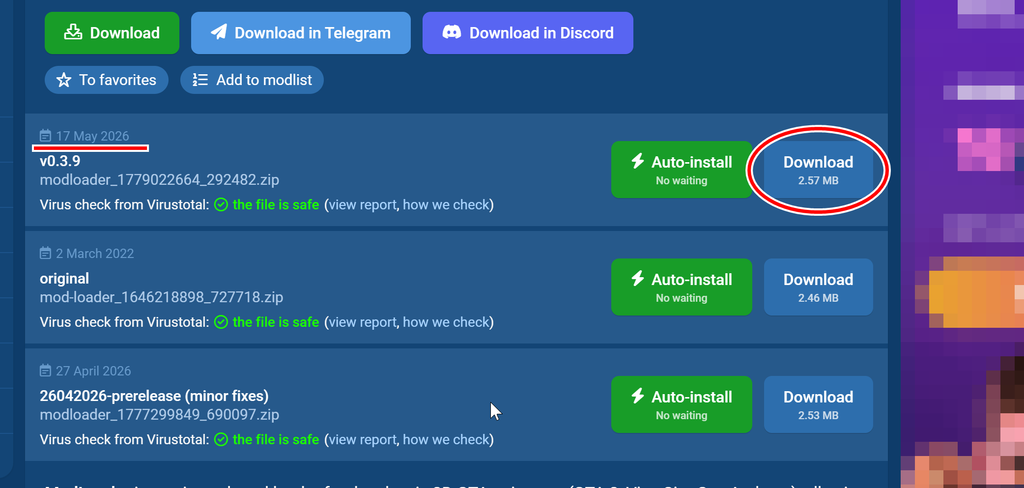
すると画面が切り替わり、下にスクロールするとカウントダウンが始まります。
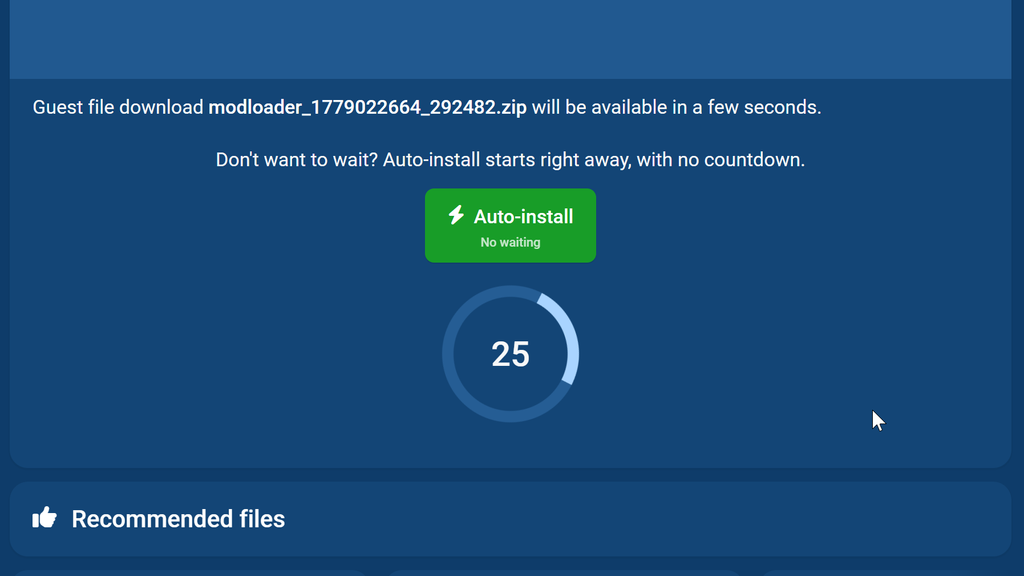
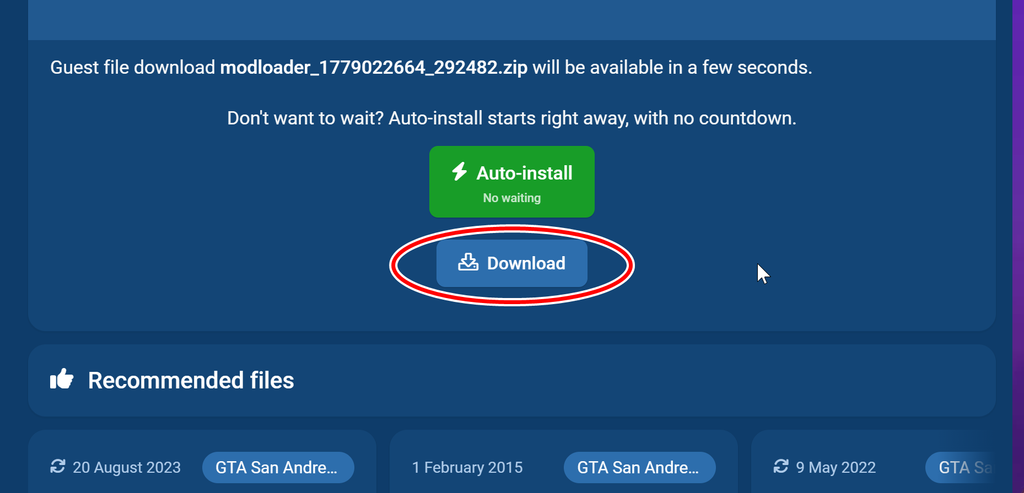
カウントダウンが終わると、今度は青色の「DOWNLOAD」ボタンが出てくるので、選択します。
「LibertyCity」のModにはたまにパスワードがかけられていることがあります。その場合、以下のような画面が出てきます。「Copy」を押すと、パスワードがコピーできます。
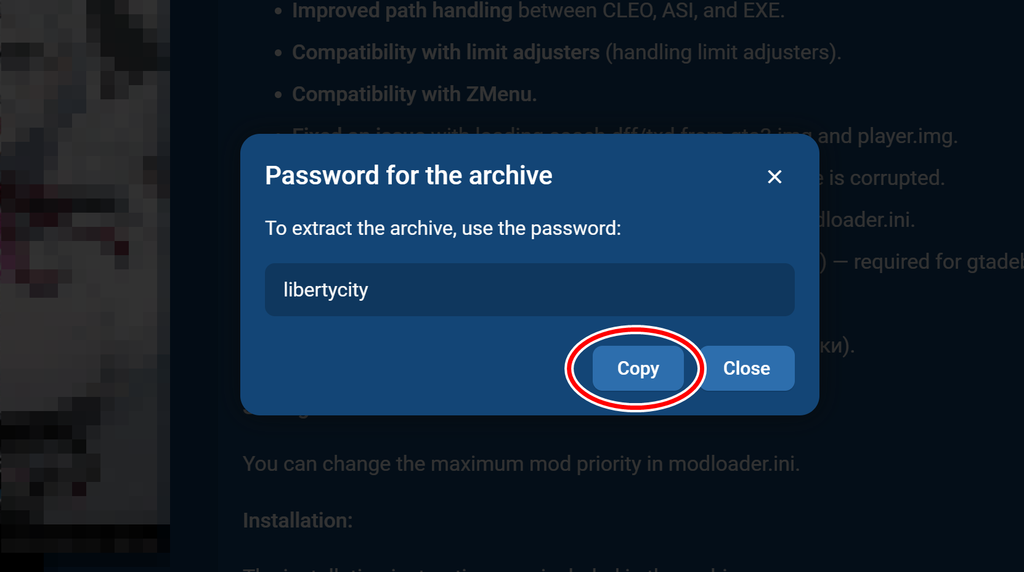
Modを任意の場所にダウンロードして完了です。先ほどのパスワードは、解凍時に使用します。
Modファイルの種類
代表的なModファイルの種類を簡単に紹介します。ほとんどは「決定版」と同じようなものです(互換性はありません)。
.dll
Mod導入に必要不可欠なファイルです。Modを読み込ませるための必須ツール「Ultimate ASI Loader」などがこれにあたります。
.asi
ゲームに新しい機能を追加する際によく使われます。最も頻繁に見ることになるファイルです。
.cs
上記の.asiと同じようにゲームに機能を追加しますが、こちらは「CLEO」というスクリプトツールを仲介して読み込ませるファイルです。導入する上では、あまり違いは気にしなくても大丈夫です。
.ini
Modそのものではありませんが、.asiや.csと同梱されることのある設定ファイルです。テキストエディターなどで内容を書き換えて、細かい調整をすることができます。
ガイド一覧
今後、こちらにガイドを列挙していきます。
注意点
動作について
当サイトで紹介するModはすべて実際に導入・動作確認を行った上で紹介しています。しかし、環境によっては正常に動かない場合もありますので、ご了承ください。
特に「GTA SA オリジナル版」は、古いゲームということもあって、環境によっての違いが顕著です。
当サイトの情報も定期的に更新していきます。
セーブデータの互換性
当ガイドではMod導入をするために、ゲームのバージョンをModに最適なものに変更します。
Mod導入以前のセーブデータが利用できなくなるので、新たにゲームを始める必要があります。
また、Mod導入後のセーブデータから、Modを削除したりするとセーブデータが壊れることもあります。
一通りModを導入してからの本格なプレイをおすすめします。
まとめ
「決定版」よりも手順が多くなる「オリジナル版」ですが、その分導入できるModは豊富です。
次の「準備編」は、Mod導入には絶対に欠かせない手順です。


コメント